

ステップ 01ダウンロードとインストール
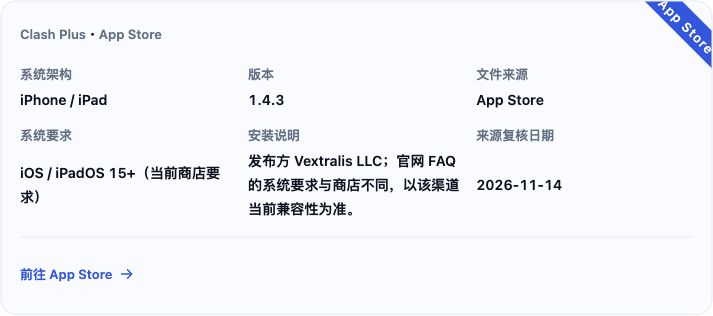
当サイトのダウンロードページ → iOS → App Store から Clash Plus(Vextralis LLC)をインストールします。対応するサブスクリプションURLを用意し、他のVPNをオフにします。
ステップ 02言語を選択
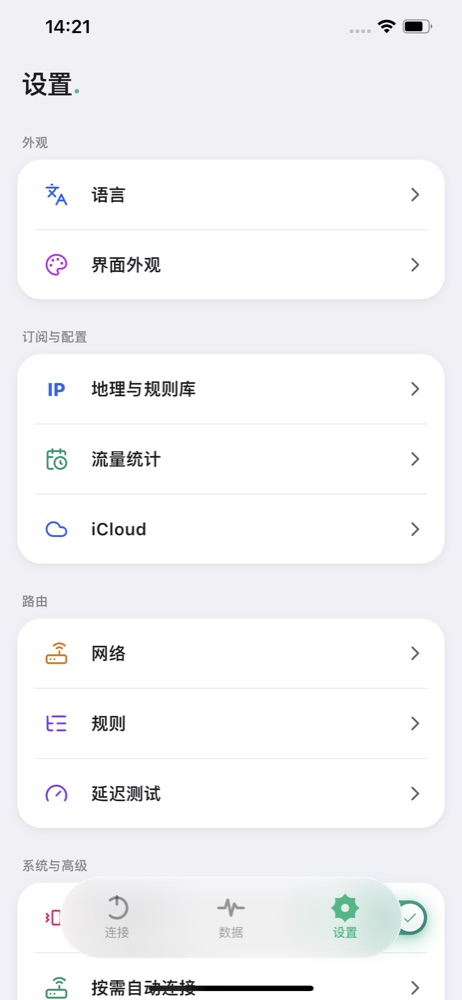
设置(設定) → 语言(言語)を開き、使う言語を選びます。
ステップ 03購読を取得
購読サービスの管理画面でClash Plus 対応の設定の URL をコピーします。畅连を例に、購読のインポート画面を開き、「复制订阅链接」(購読リンクをコピー)を押します。

ステップ 04購読を追加
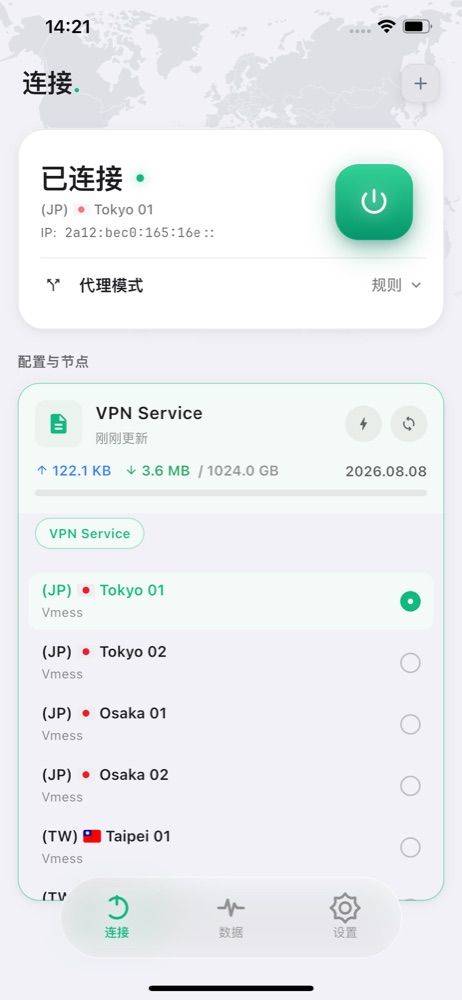
连接(接続) → 右上の + を押し、サブスクリプションURL全体を貼り付けて保存します。
ダウンロードに失敗したら、URLに欠落がなく、Clash Plus対応の設定を取得できることを確認して追加し直します。サービスのログインページは使いません。
ステップ 05ノードを選択
代理模式(プロキシモード) → 规则(ルール) を選び、対象設定のポリシーグループを開いて使えるノードを選びます。
ステップ 06接続を開始
连接(接続) の電源スイッチを押します。初回は Clash Plus のVPN設定の追加を許可し、端末のパスコードか生体認証で承認します。拒否した場合はアプリに戻ってやり直します。
ステップ 07接続を確認
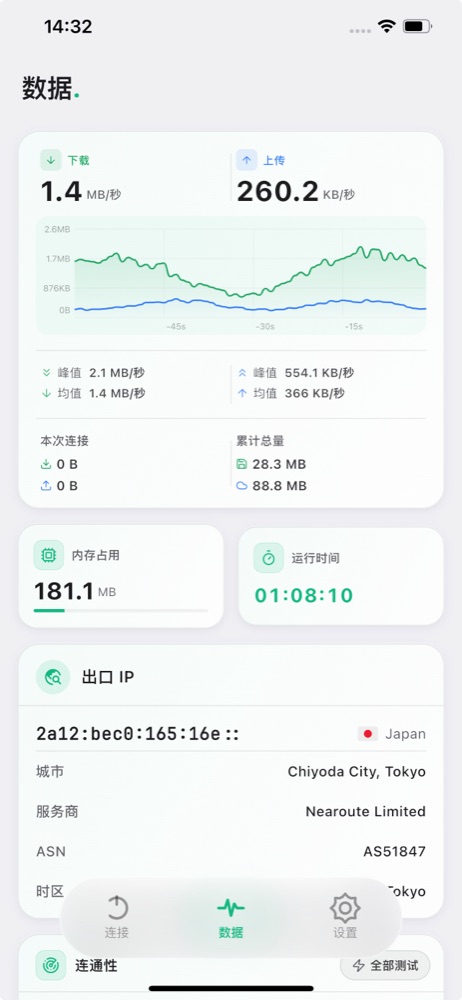
まず普段は直接アクセスできるサイトを開き、次にプロキシ経由でアクセスする必要があるサイトを開きます。数据(データ) で通信量と出口情報を見ます。開けない場合は使える別のノードを選び、Wi-Fiとモバイル回線を比べます。
利用を終了するときは 连接(接続) で接続をオフにし、元のネットワークに戻ることを確かめます。
ステップ 08プロキシモードについて
连接(接続) → 代理模式(プロキシモード) でモードを選びます。
规则(ルール):設定のルールに従い、プロキシグループ、直接接続、拒否を選びます。日常はこのモードを使います。
全局(グローバル):振り分けルールを使わず、グローバルポリシーの選択に従います。使えるノードを選んでください。DIRECTを選ぶと直接接続になります。
直连(直接接続):プロキシノードを使わず目的地へ接続します。
接続スイッチとVPNの許可は別途必要です。モードが扱うのはアプリに渡された要求だけです。切り分け後は 规则(ルール) に戻します。