
01단계표시 언어 설정
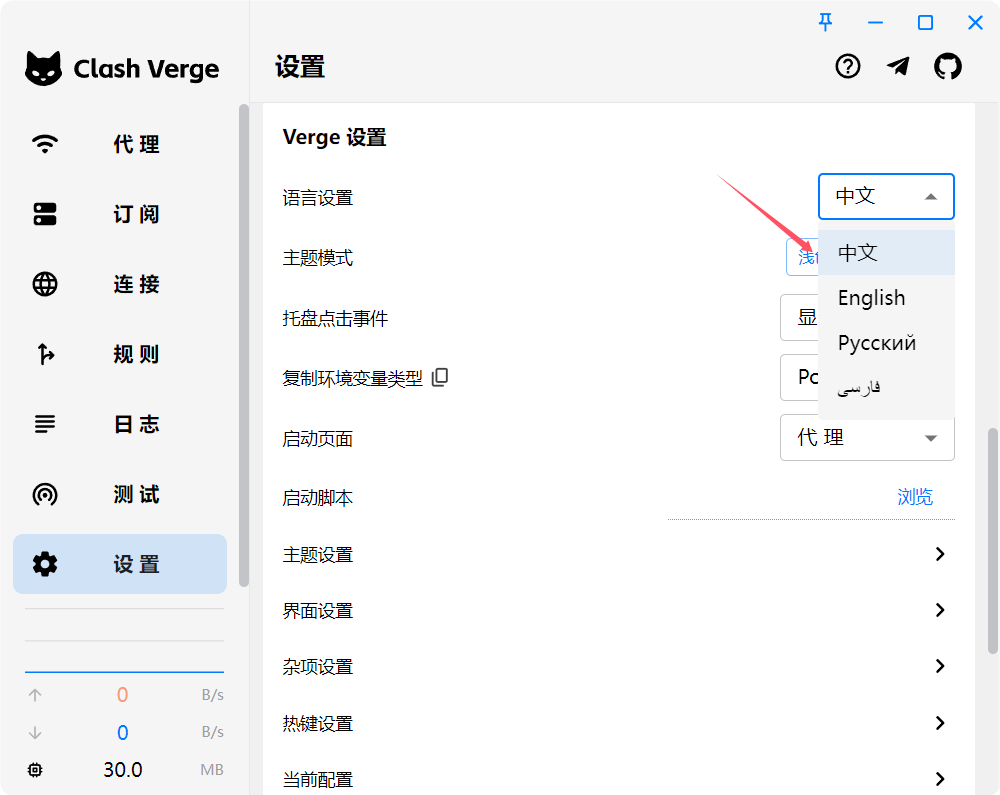
설치를 마친 뒤 설정 화면에서 사용하기 편한 표시 언어를 선택합니다.
02단계구독 URL 받기
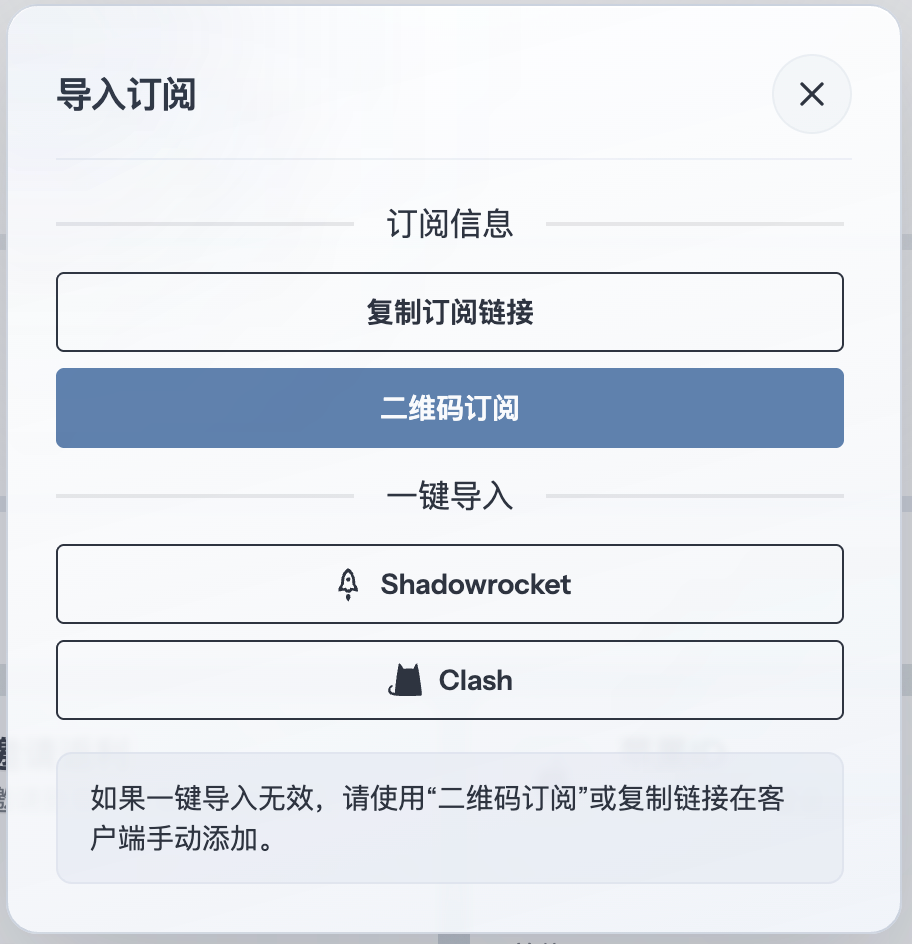
먼저 구독 서비스 관리 화면에서 Clash / Mihomo 형식의 구독 URL을 복사한 뒤 Clash Verge Rev에서 가져옵니다. 畅连을 예로 설명합니다.
03단계구독 가져오기
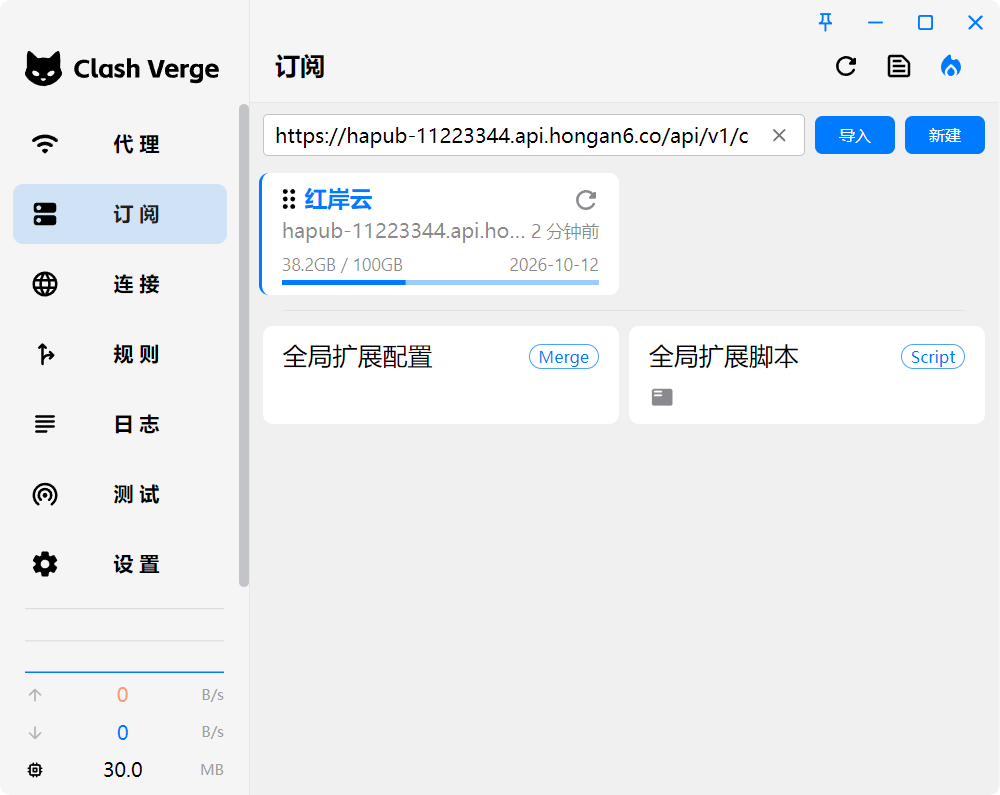
「구독」 화면 입력란에 복사한 구독 URL을 붙여넣고 「가져오기」를 클릭합니다. 정상적으로 가져오면 아래와 같이 설정이 표시됩니다.
04단계노드 선택
「프록시」 화면을 열고 구독 서비스가 제공한 목록에서 사용할 노드를 선택합니다.
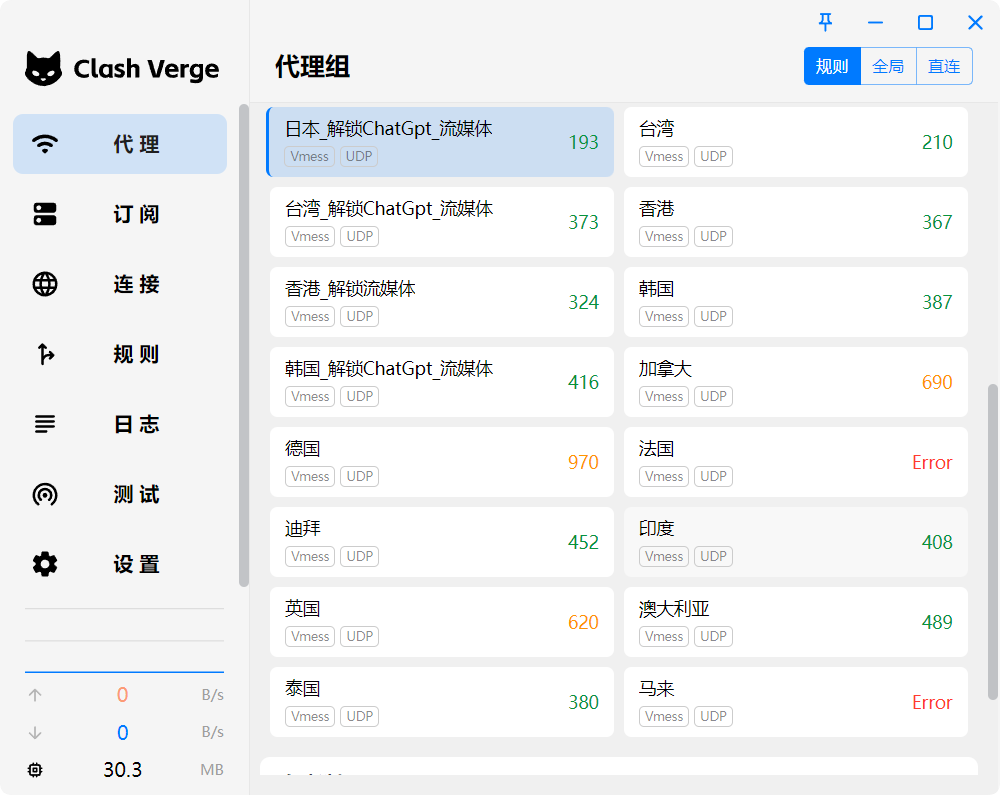
05단계시스템 프록시 켜기
설정을 마치면 왼쪽의 「설정」을 열고 오른쪽의 「시스템 프록시」를 켭니다. 시스템 프록시를 따르는 앱의 트래픽이 Clash Verge Rev로 전달됩니다.
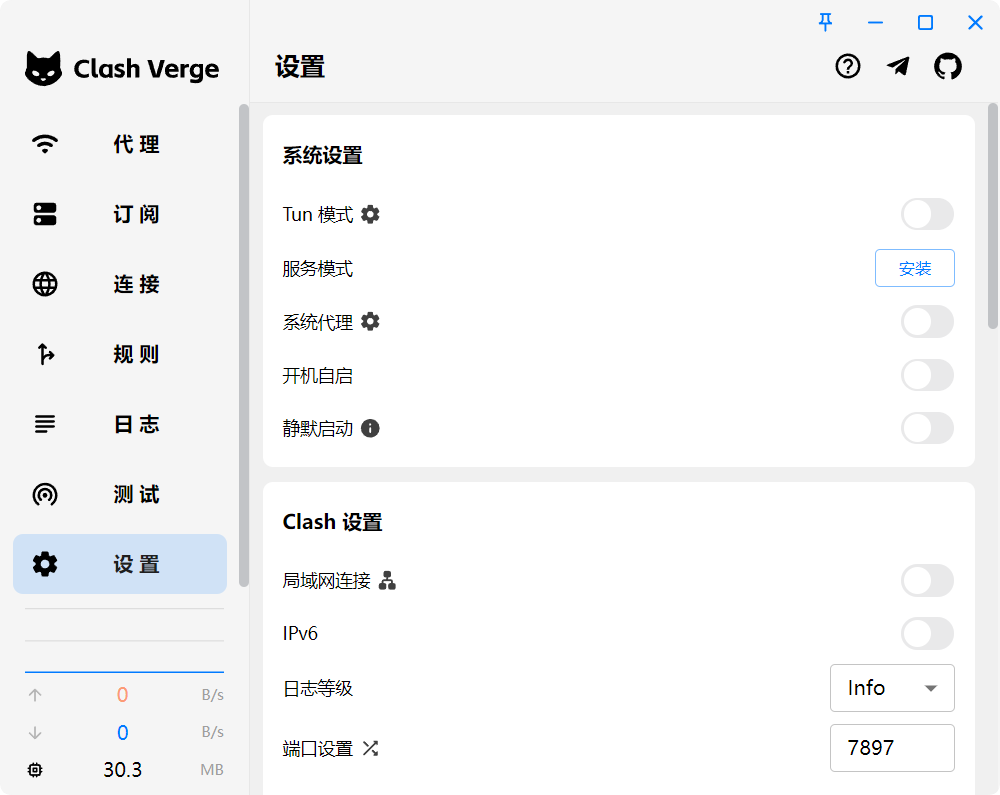
시스템 프록시는 해당 설정을 따르는 앱에만 적용됩니다. 클라이언트로 들어온 요청도 현재 모드와 규칙에 따라 직접 연결되거나 프록시를 거치거나 차단됩니다.
06단계프록시 모드 선택
아래 모드는 클라이언트로 들어온 요청의 처리 방식을 정합니다. 모드를 바꿔도 적용 대상이 아닌 앱이 자동으로 프록시를 사용하는 것은 아닙니다.
실행 후 홈 또는 프록시 화면에서 동작 모드를 선택할 수 있습니다.
- Global: 클라이언트가 처리하는 요청은 개별 규칙 대신 글로벌 그룹에서 선택한 정책을 따릅니다. DIRECT를 선택하면 직접 연결됩니다.
- 규칙(Rule): 설정 파일의 규칙에 따라 트래픽을 분기하고 필요한 사이트만 프록시를 거칩니다. 일반적으로 이 모드를 권장합니다.
- 직접 연결(Direct): 프록시를 사용하지 않고 모든 요청을 목적지로 직접 보냅니다.