

步驟 01取得訂閱
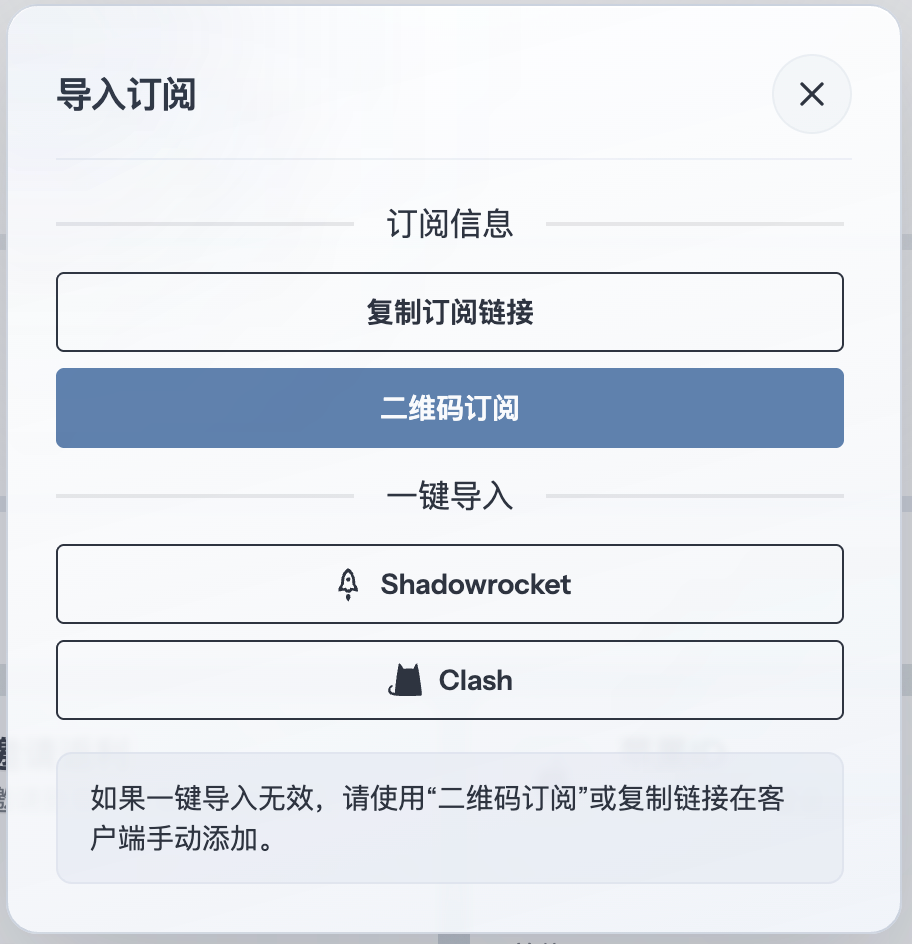
先從訂閱服務商後台複製 Clash/Mihomo 格式的訂閱網址,再回到 ClashX Meta 匯入。 以 畅连 為例。
步驟 02新增訂閱
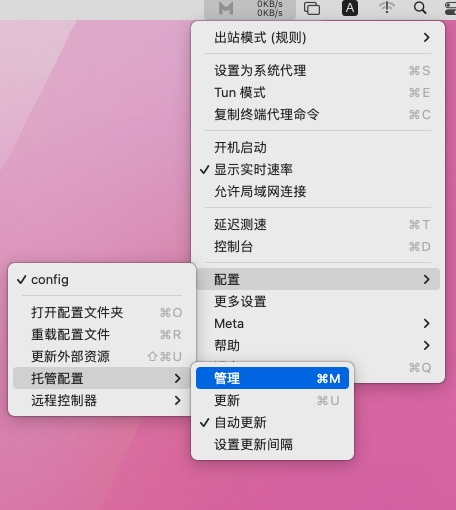
按一下 ClashX Meta 選單列圖示,再選擇配置 → 托管配置 → 管理。
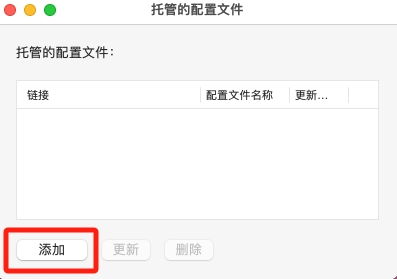
在受管理設定檔視窗按一下添加。
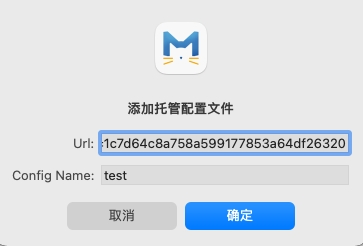
在 URL 欄位貼上訂閱網址,在 Config Name 欄位輸入容易辨識的名稱,再按確定。
步驟 03選擇設定檔
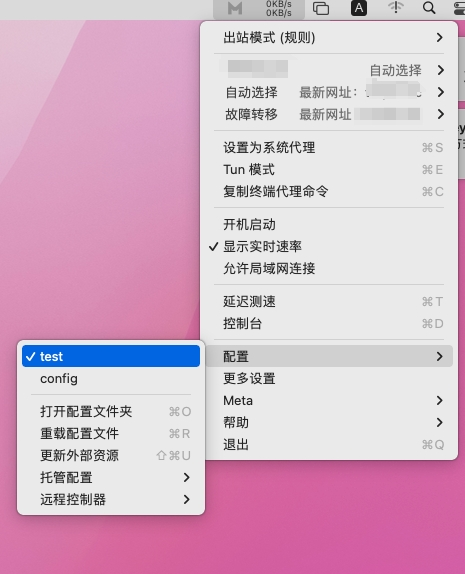
開啟 ClashX Meta 選單列選單,在配置中選取剛新增的設定檔。
步驟 04選擇節點
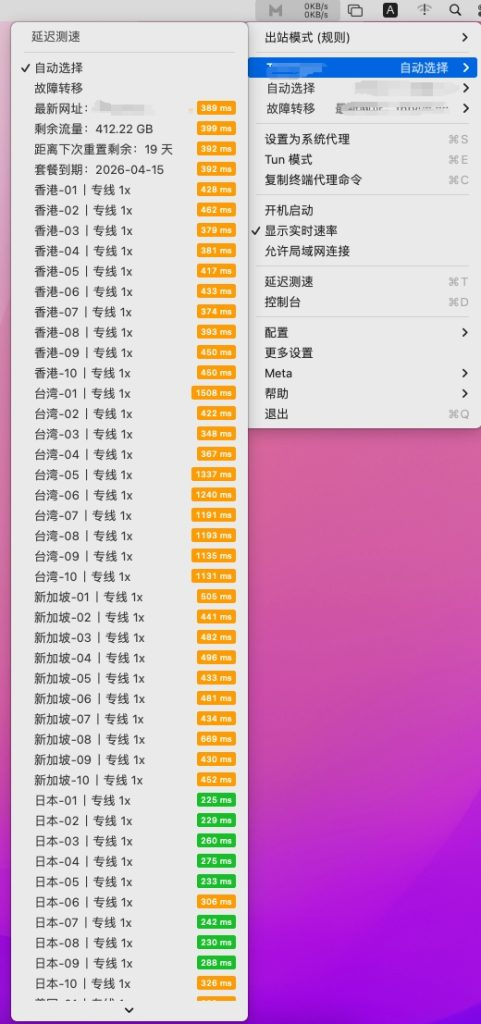
開啟代理選單查看所有節點與延遲,再依需求選擇合適的代理節點。
步驟 05開啟系統代理
按一下 ClashX Meta 選單列圖示,選擇設為系統代理。遵循 macOS 系統代理設定的應用程式,接下來會將流量交給 ClashX Meta。
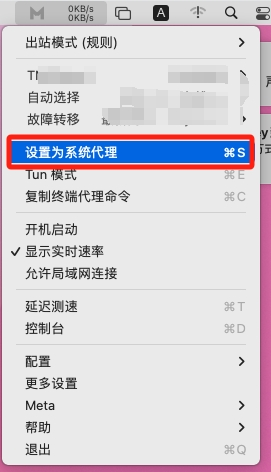
系統代理只涵蓋遵循這項設定的應用程式;交給客戶端的請求仍依目前模式與規則處理,可能直連、走代理或遭到拒絕。
步驟 06確認出站模式
以下模式只決定已交給客戶端的請求如何處理;切換模式不會讓未被接管的應用程式自動使用代理。
ClashX Meta 提供 Rule、Global 與 Direct 三種常用出站模式:
- Rule:依設定規則分流,符合條件的請求走代理,其餘請求則依規則直連或拒絕。
- 全域(Global):已接管的請求一律使用全域策略群組中所選的策略,不再逐條比對規則;選到 DIRECT 時仍會直連。
- Direct:所有請求直接連線,不經過代理,適合對照檢查本機網路。
日常使用建議優先選擇 Rule;只有在排錯或明確需要時,再暫時切換到 Global 或 Direct。