インストールと移行 · Clash 技術ブログ

Shadowrocket ダウンロード用アカウント共有

一部の地域ではApp StoreでShadowrocketをダウンロードできない場合があります。以下ではApple ID共有サービスのリンクと、サインイン、ダウンロード、共有アカウントからのサインアウトの手順をスクリーンショットで紹介します。

  • Shadowrocket
  • Apple ID
  • App Store
  • アカウント共有
  • iPhone
目次

共有Apple IDでShadowrocketをダウンロードするには、アカウントの入手先と、App Storeでのログイン・ダウンロード手順を確認する必要があります。下のリンクとスクリーンショットを見ながら操作してください。ダウンロード後は共有アカウントからサインアウトし、自分のApple IDでサインインし直します。

Apple ID共有サイト

以下は第三者が提供する Apple ID 共有ページです。アカウントの利用可否やサービス内容は各提供元の案内をご確認ください。暢連のリンクは HTTP で、当サイトでは通信の暗号化やアカウントの安全性を確認していません。共有ページに自分の Apple Account のパスワード、確認コード、支払い情報を入力しないでください。

Apple ID共有サイト

共有サイト提供元のサービス説明アカウントの確認先
畅连による提供定期チェック・自動ロック解除・無料利用クリックして確認
宝盒による提供定期チェック・自動ロック解除・無料利用クリックして確認
TK 宝盒(TK Baohe)定期チェック・自動ロック解除・無料利用クリックして確認
Toronto 共有定期チェック・自動ロック解除・無料利用クリックして確認
Shadowrocket アカウント定期チェック・自動ロック解除・無料利用クリックして確認

Shadowrocketのダウンロード手順

以下の画像は App Store 内でのサインインとダウンロードの手順です。共有アカウントは App Store だけで使い、システムの「設定」や iCloud にはサインインしないでください。自分の電話番号やセキュリティ情報も登録しません。記事末尾の App Store リンクから、自分の Apple Account で購入する方法がより安全です。

1. App Storeを開く
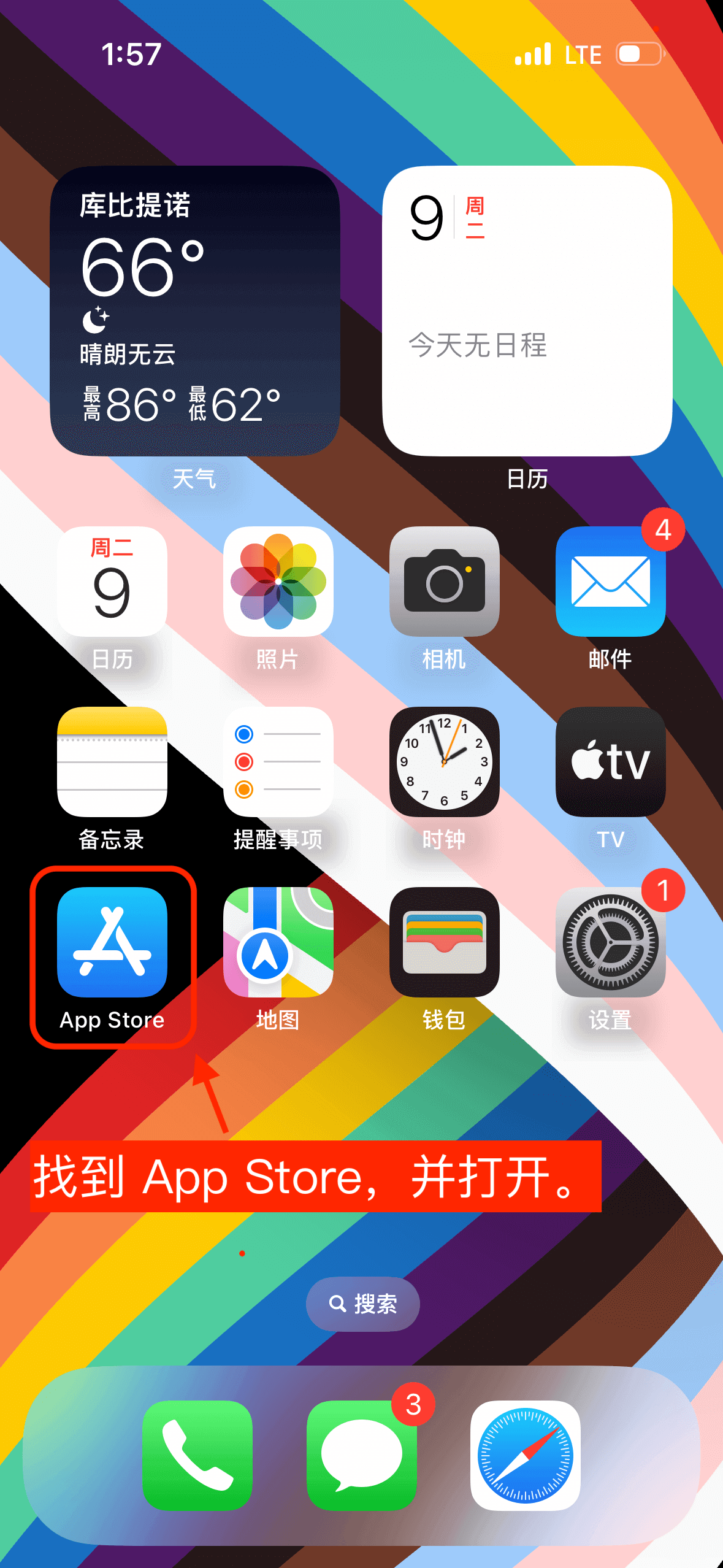
iPhoneのホーム画面でApp Storeアイコンの位置を示した画像
iPhoneまたはiPadでApp Storeを見つけて開きます。

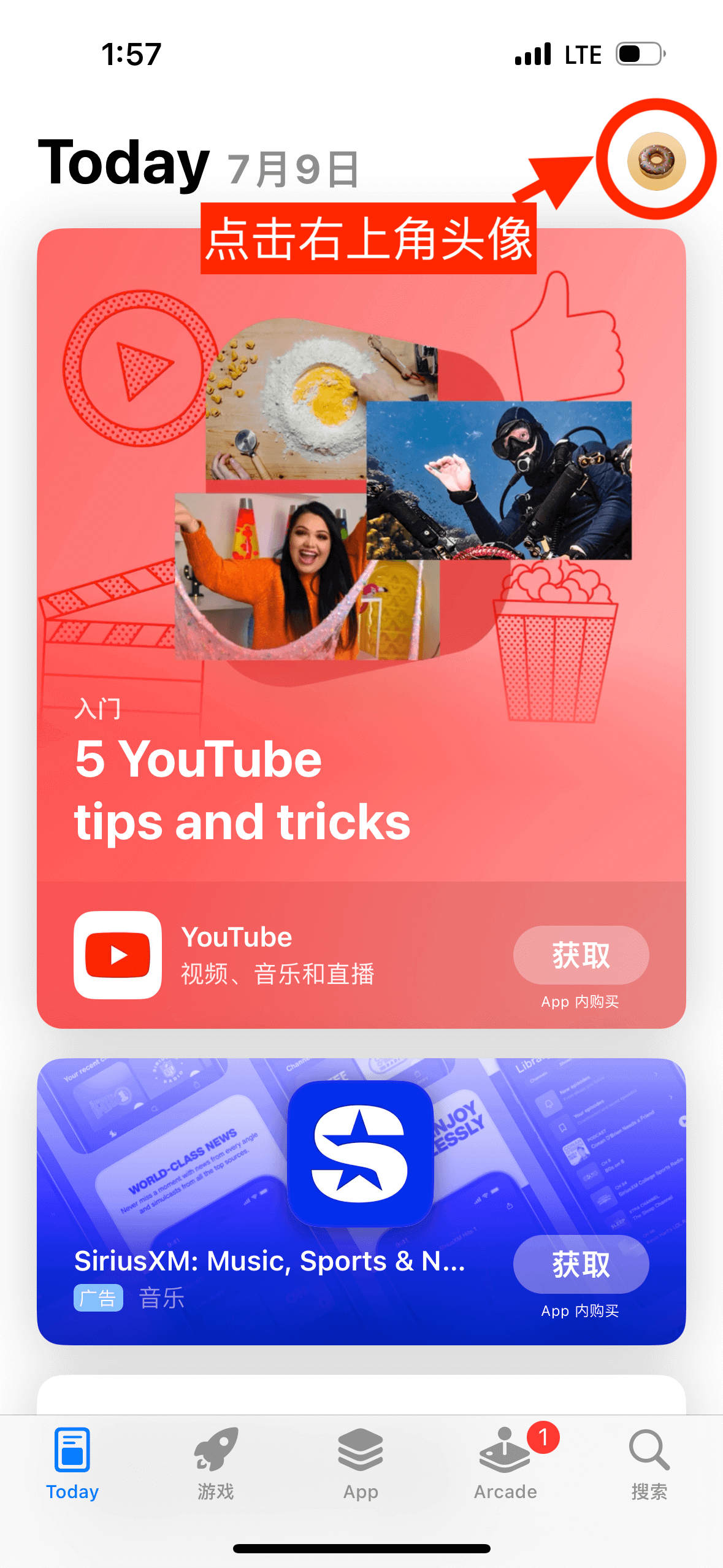
2. アカウント画面を開く

App StoreのToday画面右上にあるプロフィール画像
右上のプロフィール画像をタップして、アカウント管理画面を開きます。

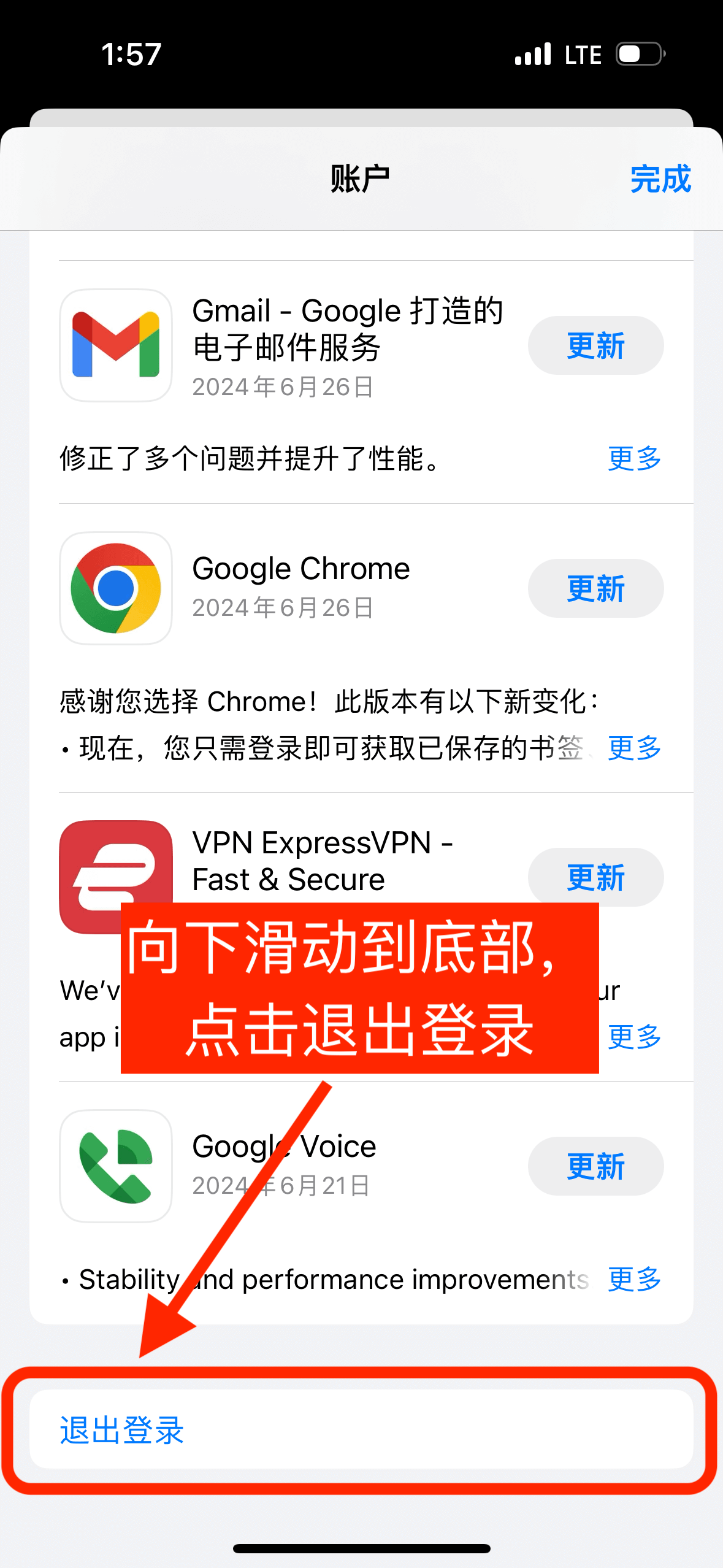
3. 現在のアカウントからサインアウト

App Storeのアカウント画面下部にあるサインアウトボタン
下までスクロールし、「サインアウト」をタップします。

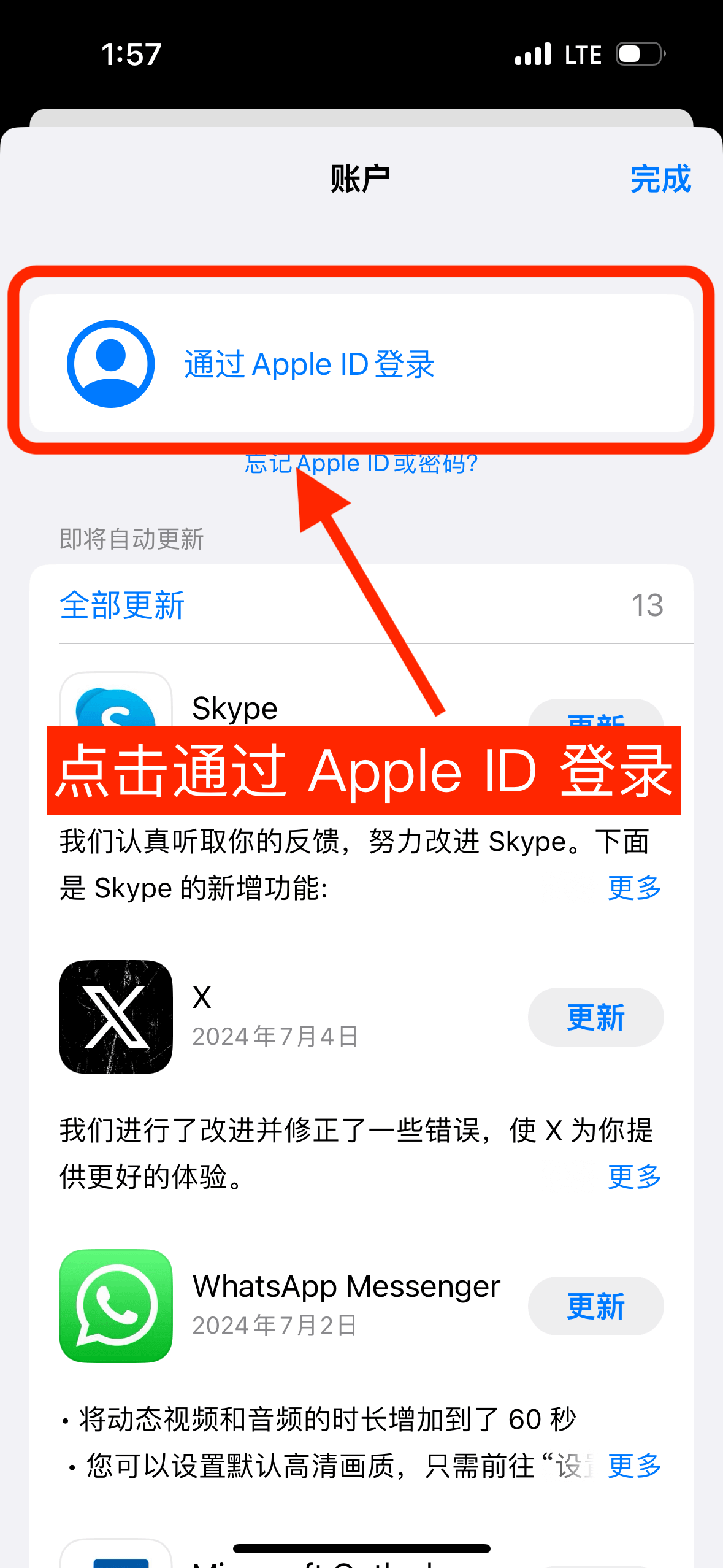
4. 共有アカウントにサインイン

サインアウト後のApp Storeアカウント画面にあるApple IDのサインイン欄
提供元のアカウントには App Store のアカウント画面だけでサインインし、システムの「設定」や iCloud では使わないでください。自分の電話番号、個人用の確認コード、支払い情報の登録を求められた場合は中止します。

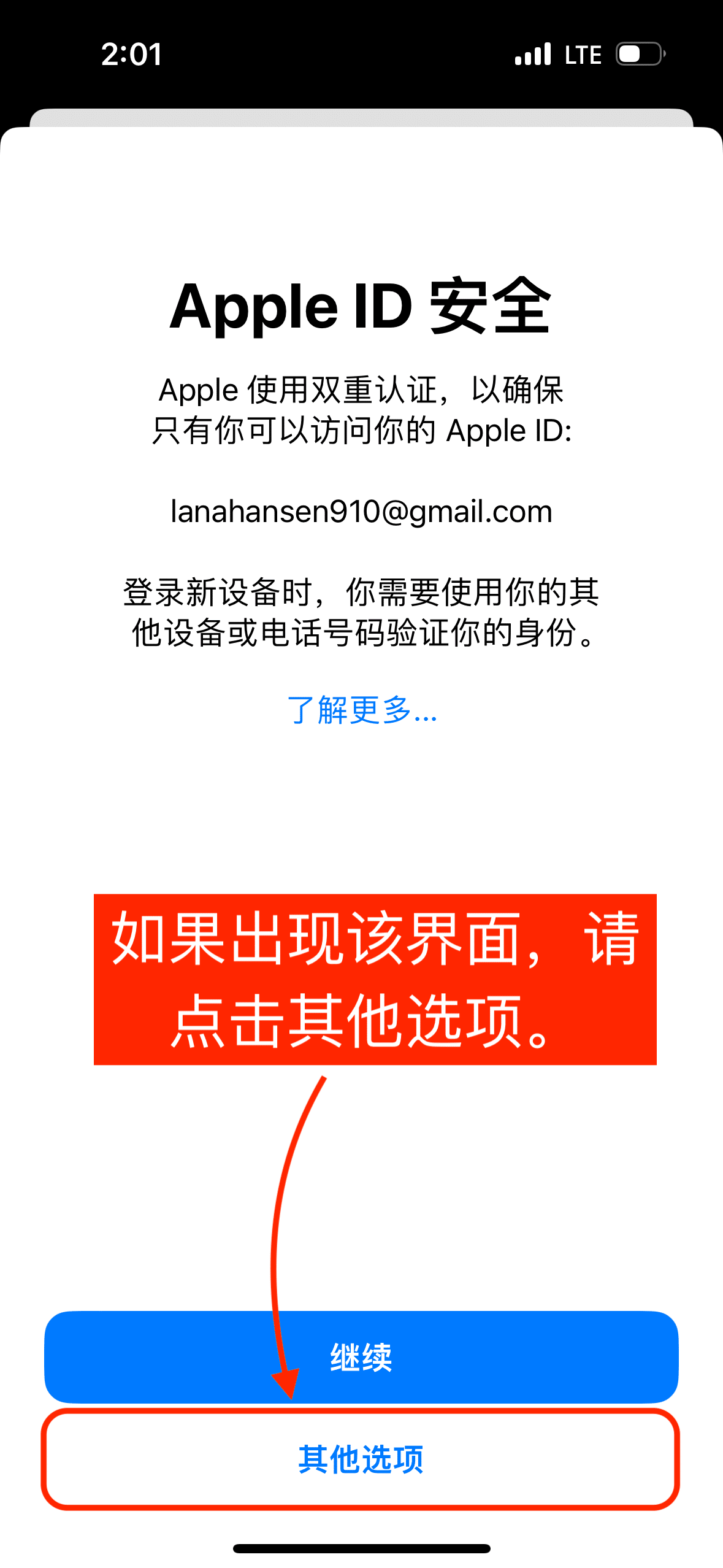
5. セキュリティ通知に対応

旧版のApple IDセキュリティ画面にある「続ける」と「その他のオプション」
画像と同じ旧版の案内が表示された場合に限り、「その他のオプション」→「アップグレードしない」を選びます。共有アカウントのセキュリティ設定を変更したり、自分の情報を登録したりしないでください。現在の画面が画像と異なる場合は操作を止め、提供元に確認します。

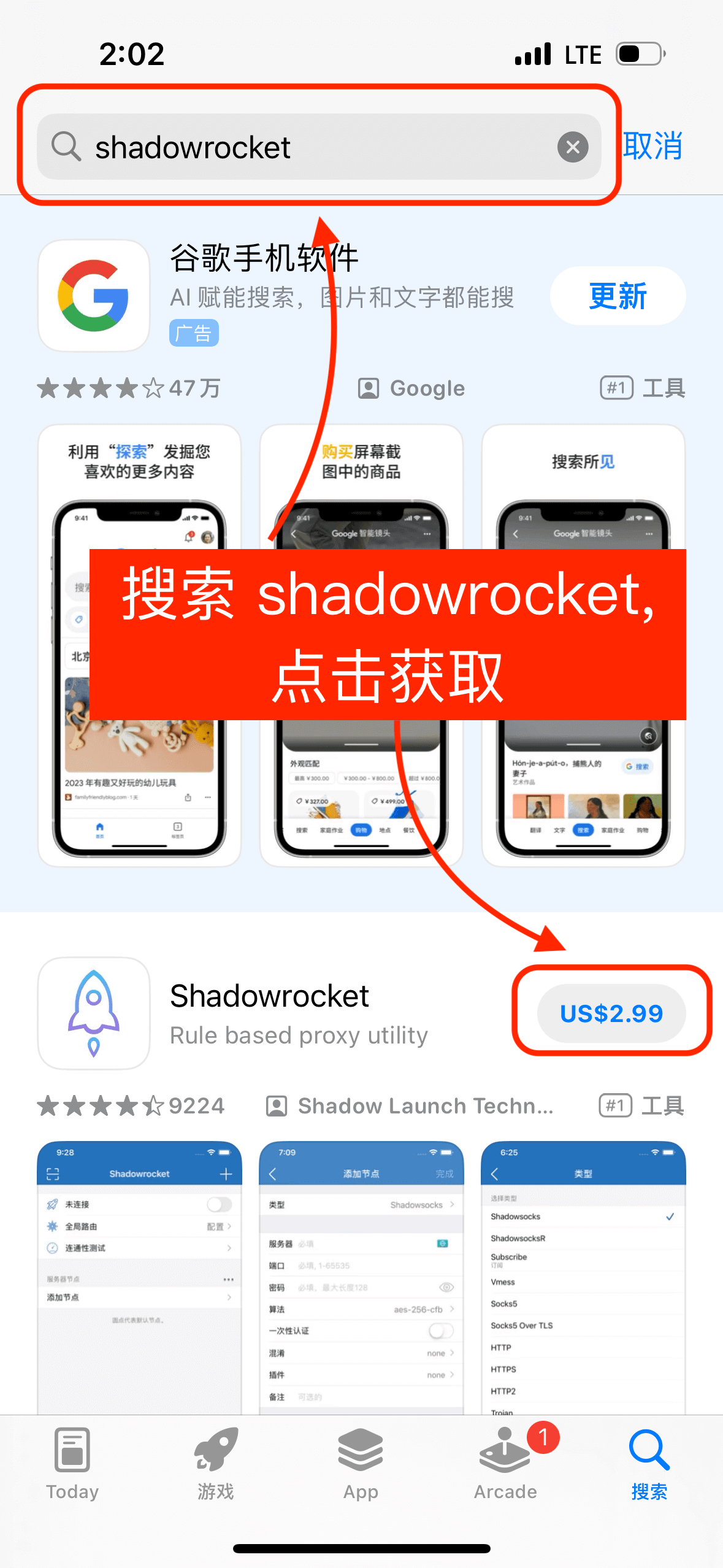
6. 検索してダウンロード

App StoreでShadowrocketを検索した結果に表示されるアプリ名と価格ボタン
Shadowrocketを検索してダウンロードします。

7. 共有アカウントからサインアウト

ダウンロード後は必ず共有アカウントからサインアウトし、自分のApple IDに戻してください。

参考資料