安装与迁移 · Clash 技术博客

Shadowrocket 下载账号分享

部分地区的 App Store 可能无法提供 Shadowrocket 下载。下文整理 Apple ID 分享入口,并用截图说明登录、下载和退出共享账号的步骤。

  • Shadowrocket
  • Apple ID
  • App Store
  • 账号分享
  • iPhone
本文目录

想用共享 Apple ID 下载 Shadowrocket,需要找到账号入口,也要知道在 App Store 里怎样完成登录和下载。下方的入口与截图可以对照使用;下载完成后退出共享账号,重新登录自己的 Apple ID。

Apple ID 分享网站

本页列出第三方 Apple ID 分享入口,账号和服务状态以提供方页面为准。畅连入口使用 HTTP 地址,本站未验证该入口的加密传输或账号安全性;不要在分享页面填写自己的 Apple 账户密码、验证码或付款信息。

Apple ID 分享网站

分享网站提供方服务说明账号入口
畅连提供定期检测、自动解锁、免费使用点击查看
宝盒提供定期检测、自动解锁、免费使用点击查看
TK 宝盒定期检测、自动解锁、免费使用点击查看
Toronto 共享定期检测、自动解锁、免费使用点击查看
Shadowrocket 账号定期检测、自动解锁、免费使用点击查看

Shadowrocket 下载教程

以下截图说明 App Store 内的登录与下载流程。共享账号只用于 App Store,不要在系统“设置”或 iCloud 中登录,也不要为它绑定自己的手机号或安全信息。更稳妥的方式是用个人 Apple 账户,通过文末 App Store 链接购买。

一、打开 App Store
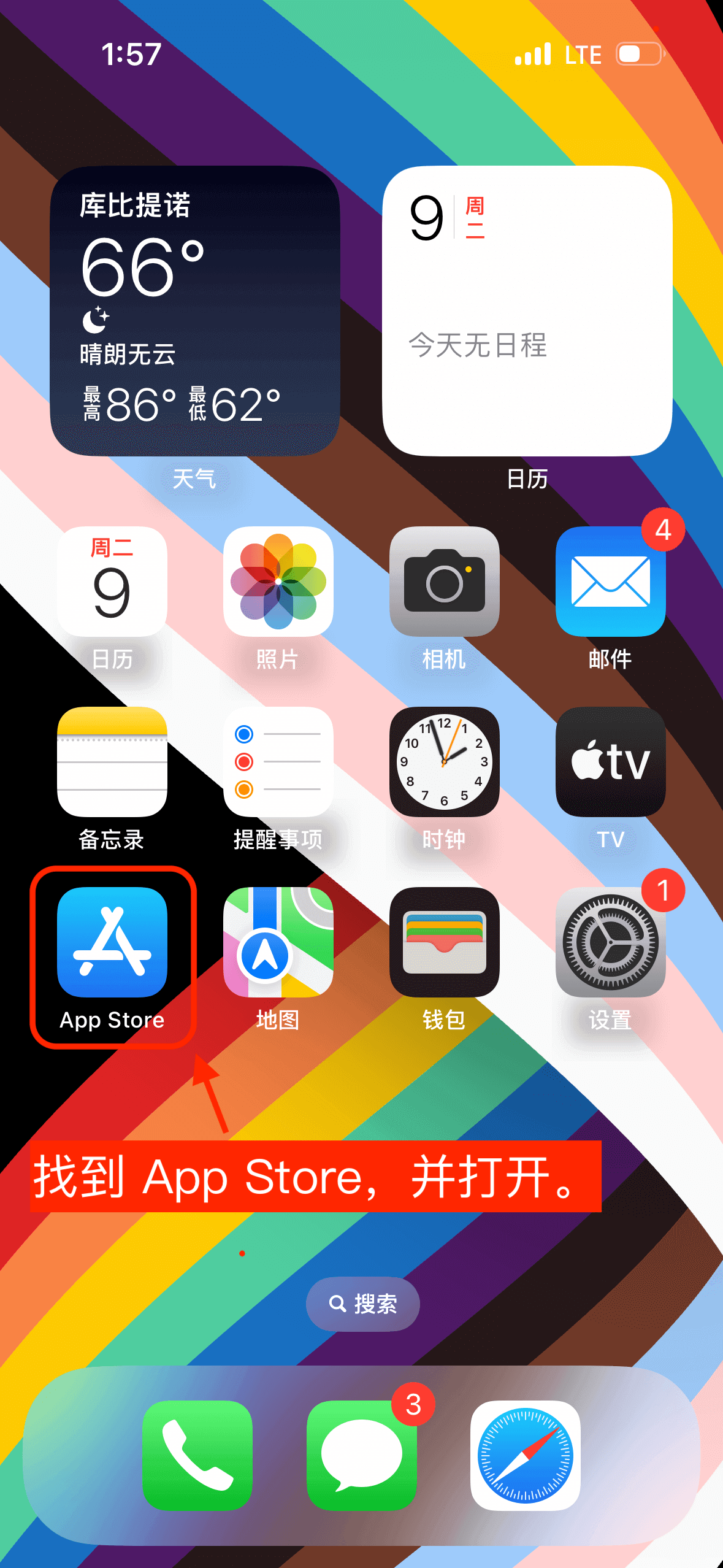
iPhone 主屏幕上标出 App Store 图标的位置
在 iPhone 或 iPad 上找到并打开 App Store。

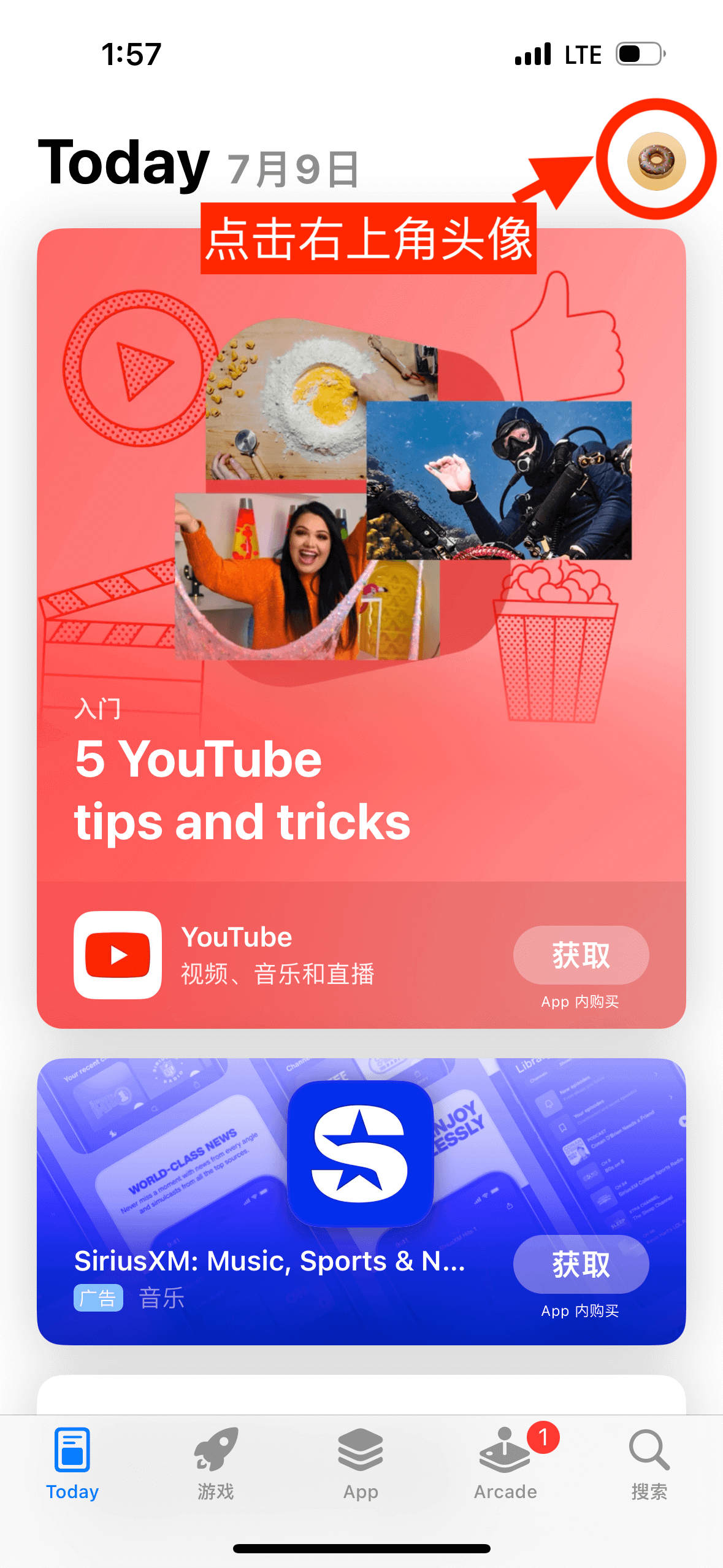
二、进入账户页面

App Store Today 页面右上角的账户头像入口
点击右上角头像,进入账户管理页面。

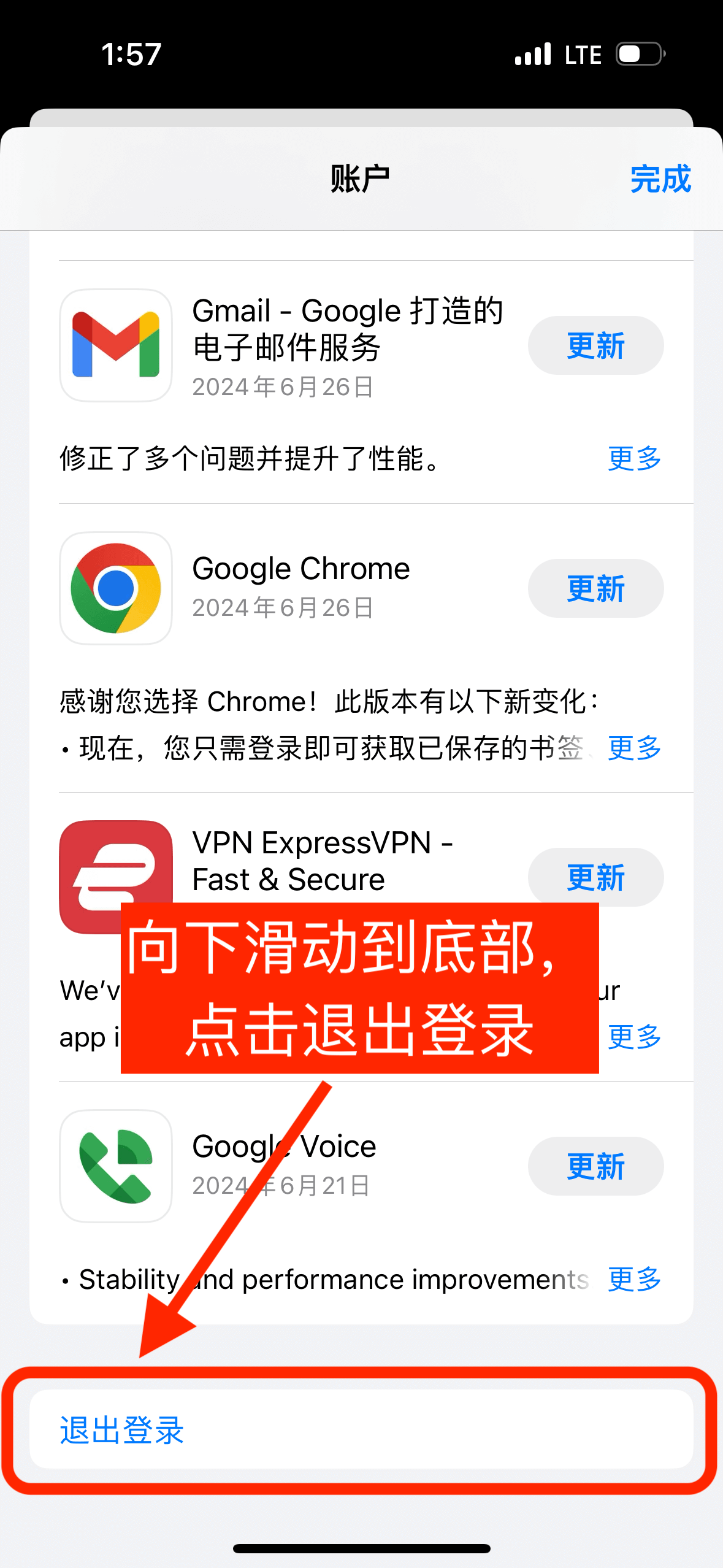
三、退出当前账号

App Store 账户页底部的退出登录按钮
滑动到底部,点击“退出登录”。

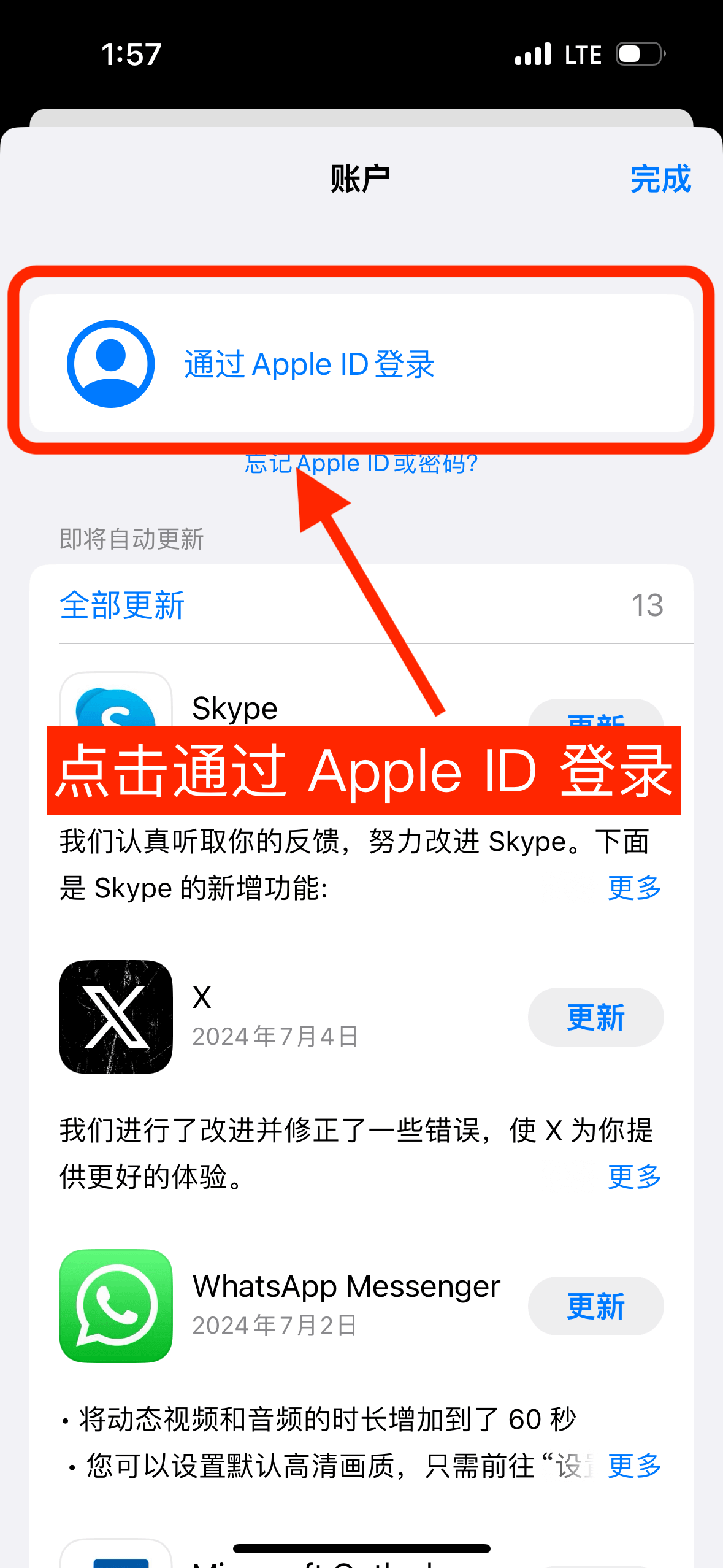
四、登录共享账号

退出登录后的 App Store 账户页,显示通过 Apple ID 登录入口
仅在 App Store 的账户页面登录提供方账号,不要进入系统“设置”或 iCloud 登录。若要求绑定自己的手机号、提供个人验证码或付款信息,请停止操作。

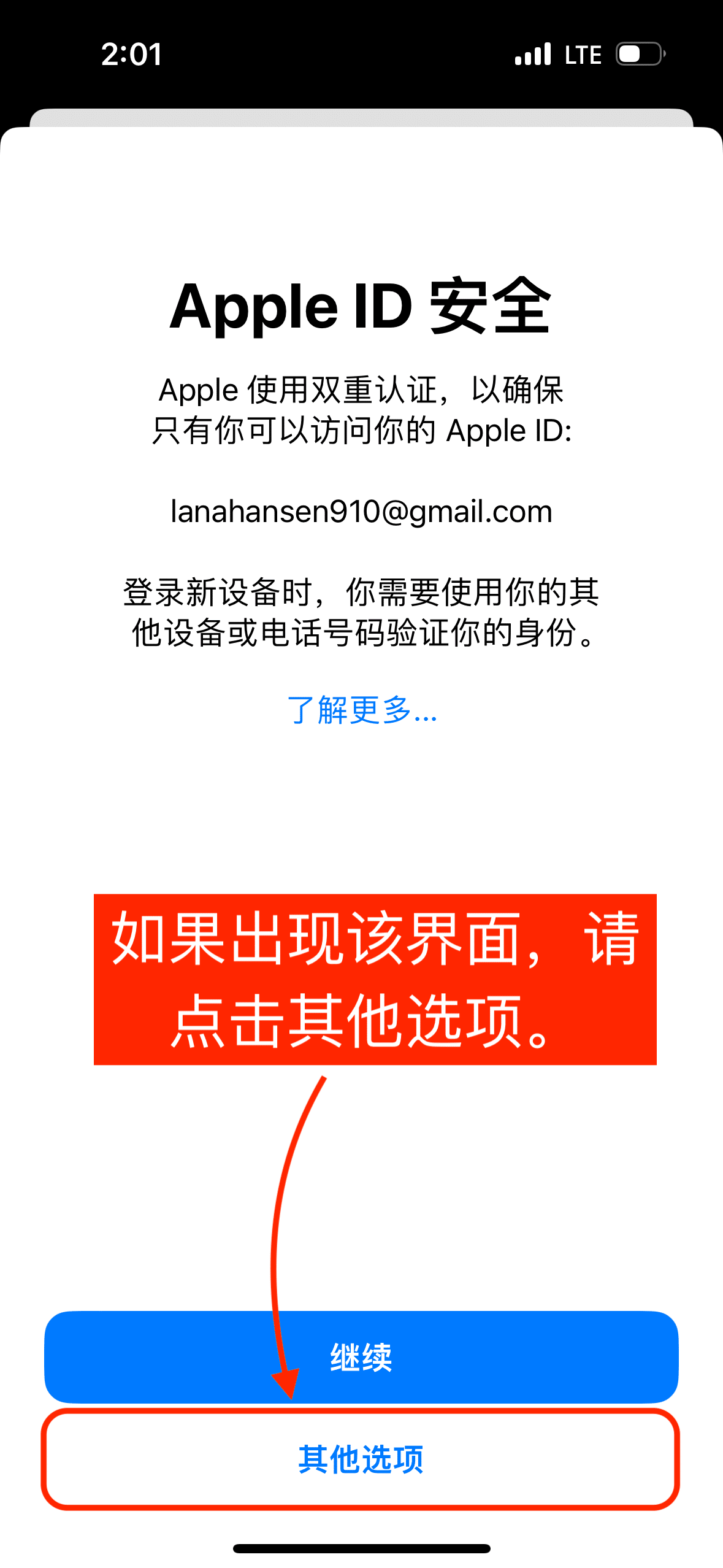
五、处理安全提示

旧版 Apple ID 安全提示,包含继续和其他选项两个入口
仅在出现截图中的旧版提示时,选择「其他选项」→「不升级」。不要升级共享账号的安全设置,也不要绑定自己的信息;当前界面与截图不同时,停止并向提供方核对,不照搬旧步骤。

六、搜索并下载

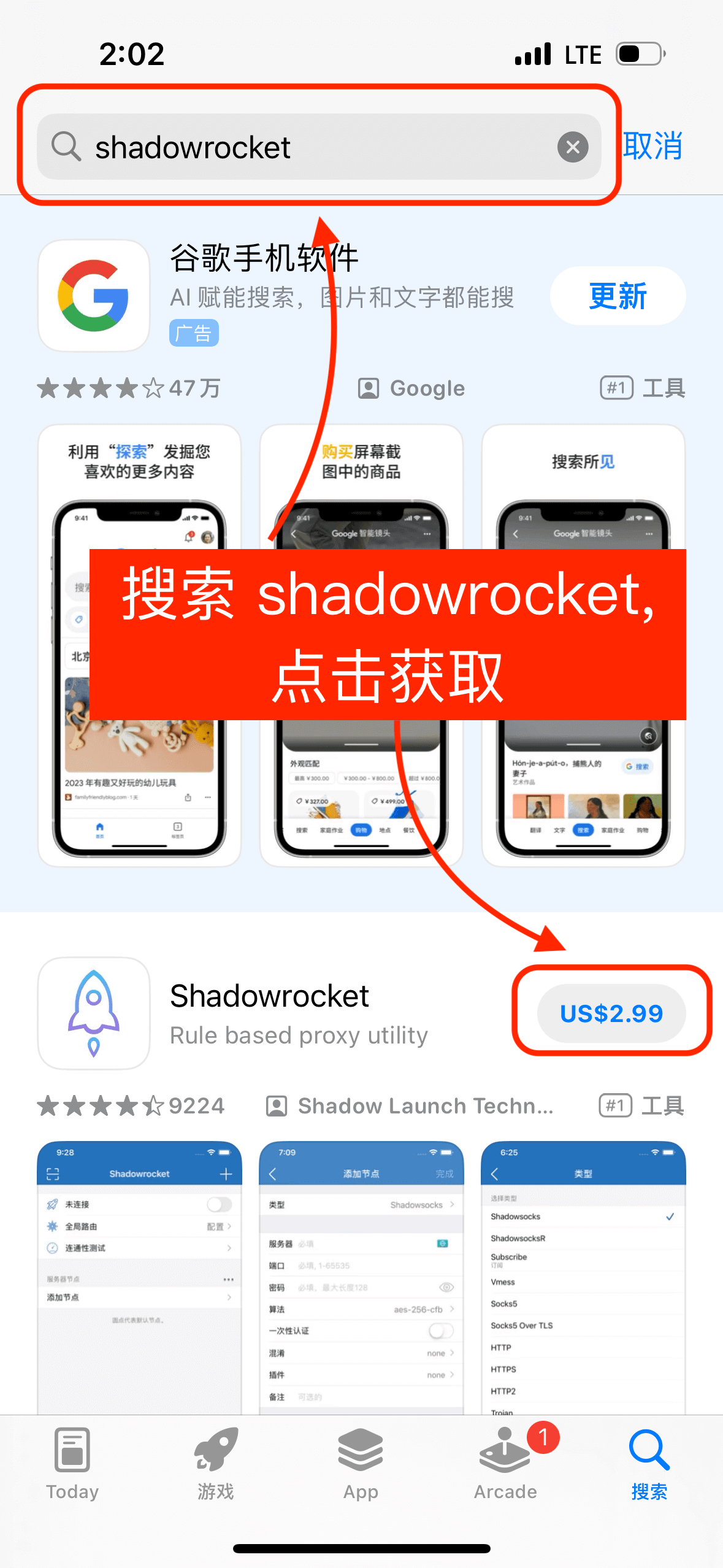
App Store 搜索 Shadowrocket 的结果,显示应用名称和价格按钮
搜索 Shadowrocket 并下载。

七、退出共享账号

下载完成后务必退出共享账号,重新登录你自己的 Apple ID。

参考资料