설치 및 마이그레이션 · Clash 기술 블로그

Shadowrocket 다운로드 계정 공유

일부 지역의 App Store에서는 Shadowrocket을 다운로드할 수 없을 수 있습니다. 아래에서 Apple ID 공유 링크와 스크린샷을 통해 로그인, 다운로드, 공유 계정 로그아웃 절차를 안내합니다.

  • Shadowrocket
  • Apple ID
  • App Store
  • 계정 공유
  • iPhone
이 글의 목차

공유 Apple ID로 Shadowrocket을 다운로드하려면 계정 공유 링크를 찾고 App Store에서 로그인하고 다운로드하는 방법도 알아야 합니다. 아래 링크와 스크린샷을 보며 진행하세요. 다운로드가 끝나면 공유 계정에서 로그아웃하고 자신의 Apple ID로 다시 로그인하세요.

Apple ID 공유 사이트

아래 링크는 제삼자가 운영하는 Apple ID 공유 페이지입니다. 계정 사용 가능 여부와 서비스 상태는 제공자 페이지에서 확인하세요. 창롄 링크는 HTTP 주소이며, 이 사이트에서는 해당 페이지의 전송 암호화나 계정 보안을 확인하지 않았습니다. 공유 페이지에 본인의 Apple 계정 암호, 확인 코드 또는 결제 정보를 입력하지 마세요.

Apple ID 공유 사이트

공유 사이트제공업체 서비스 안내계정 확인 링크
창롄 제공정기 점검, 자동 잠금 해제, 무료 이용보기
바오허 제공정기 점검, 자동 잠금 해제, 무료 이용보기
TK 바오허정기 점검, 자동 잠금 해제, 무료 이용보기
Toronto 공유정기 점검, 자동 잠금 해제, 무료 이용보기
Shadowrocket 계정정기 점검, 자동 잠금 해제, 무료 이용보기

Shadowrocket 다운로드 튜토리얼

아래 스크린샷은 App Store 안에서 로그인하고 다운로드하는 과정입니다. 공유 계정은 App Store에서만 사용하고, 시스템 설정이나 iCloud에는 로그인하지 마세요. 본인의 전화번호나 보안 정보도 연결하지 않습니다. 글 끝의 App Store 링크에서 개인 Apple 계정으로 구매하는 방법이 더 안전합니다.

첫째, App Store 열기
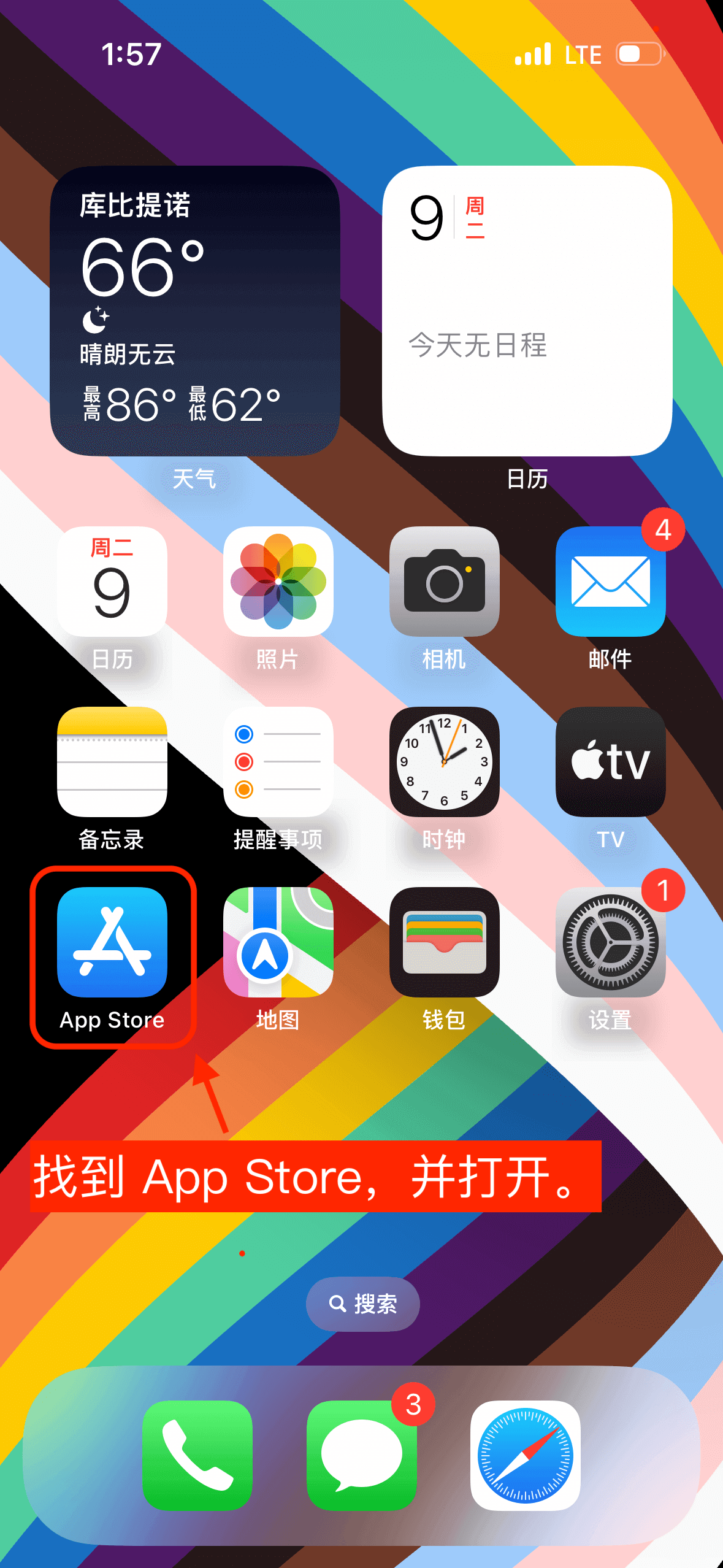
iPhone 홈 화면에서 App Store 아이콘 위치를 표시한 화면
iPhone 또는 iPad에서 App Store를 찾아 여세요.

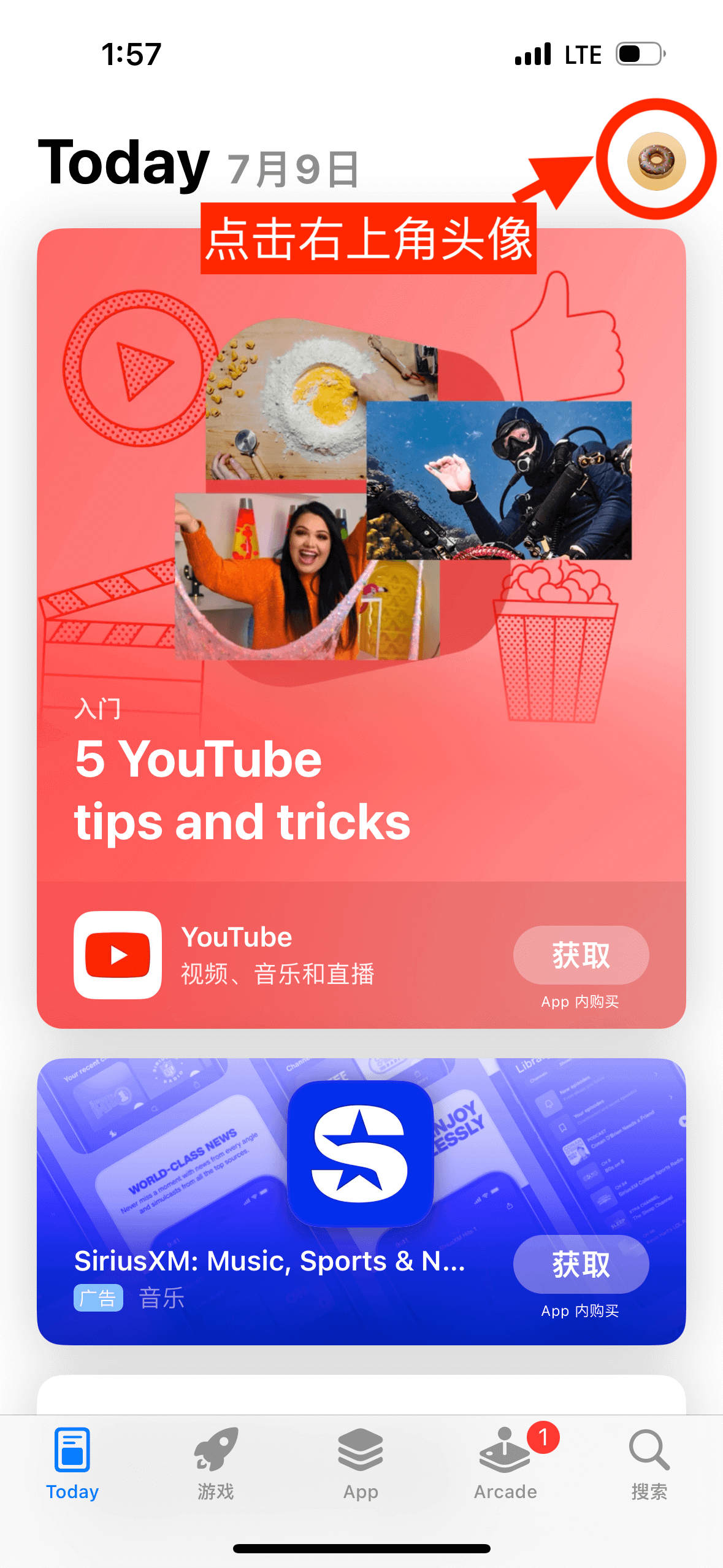
둘째, 계정 페이지 열기

App Store Today 페이지 오른쪽 위의 계정 프로필 사진
오른쪽 위 프로필 사진을 눌러 계정 관리 페이지를 여세요.

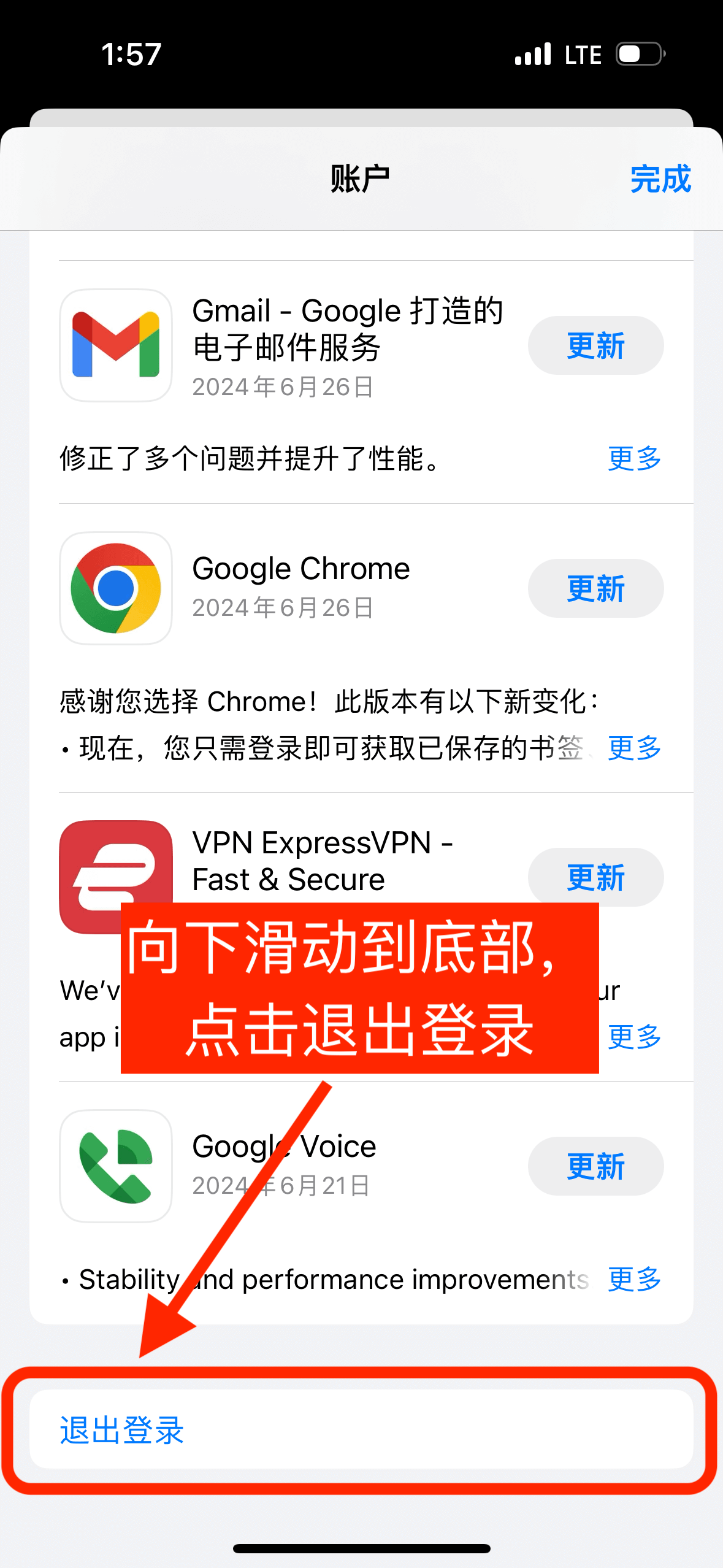
셋째, 현재 계정 로그아웃

App Store 계정 페이지 맨 아래의 로그아웃 버튼
맨 아래로 내려가 "로그아웃"을 누르세요.

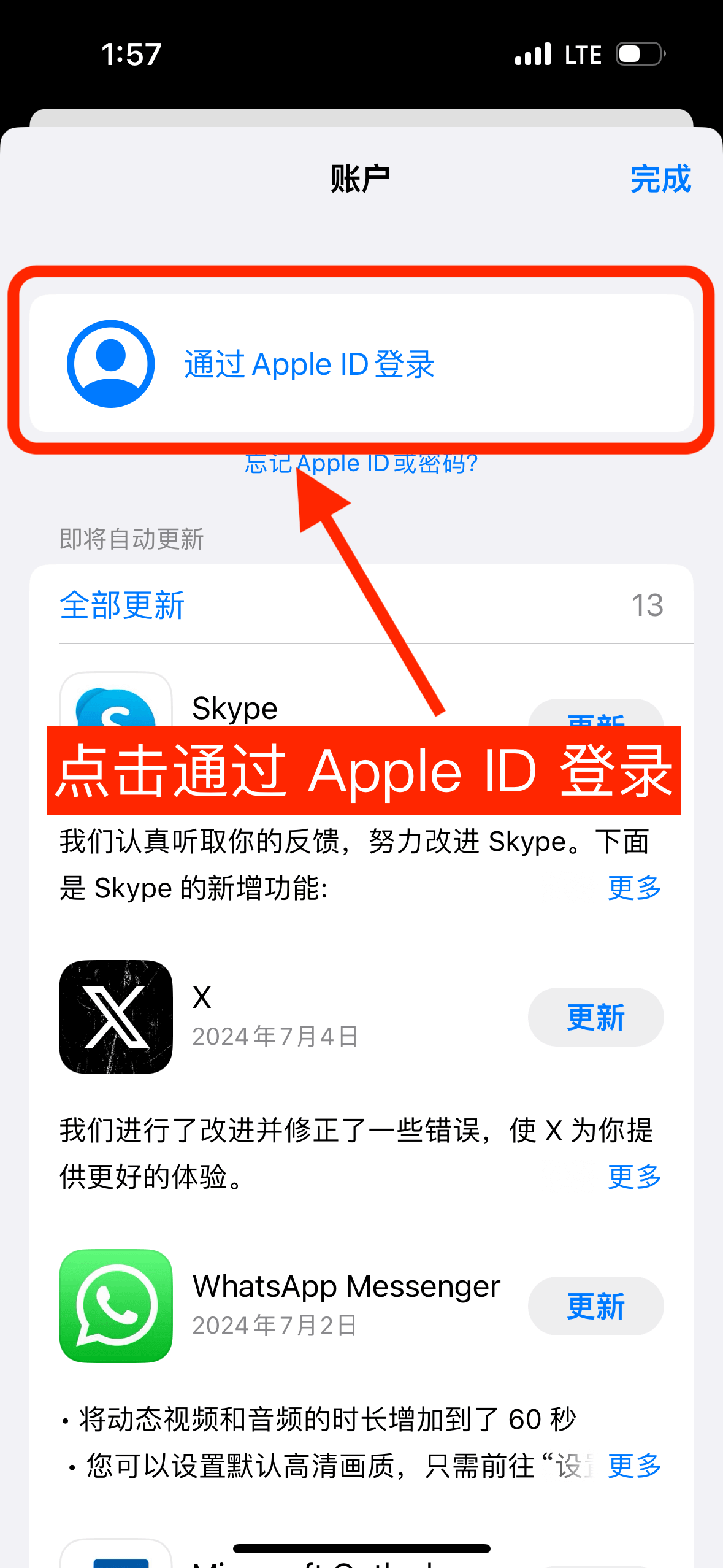
넷째, 공유 계정 로그인

로그아웃한 App Store 계정 페이지의 Apple ID 로그인 항목
제공자 계정은 App Store의 계정 화면에서만 로그인하고, 시스템 설정이나 iCloud에서는 사용하지 마세요. 본인의 전화번호, 개인 확인 코드 또는 결제 정보를 요구하면 중단하세요.

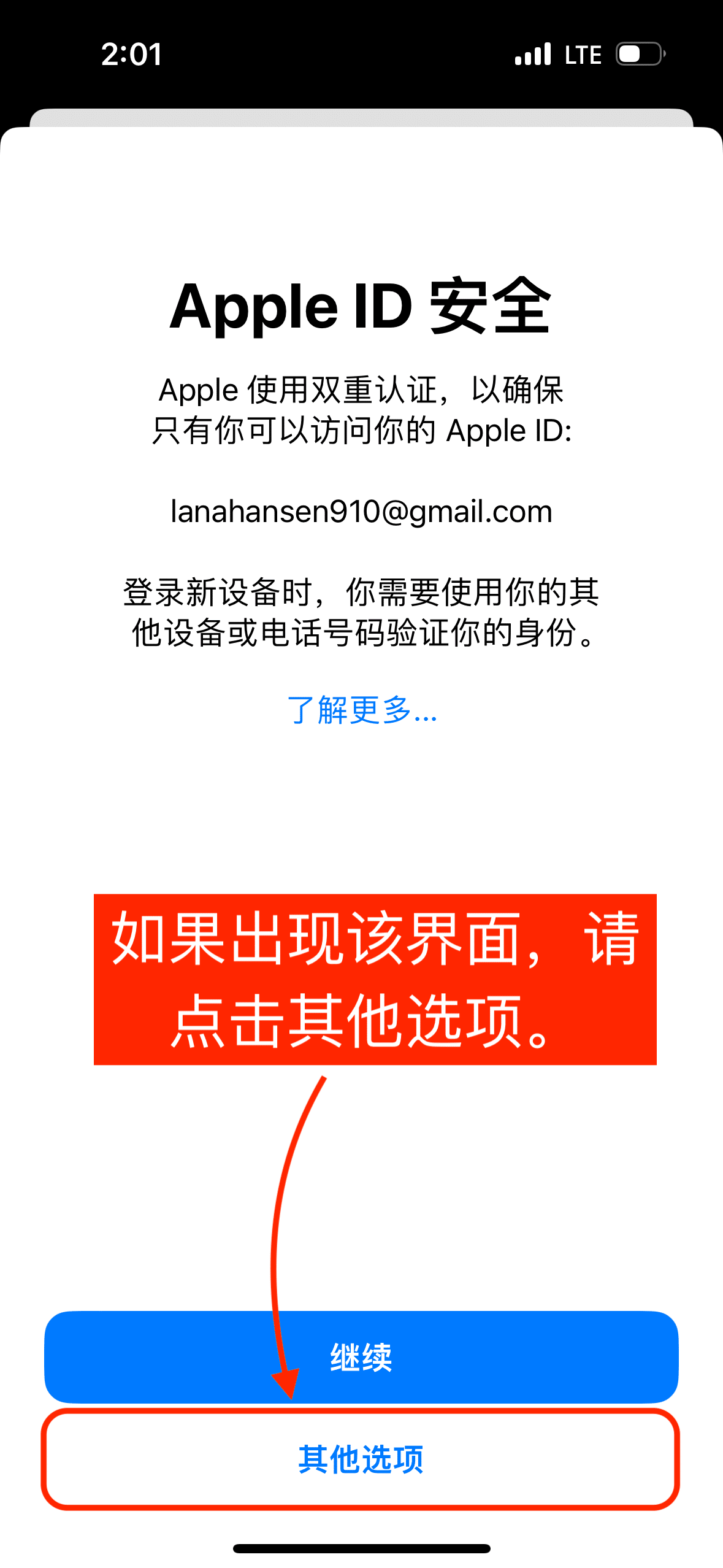
다섯째, 보안 메시지 처리

계속 및 기타 옵션 항목이 표시된 이전 버전 Apple ID 보안 메시지
스크린샷과 같은 구형 안내가 표시될 때만 “기타 옵션” → “업그레이드하지 않음”을 선택합니다. 공유 계정의 보안 설정을 업그레이드하거나 본인 정보를 연결하지 마세요. 현재 화면이 다르면 조작을 멈추고 제공자에게 확인하세요.

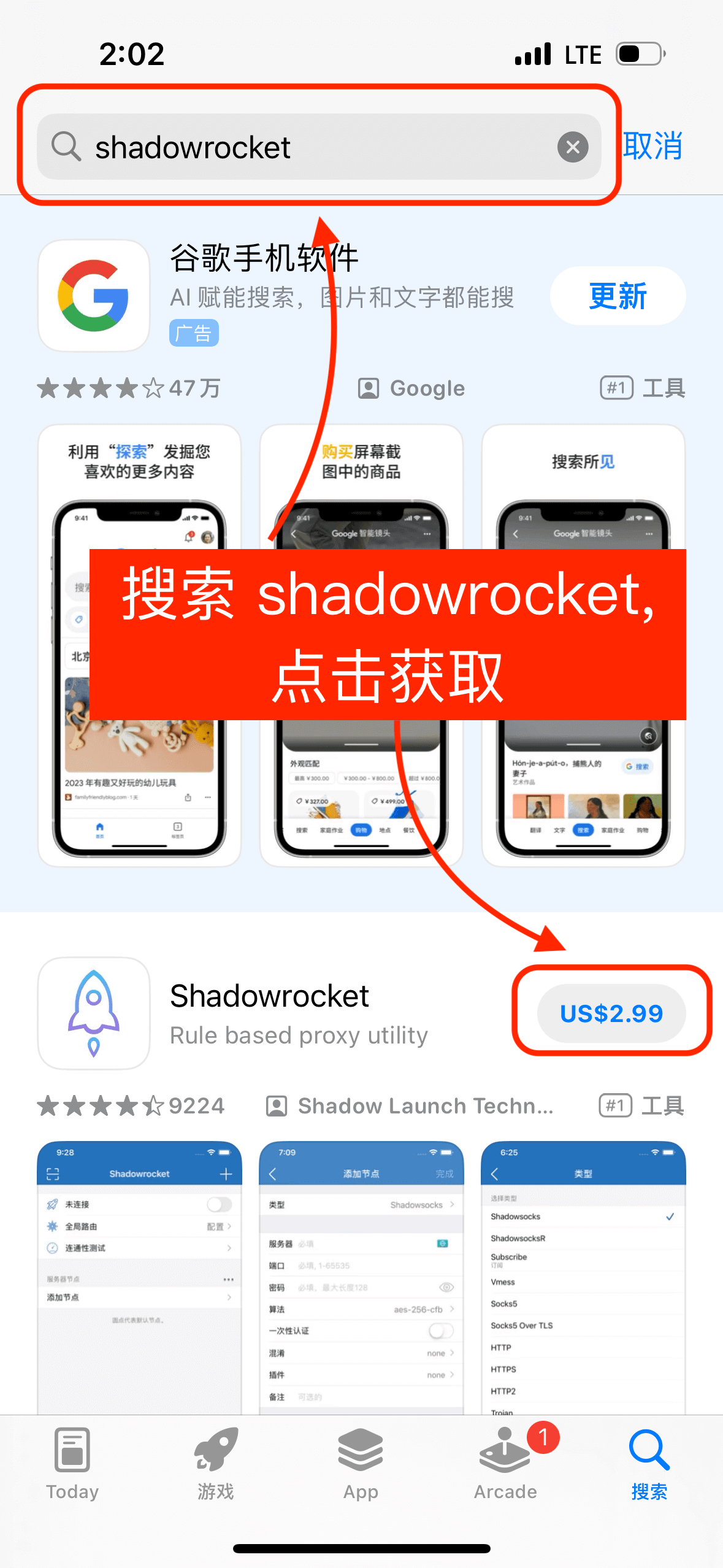
여섯째, 검색하고 다운로드

앱 이름과 가격 버튼이 표시된 App Store의 Shadowrocket 검색 결과
Shadowrocket을 검색하고 다운로드하세요.

일곱째, 공유 계정 로그아웃

다운로드가 끝나면 반드시 공유 계정에서 로그아웃하고 본인의 Apple ID로 다시 로그인하세요.

참고 자료