

ステップ 01ダウンロードとインストール
当サイトのダウンロードページ → iOS → App Store から Loon を購入してインストールし、他のVPNをオフにします。

ステップ 02購読を取得
購読サービスの管理画面でLoon 対応のノード購読の URL をコピーします。畅连を例に、購読のインポート画面を開き、「复制订阅链接」(購読リンクをコピー)を押します。

ステップ 03購読を追加
仪表(ダッシュボード)の 节点(ノード)から 添加订阅(購読を追加)を開きます。别名(別名)に名前を入力し、URL に購読リンクを貼り付けて、右上のチェックで保存します。
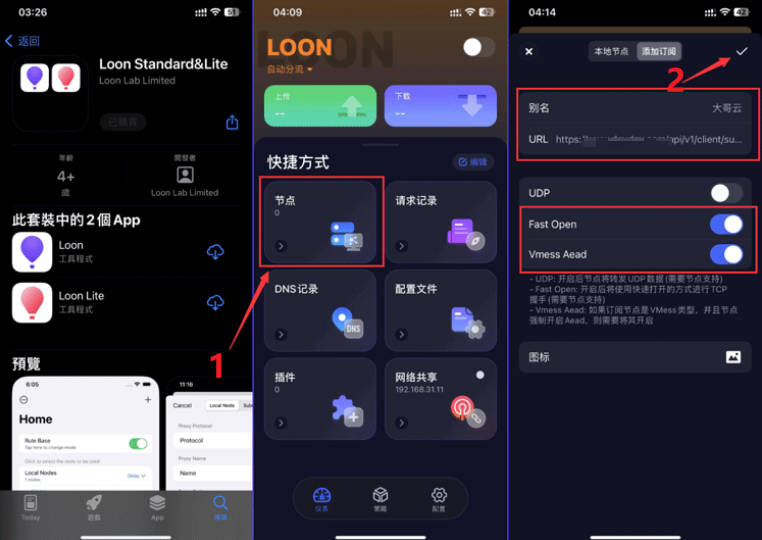
保存後は 仪表(ダッシュボード)に戻り、ノード数の更新を待ちます。
ステップ 04プロキシを開始
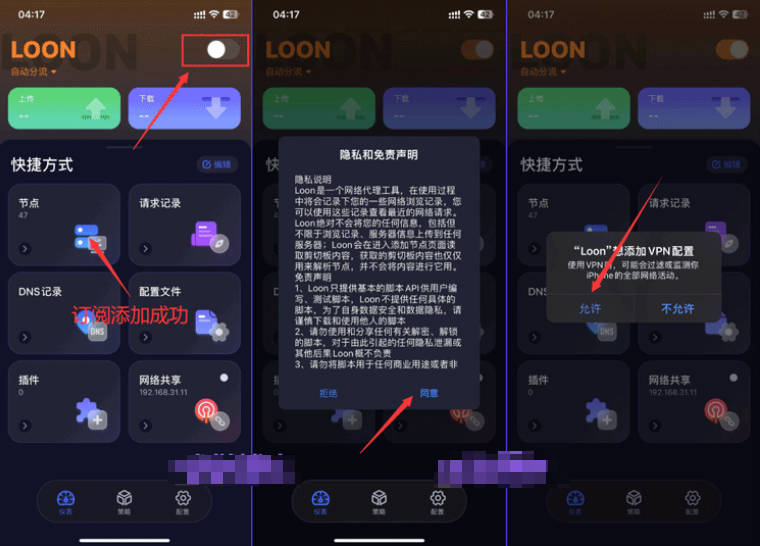
仪表(ダッシュボード)右上のスイッチをオンにします。初回に 隐私和免责声明(プライバシーと免責事項)が表示されたら、内容を読んで 同意(同意)を押します。システムのVPN確認では 允许(許可)を選び、案内に従って端末認証を完了します。
ステップ 05ノードを切り替える
画面下部の 策略(ポリシー)を押し、変更するグループを開きます(図では HK)。延迟测试(遅延テスト)を押して、使えるノードを選びます。
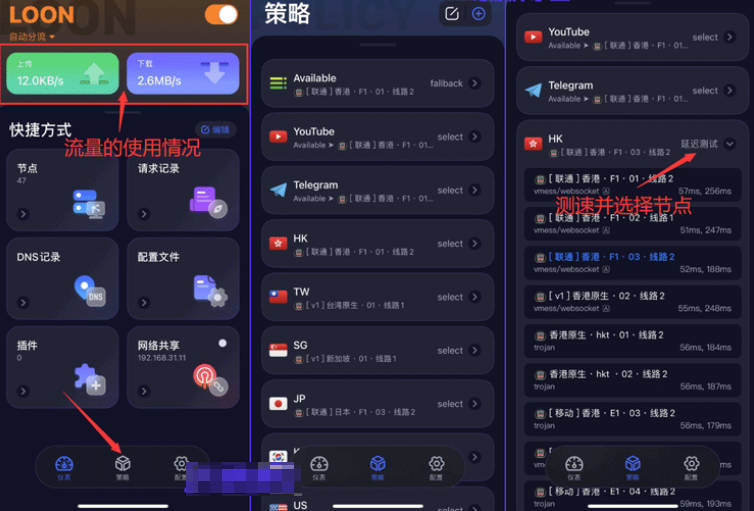
追加した購読が対象グループになければ、そのグループを編集して購読をメンバーに追加し、プロキシ用ルールがそのグループを参照することを確認します。自動選択のグループは設定に従います。
まず普段は直接アクセスできるサイトを開き、次にプロキシ経由でアクセスする必要があるサイトを開いて、接続を確認します。
ステップ 06プロキシモードについて
仪表(ダッシュボード)左上の現在のモードを押します(図では 自动分流、ルールによる振り分け)。流量模式(通信モード)で選びます。

自动分流(ルールによる振り分け):設定のルールでポリシーを選び、プロキシノード、直接接続、拒否を使い分けます。
全局代理(全通信のプロキシ接続):個別の振り分けルールを使わず、全体用に選んだノードかポリシーを使います。DIRECTを選ぶと直接接続になります。
全局直连(全通信の直接接続):プロキシノードを使わず目的地へ接続します。
日常は 自动分流(ルールによる振り分け)を使います。モードが扱うのはLoonに渡された通信だけです。接続スイッチをオンにし、VPNの許可も完了してください。終了するときは右上のスイッチをオフにします。