

步驟 01下載安裝
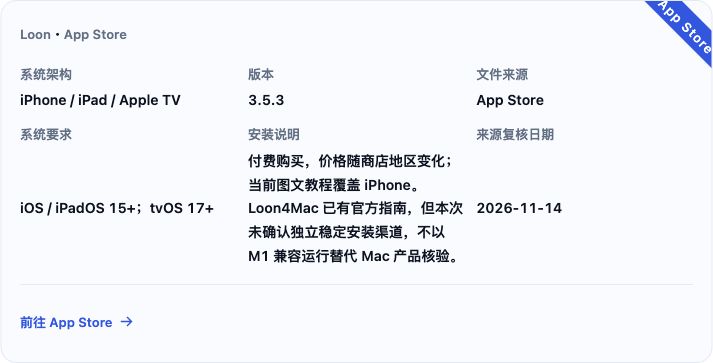
開啟本站下載頁 → iOS → App Store,購買並安裝 Loon,停用其他 VPN。
步驟 02取得訂閱
從訂閱服務商後台複製Loon 相容節點訂閱連結。以畅连為例,開啟訂閱匯入視窗,點選「复制订阅链接」。

步驟 03新增訂閱
在 仪表(儀表板)點選 节点(節點),開啟 添加订阅(新增訂閱);在 别名(別名)填名稱,URL 貼上訂閱連結,再點右上角勾號儲存。
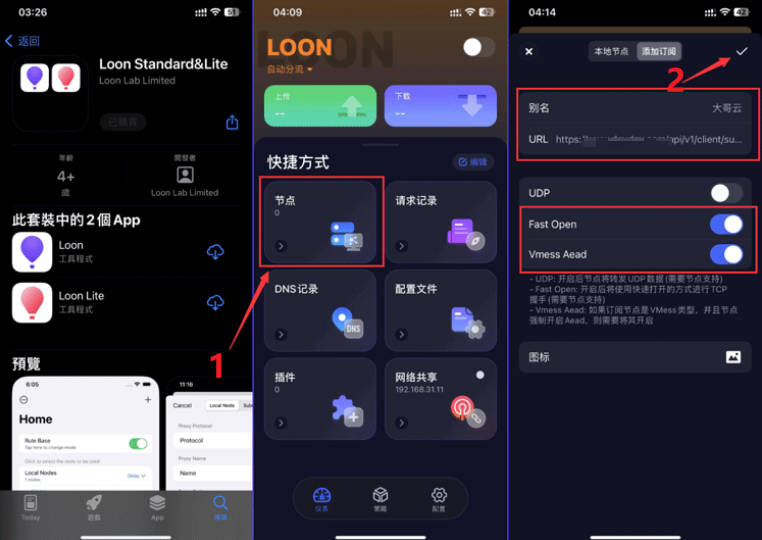
儲存後回到 仪表(儀表板),等待節點數量更新。
步驟 04開啟代理
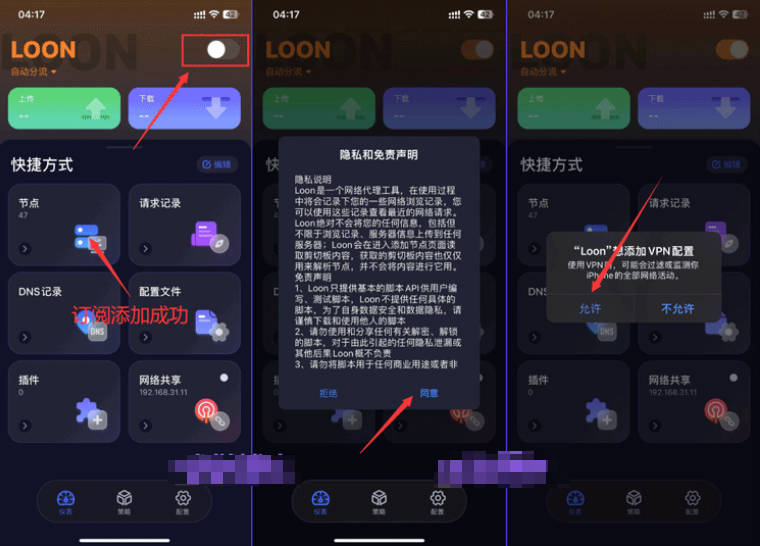
在 仪表(儀表板)開啟右上角開關;首次出現 隐私和免责声明(隱私與免責聲明)時,閱讀後點 同意,再在系統的 VPN 請求中點 允许(允許),並依提示完成裝置認證。
步驟 05切換節點
點選底部 策略,展開要調整的策略群組(圖中以 HK 為例),點選 延迟测试(延遲測試),再選擇可用節點。
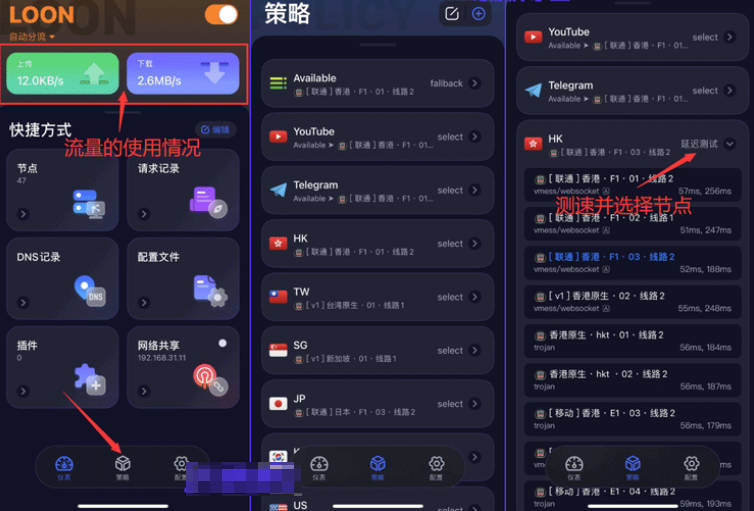
新訂閱未出現在目標群組時,先編輯該群組,將訂閱加入成員,並確認代理規則引用此群組。自動策略群組依設定選擇。
先開啟一個平常能直接存取的網站,再開啟需要透過代理存取的網站,確認存取情況。
步驟 06代理模式說明
在 仪表(儀表板)點選左上角目前模式(圖中為 自动分流,即自動分流),在 流量模式 中選擇:

自动分流(自動分流):依設定中的規則選擇策略,再使用代理節點、直連或拒絕。
全局代理(全域代理):略過個別分流規則,使用全域選定的節點或策略;選中 DIRECT 仍為直連。
全局直连(全域直連):不經代理節點,直接連線至目標。
日常使用 自动分流(自動分流)。模式只作用於已交給 Loon 的流量,仍須開啟連線開關並允許 VPN。停止使用時,關閉右上角開關。