

01단계다운로드 및 설치
Windows: 이 사이트의 다운로드 페이지에서 Windows 아키텍처에 맞는 사이트 ZIP을 우선 받으세요. 다른 아키텍처는 같은 페이지의 공식 링크를 이용하세요. 쓰기 가능한 폴더에 전체 압축을 풀고 GUI.for.Clash를 실행하세요.
설치 안내: WebView2 Runtime이 없다는 메시지가 나타나면 Microsoft Edge WebView2 Runtime 다운로드 페이지에서 Evergreen Bootstrapper(부트스트래퍼)를 받아 실행한 뒤 설치가 끝나면 GUI.for.Clash를 다시 실행하세요.
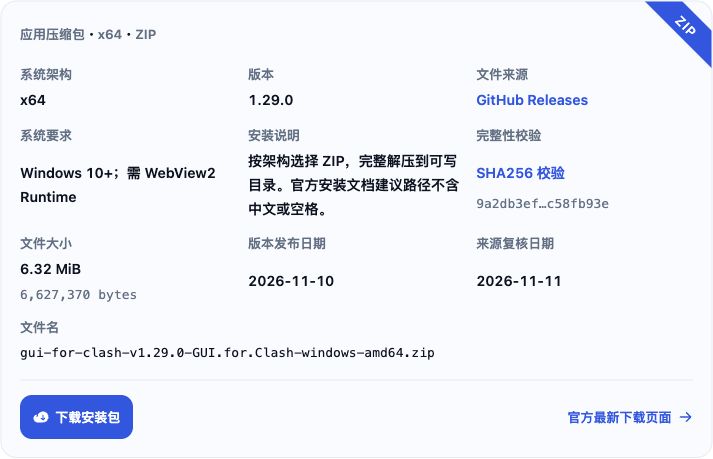
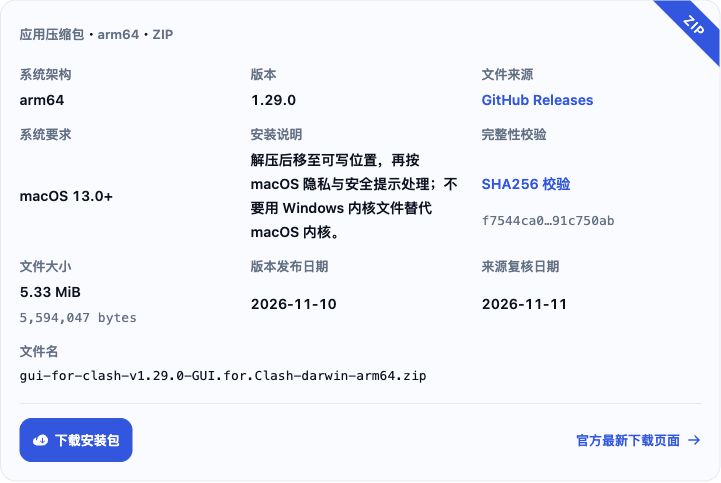
macOS: 이 사이트의 다운로드 페이지에서 Intel 또는 Apple Silicon용 ZIP을 선택하세요. 압축을 풀고 앱을 바탕 화면 등 쓰기 가능한 위치로 옮긴 뒤 GUI.for.Clash를 실행하세요.
설치 안내: 개발자를 확인할 수 없다는 메시지가 나타나면 먼저 이 메시지를 닫으세요. 출처를 확인한 뒤 系统设置 (시스템 설정)의 隐私与安全 (개인정보 보호 및 보안) 페이지에서 仍要打开 (확인 없이 열기)를 선택하고 안내에 따라 확인하세요.
02단계코어 업데이트
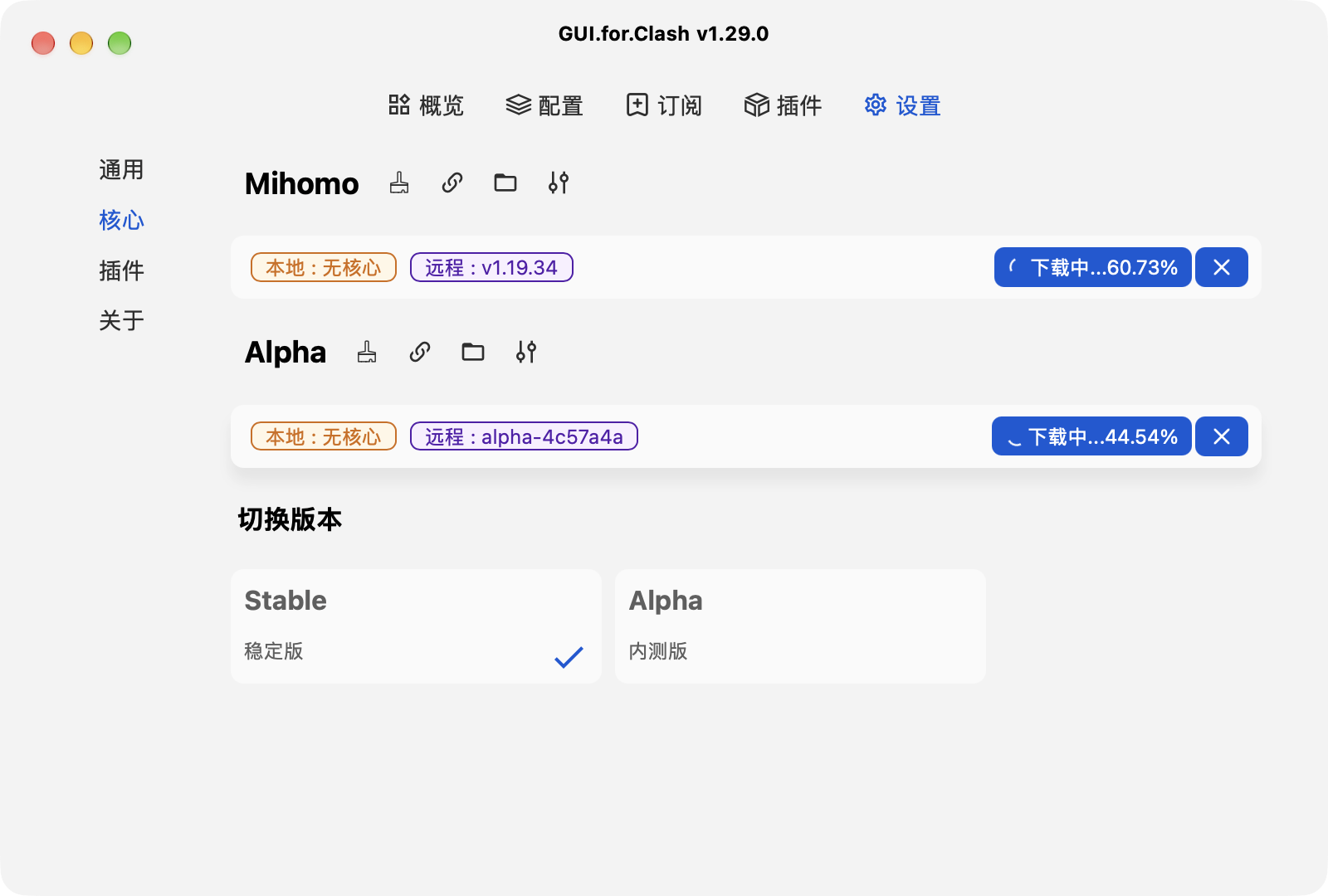
设置 (설정) → 核心 (코어)를 차례로 여세요. 로컬 코어가 없으면 立即更新 (지금 업데이트)를 누르세요. 실패하면 로그와 네트워크를 확인하고, 계속 실패하면 공식 가이드에 따라 코어를 수동 설치한 뒤 앱을 다시 실행하세요.
03단계구독 가져오기
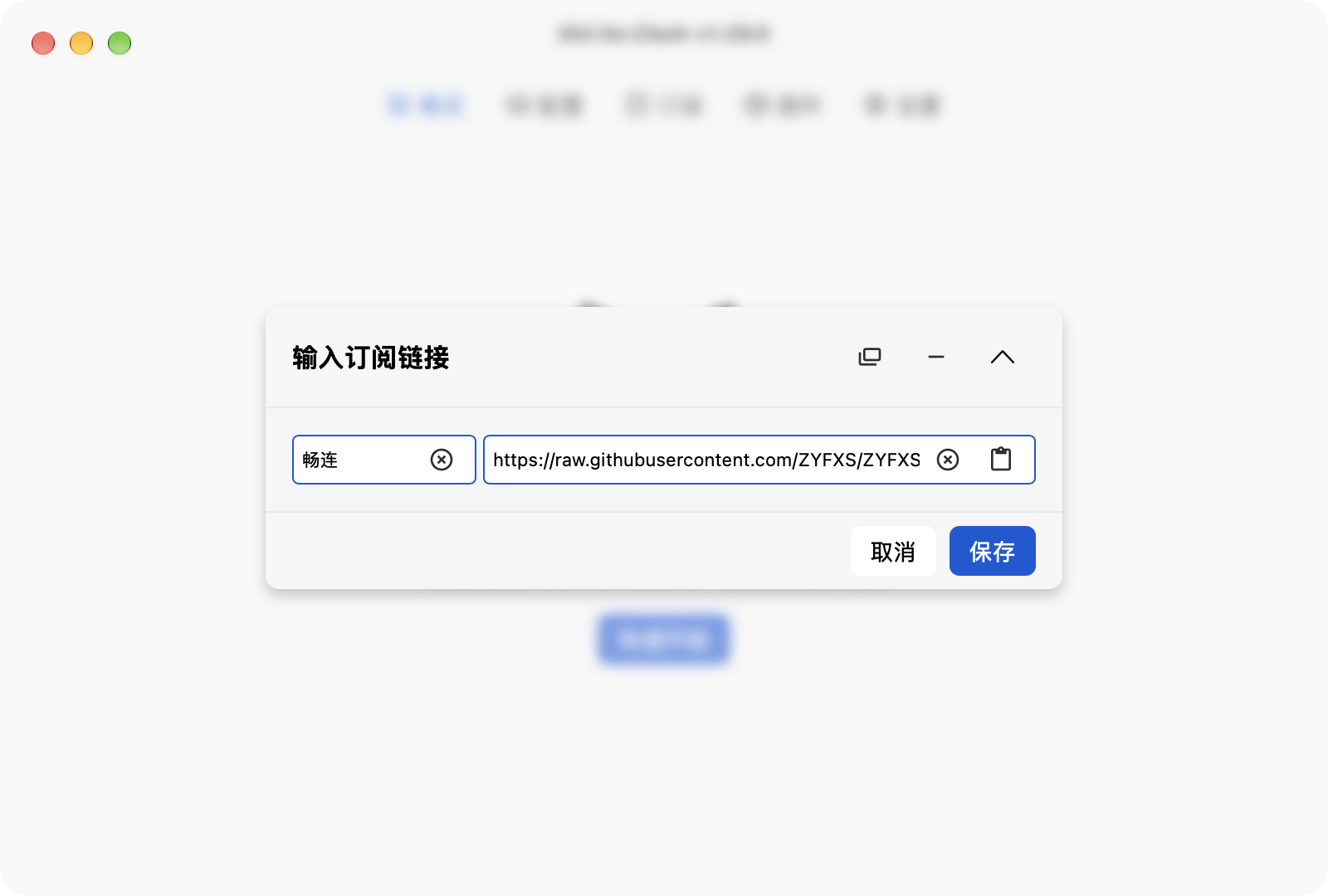
구독 서비스 관리 화면에서 Clash / Mihomo 호환 구독 URL을 복사하세요. 畅连을 예로 구독 가져오기 창을 열고 复制订阅链接(구독 링크 복사)를 누르세요.

04단계구독 추가
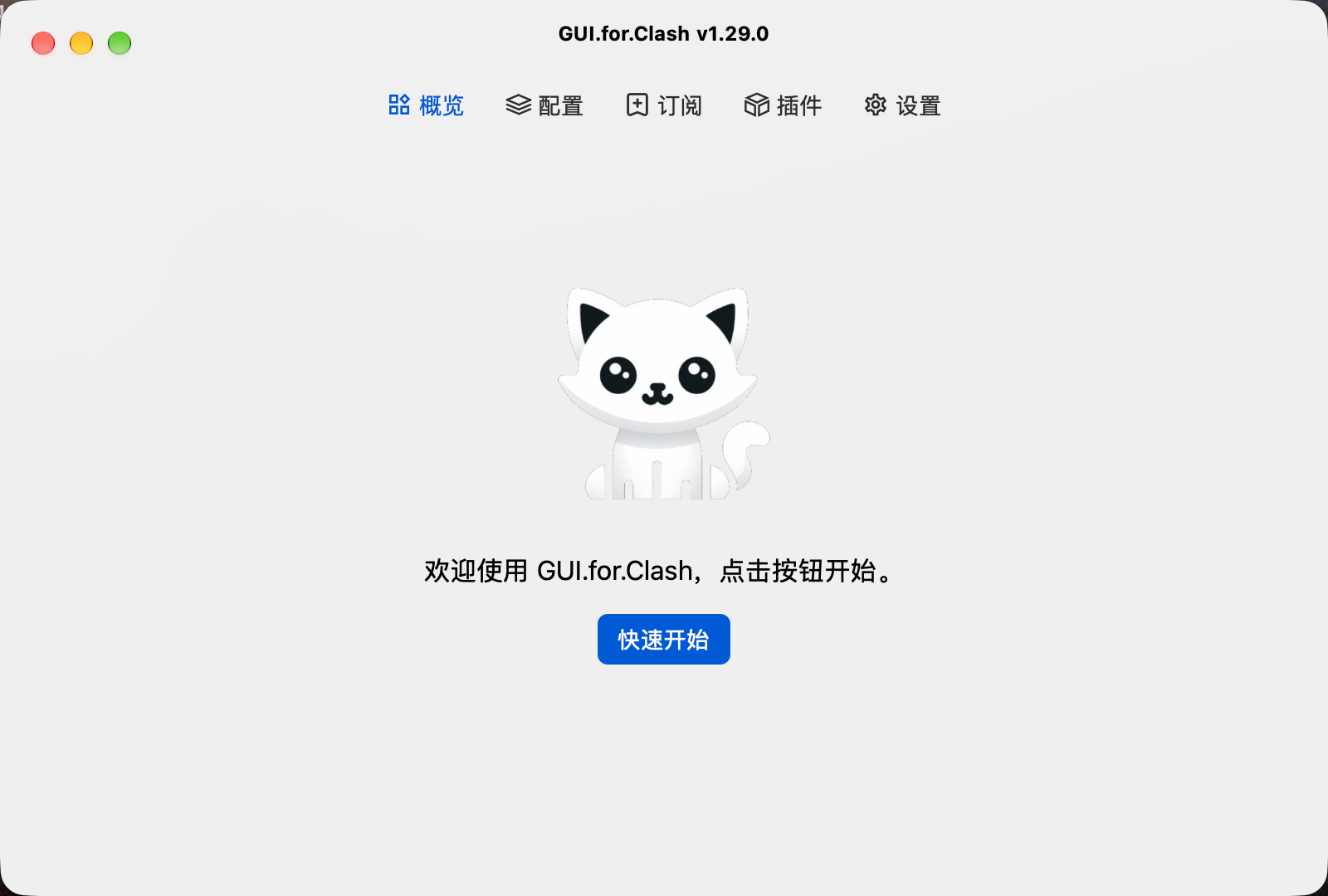
概览 (개요) → 快速开始 (빠른 시작)를 누르세요.
왼쪽 입력란에 이름을 쓰고 오른쪽에 호환 구독 URL을 붙여 넣은 뒤 保存 (저장)를 누르세요. 다운로드 후 구독과 연결된 프로필이 만들어집니다. 개요 화면으로 돌아가 프로필을 확인하고, 없다면 구독 응답과 다운로드 오류를 확인한 뒤 다시 시도하세요.
05단계코어 시작
概览 (개요)에서 새 프로필 선택 → 启动核心 (코어 시작)를 누르세요.
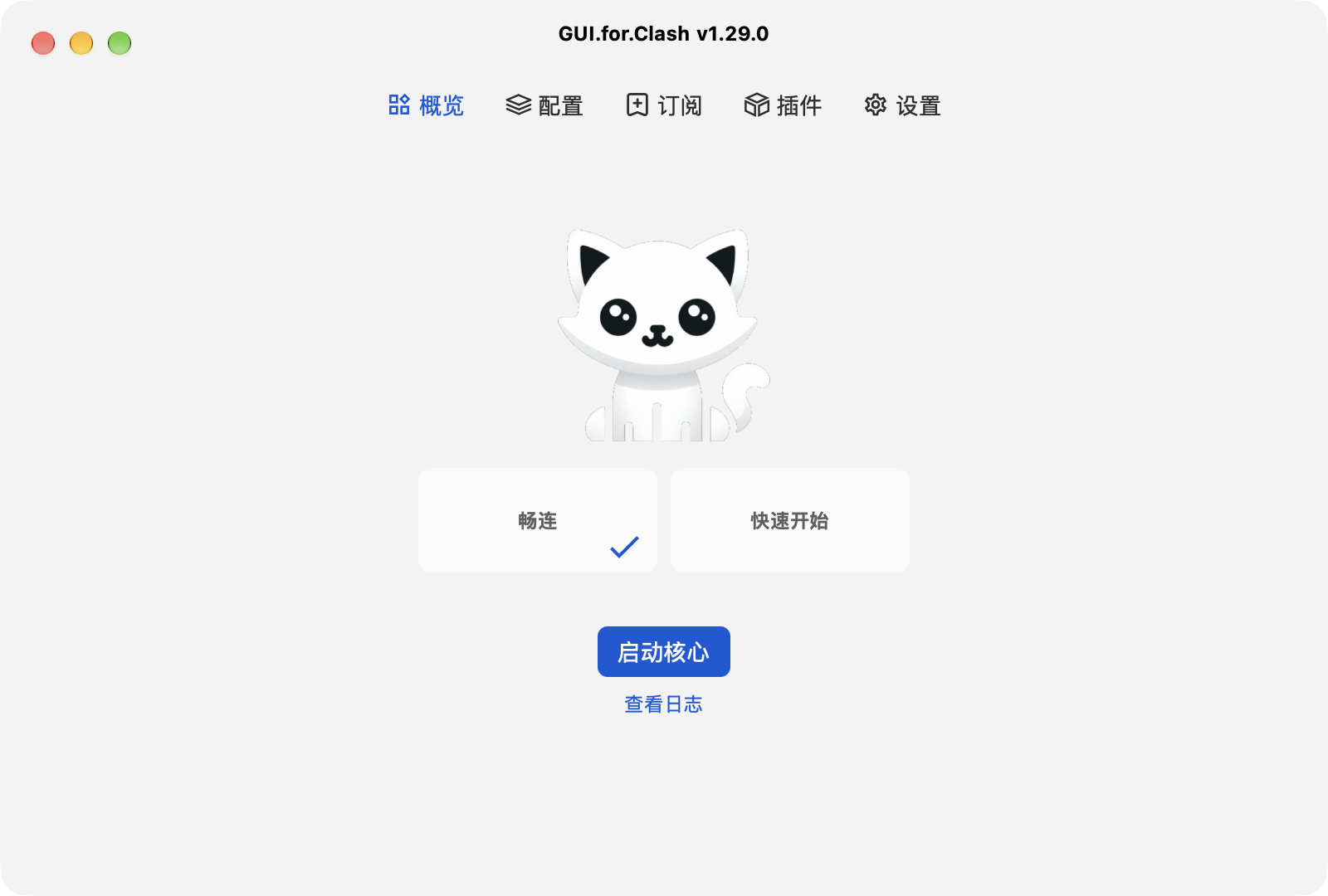
시작에 실패하면 로그를 여세요. 빈 그룹, 잘못된 필드나 리소스 다운로드 오류를 해결한 뒤 다시 시작하세요.
06단계노드 선택
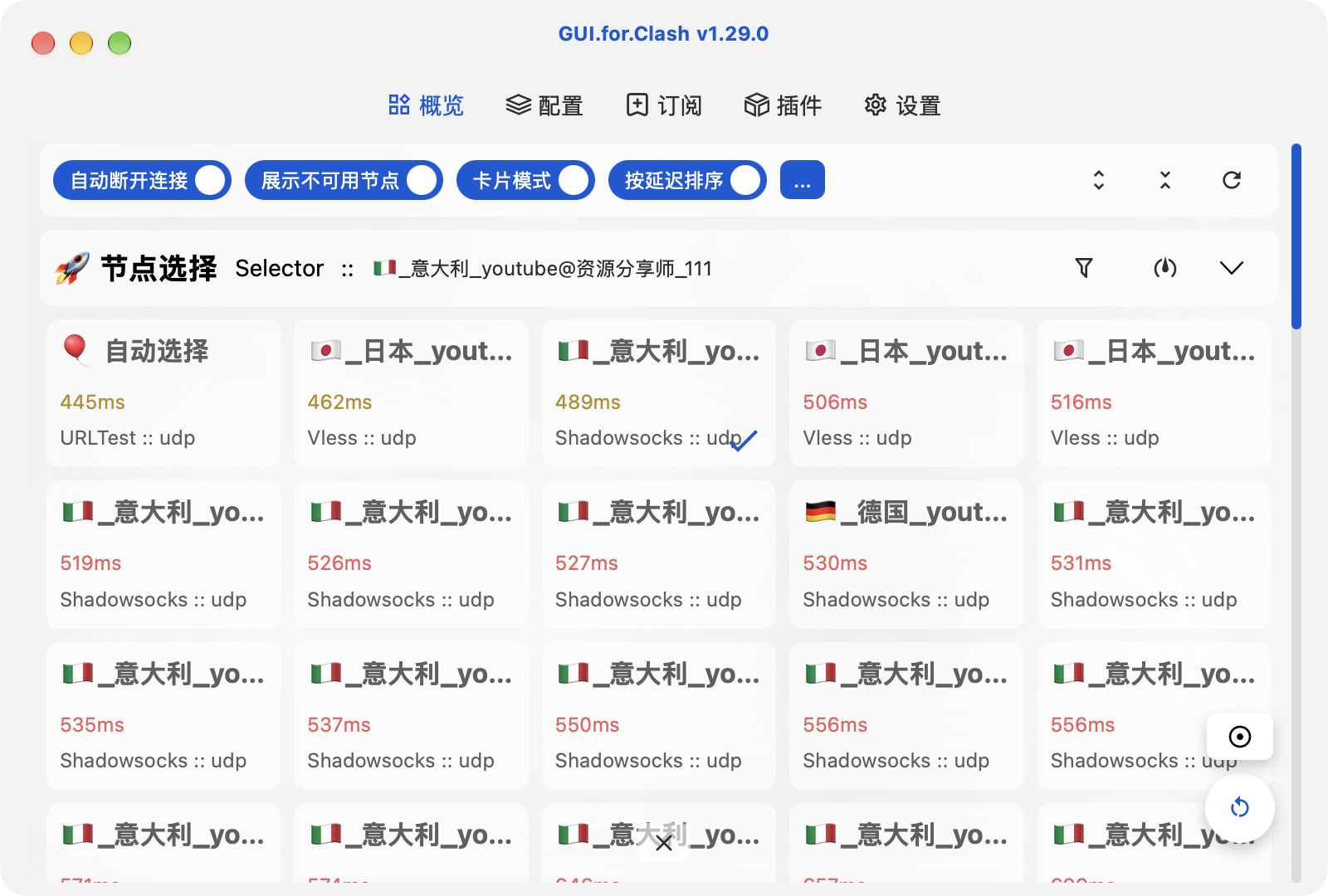
시작 후 控制器 (컨트롤러)를 누르세요. 프록시 패널의 정책 그룹을 펼쳐 정상 노드를 누르거나 프로필의 자동 정책을 유지하세요.
07단계시스템 프록시 켜기
概览 (개요)로 돌아가 规则 (규칙) 선택 → 系统代理 (시스템 프록시)를 켜세요. 시스템 프록시를 따르는 브라우저로 평소 직접 접속할 수 있는 사이트를 먼저 열고 프록시가 필요한 사이트를 연 뒤 연결 기록을 보세요.
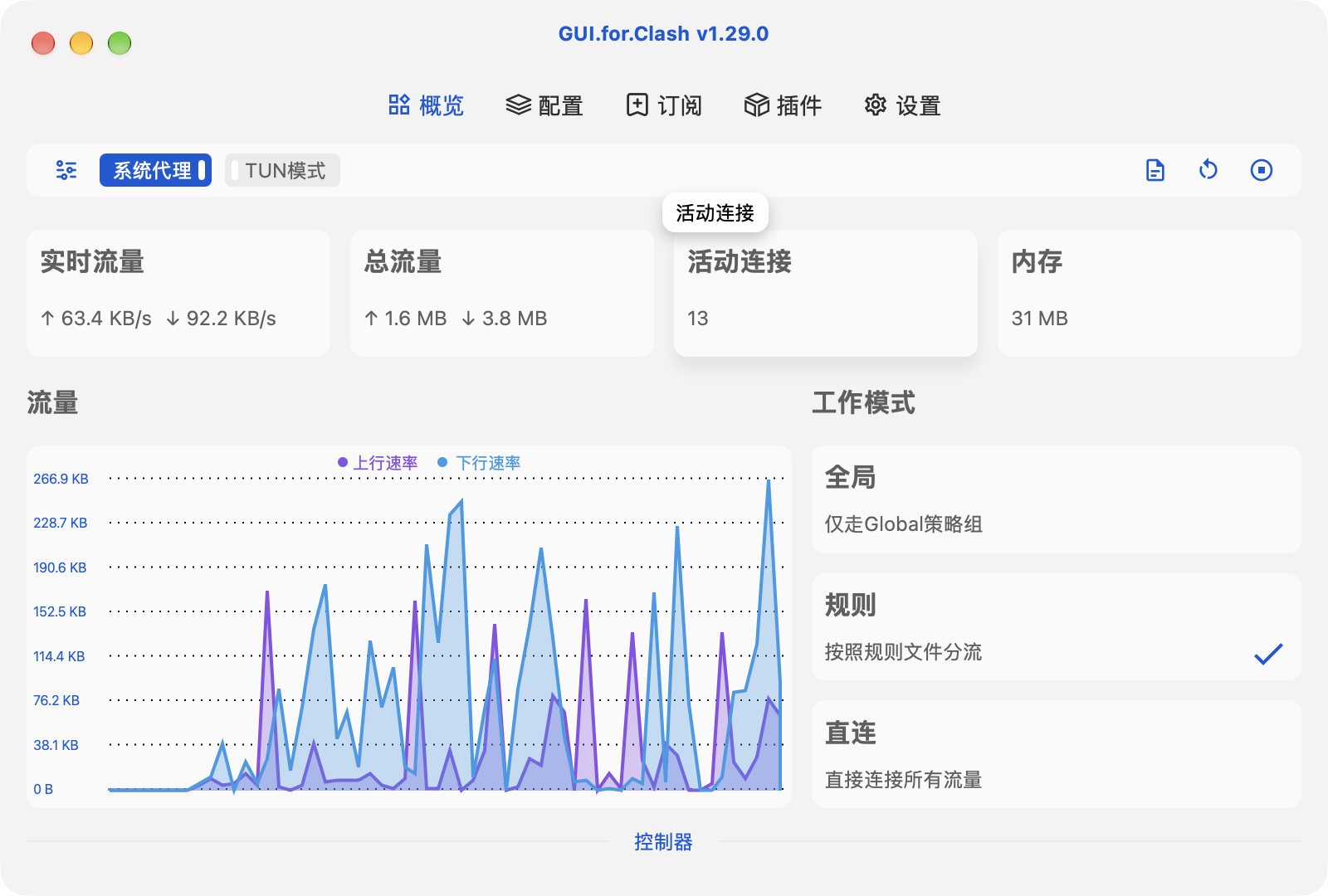
문제가 생기면 켜진 시스템 프록시나 TUN을 끄고 평소 직접 접속할 수 있는 사이트를 다시 열어 복구를 확인하세요.
08단계프록시 모드 설명
概览 (개요)에서 规则 (규칙), 全局 (전역), 直连 (직접 연결)를 선택하세요.
규칙: 프로필 규칙에 따라 프록시 그룹, 직접 연결 또는 거부를 선택합니다. 평소에는 이 모드를 사용하세요.
전역: 분할 규칙 대신 GLOBAL의 현재 프록시나 정책을 사용합니다. DIRECT를 고르면 직접 연결됩니다. 점검할 때는 정상 노드를 골라 테스트한 뒤 규칙 모드로 돌아가세요.
직접 연결: 프록시 노드 없이 목적지에 연결합니다. 코어나 시스템 프록시를 중지하지는 않습니다.
먼저 코어를 시작하고 系统代理 (시스템 프록시)나 TUN模式 (TUN 모드)으로 앱 트래픽을 GUI.for.Clash에 전달하세요. 모드는 받은 요청의 출구만 고르며 다른 앱까지 자동 처리하지 않습니다.