

步骤 01下载安装
Windows:打开本站下载页,优先下载匹配 Windows 架构的本站 ZIP;其他架构从同页官方入口下载。完整解压到可写目录,启动 GUI.for.Clash。
安装提示:若提示缺少 WebView2 Runtime,打开 Microsoft Edge WebView2 Runtime 下载页,下载并运行 Evergreen Bootstrapper(引导安装程序),安装完成后重新启动 GUI.for.Clash。
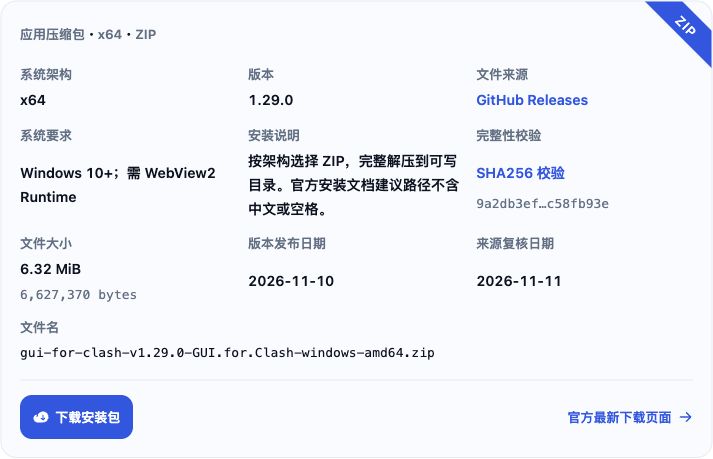
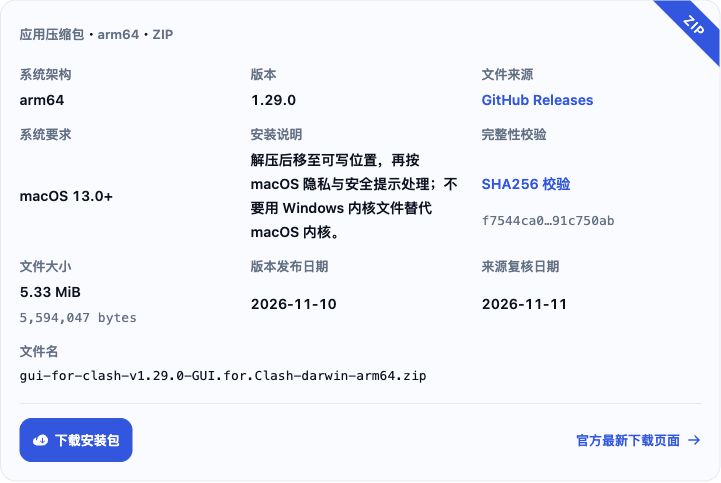
macOS:打开本站下载页,按 Intel 或 Apple Silicon 选择 ZIP。解压后将程序移至桌面等可写位置,再启动 GUI.for.Clash。
安装提示:若提示无法验证开发者,先关闭该提示;确认来源后,在系统设置的隐私与安全页面选择仍要打开,再按提示确认。
步骤 02更新内核
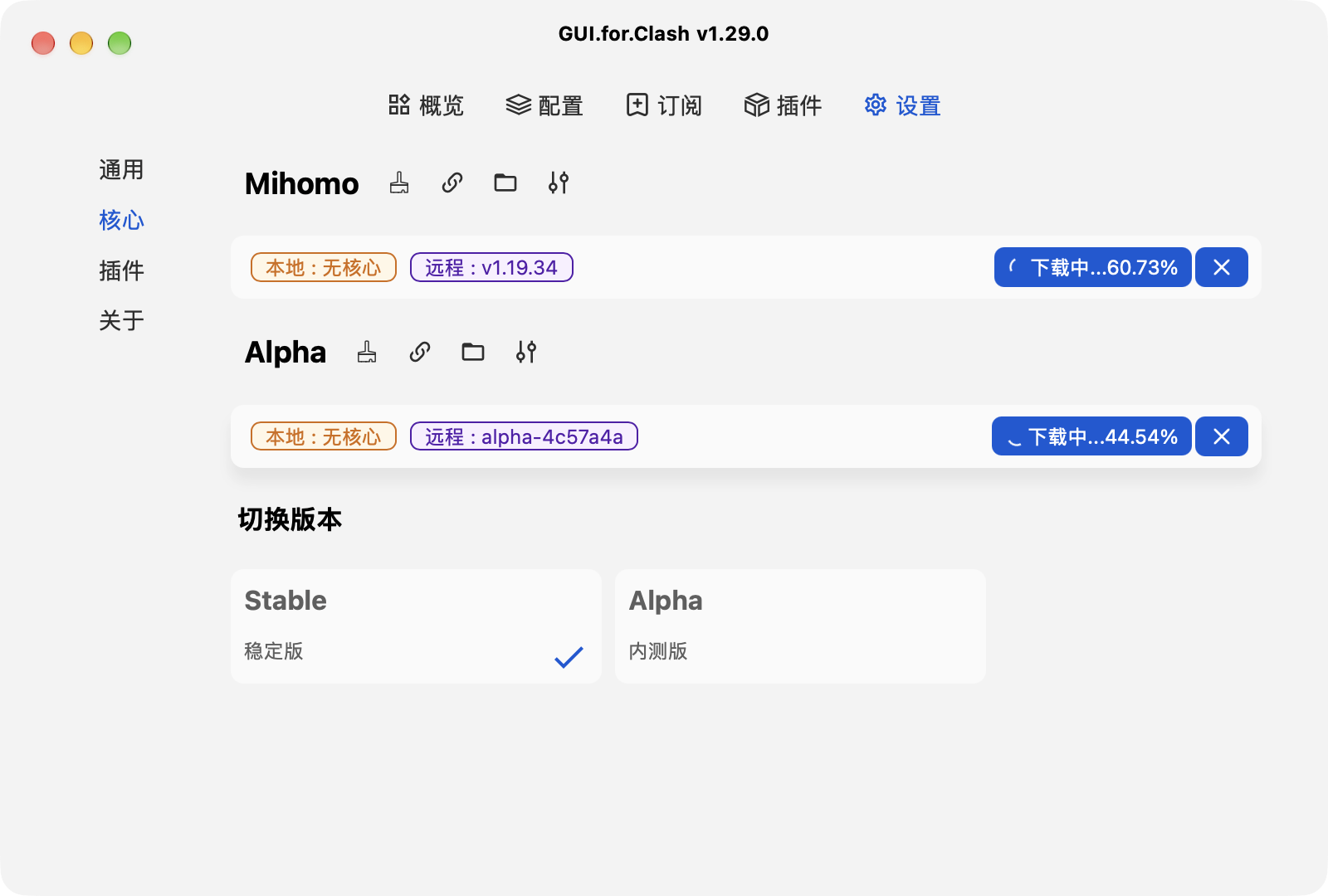
依次点击 设置 → 核心,没有本地内核时点击立即更新。下载失败先看日志并检查网络;仍失败就按官方使用指南手动安装核心,再重启应用。
步骤 03获取订阅
从订阅服务商后台复制Clash / Mihomo 兼容订阅链接。以畅连为例,打开订阅导入窗口,点击“复制订阅链接”。

步骤 04添加订阅
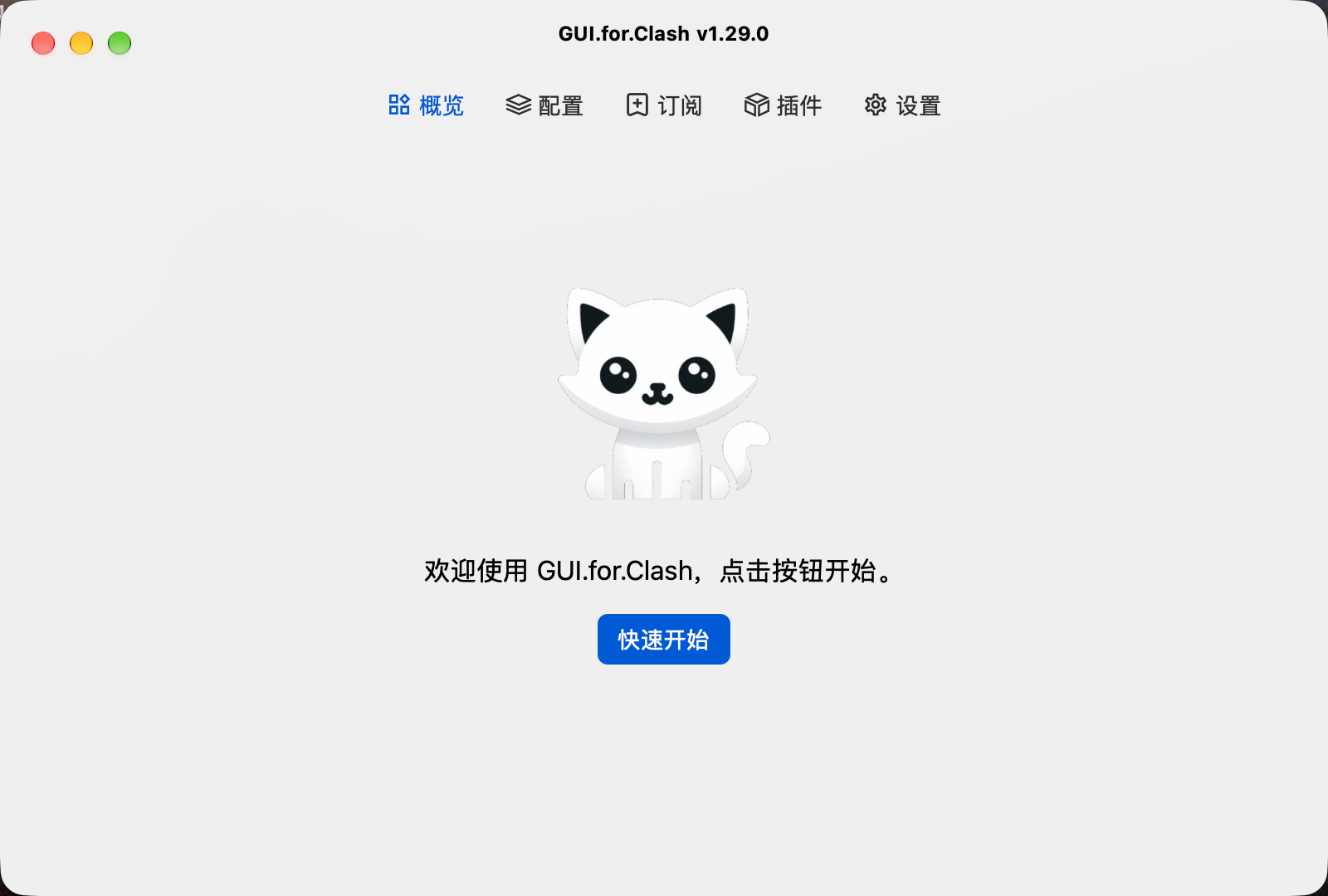
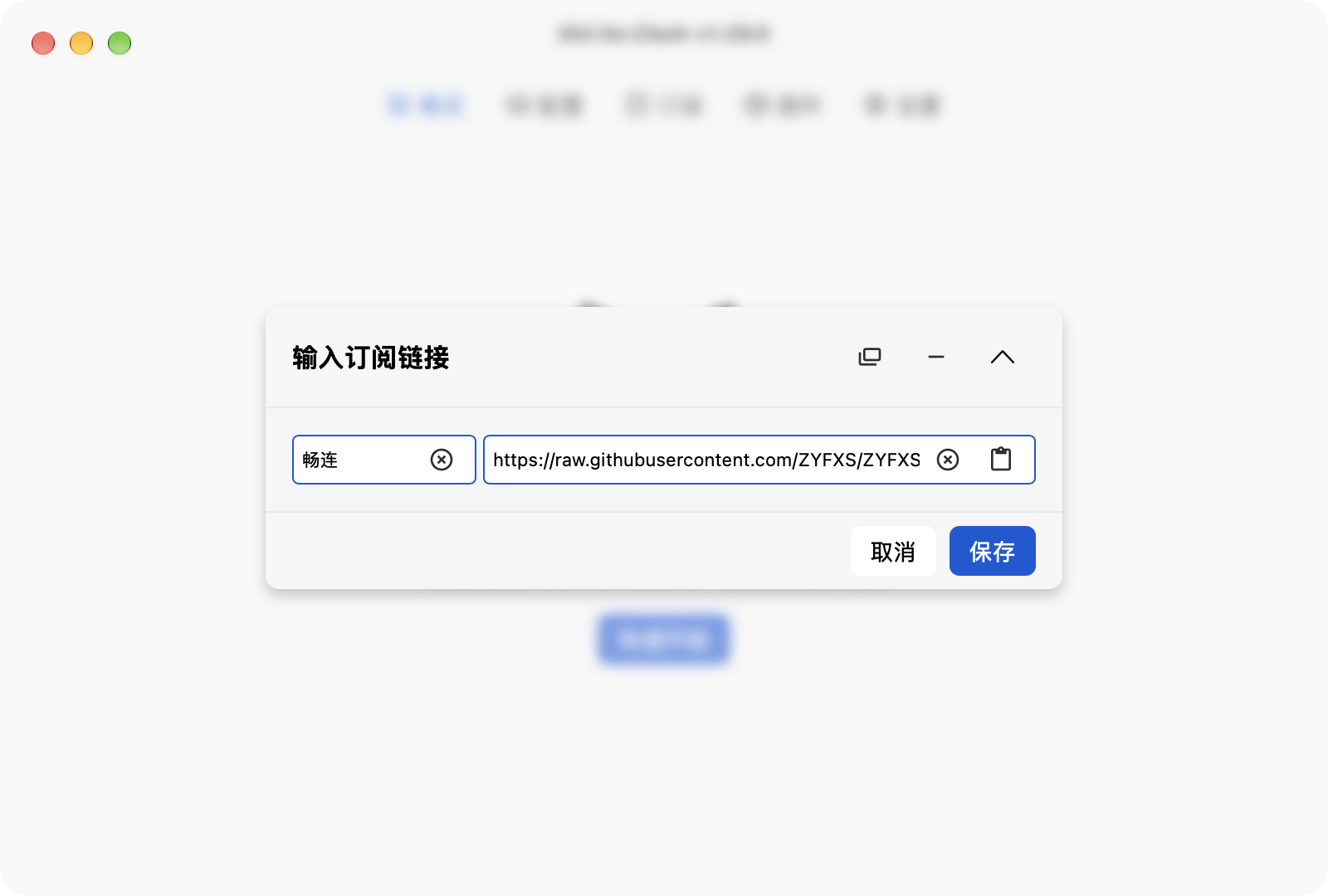
点击 概览 → 快速开始。
左侧输入框填写名称,右侧粘贴兼容订阅链接 → 点击保存。下载后会创建订阅和关联配置,回到概览查看配置;未出现时,检查订阅内容和下载错误后重试。
步骤 05启动核心
在概览选中新配置 → 点击启动核心。
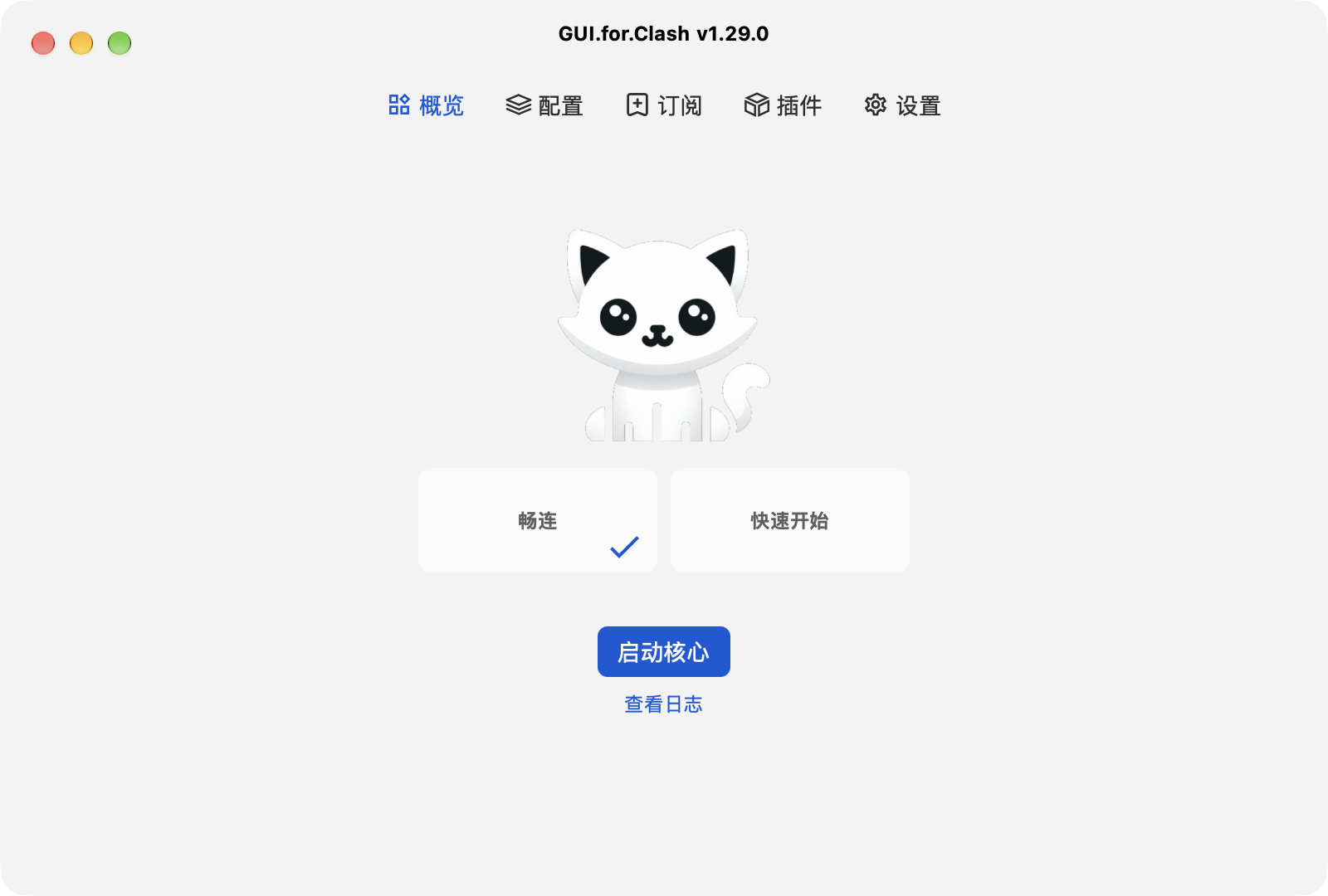
启动失败就打开日志,检查空代理组、无效字段和资源下载错误,处理后再启动。
步骤 06选择节点
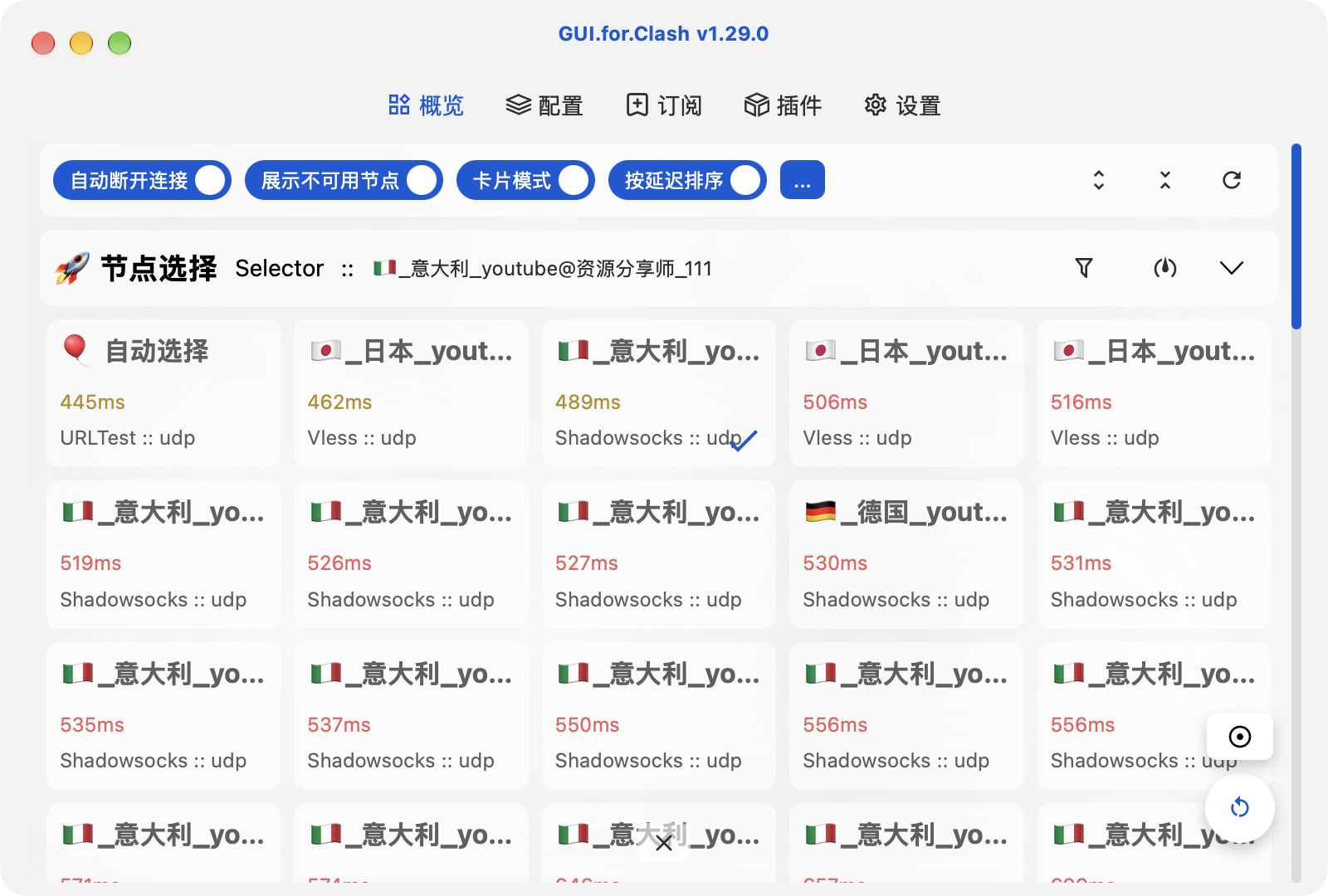
启动后点击控制器,展开代理面板的策略组,点击可用节点,或保留配置中的自动策略。
步骤 07开启系统代理
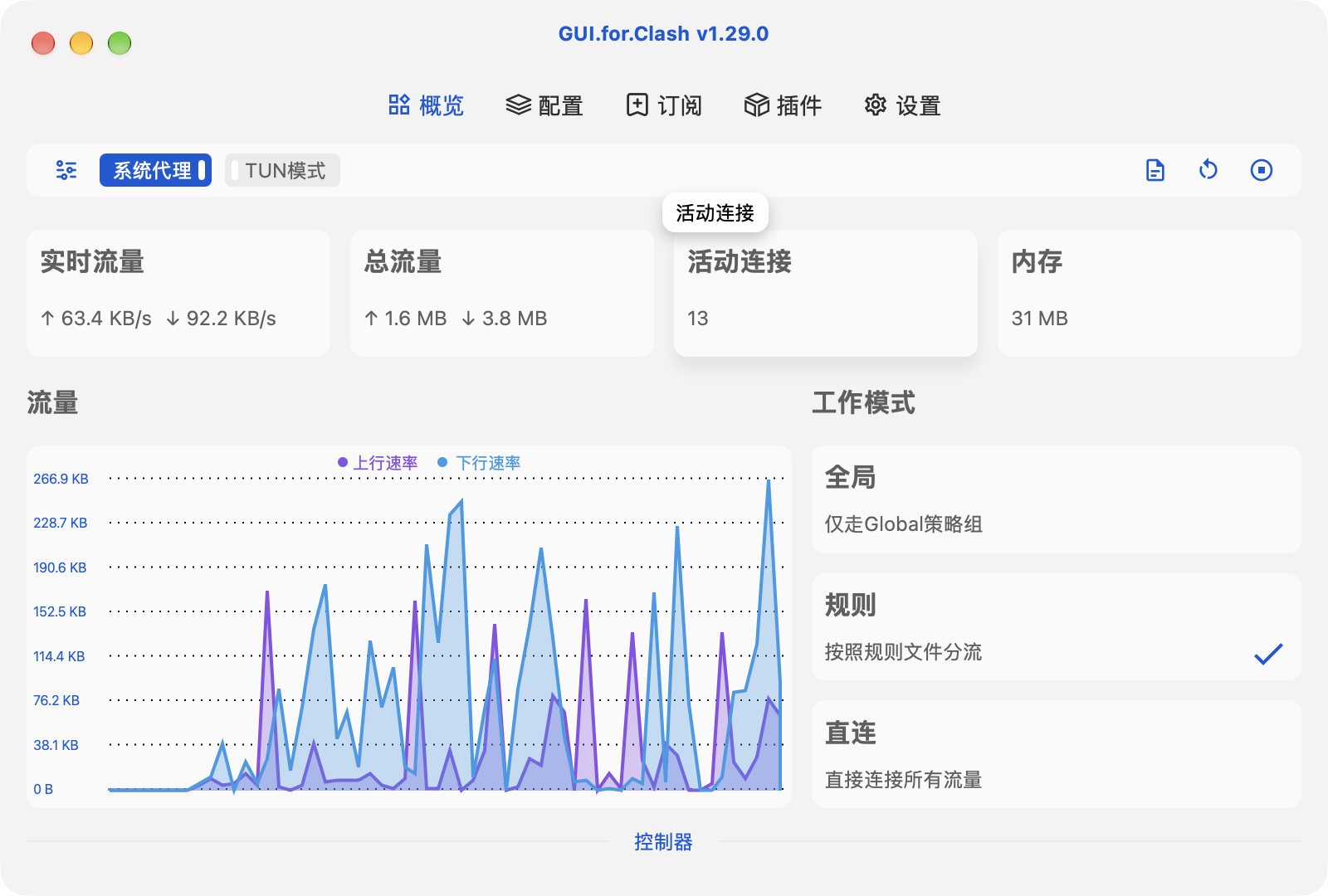
回到概览,模式选规则 → 开启系统代理。用遵循系统代理的浏览器先打开一个平时能直接访问的网站,再打开需要通过代理访问的网站,然后看连接记录。
网络异常时,关闭已开启的系统代理或 TUN,再打开平时能直接访问的网站确认恢复。
步骤 08代理模式说明
在概览选择规则、全局或直连:
规则:按配置规则选择代理组、直连或拒绝,日常先用这一项。
全局:跳过分流规则,使用 GLOBAL 组当前选中的代理或策略;选中 DIRECT 时仍直连。排障时先选可用节点测试,测完切回规则。
直连:不经代理节点直接连接目标,不会停止核心或关闭系统代理。
先启动核心,再通过系统代理或 TUN模式 把应用流量交给 GUI.for.Clash。模式只决定已接收请求的出口,不会自动接管其他应用。