

步骤 01下载安装
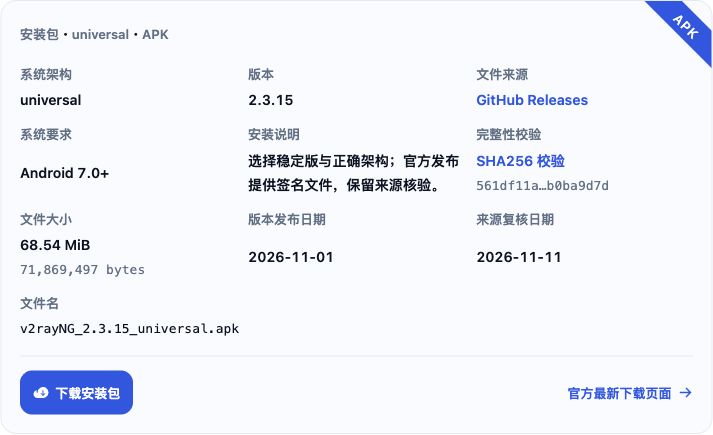
打开本站下载页 → 下载 universal APK → 安装。不确定架构就选这个通用包;其他包从该页官方最新发布入口获取。常见新手机选 arm64-v8a,x86/x86_64 用于对应设备或模拟器。
Android 安装提示:打开下载的 APK;若提示不允许安装未知应用,点击 设置。
为打开 APK 的浏览器或文件管理器开启 允许安装应用(部分系统显示为“允许来自此来源的应用”)。返回安装界面,点击 安装,完成后点击 打开。
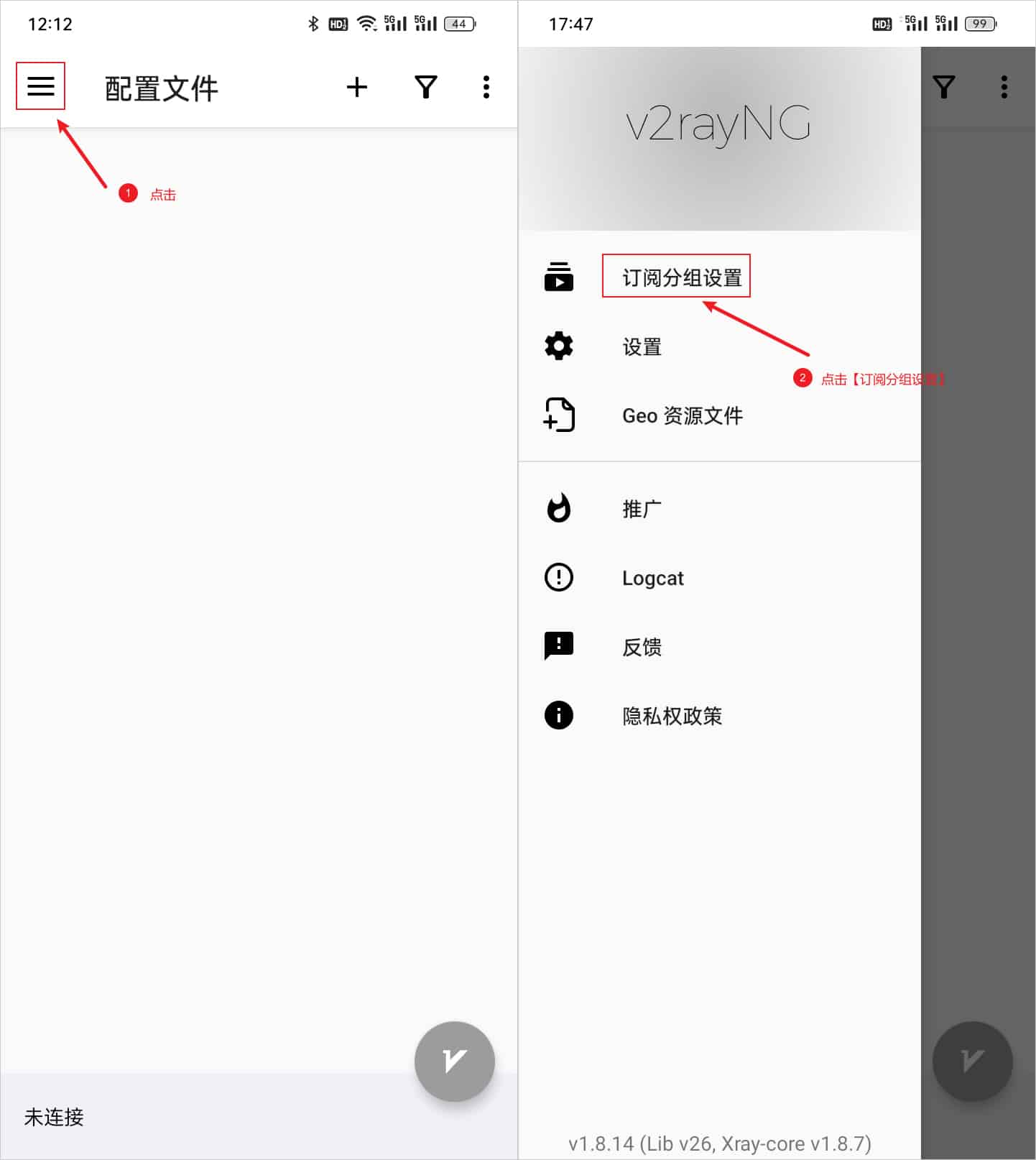
打开 v2rayNG,进入 配置文件 主界面。

步骤 02获取订阅
从订阅服务商后台复制v2rayNG / Xray 兼容订阅链接。以畅连为例,打开订阅导入窗口,点击“复制订阅链接”。

步骤 03打开订阅设置
点击左上角三道杠菜单 → 订阅分组设置。
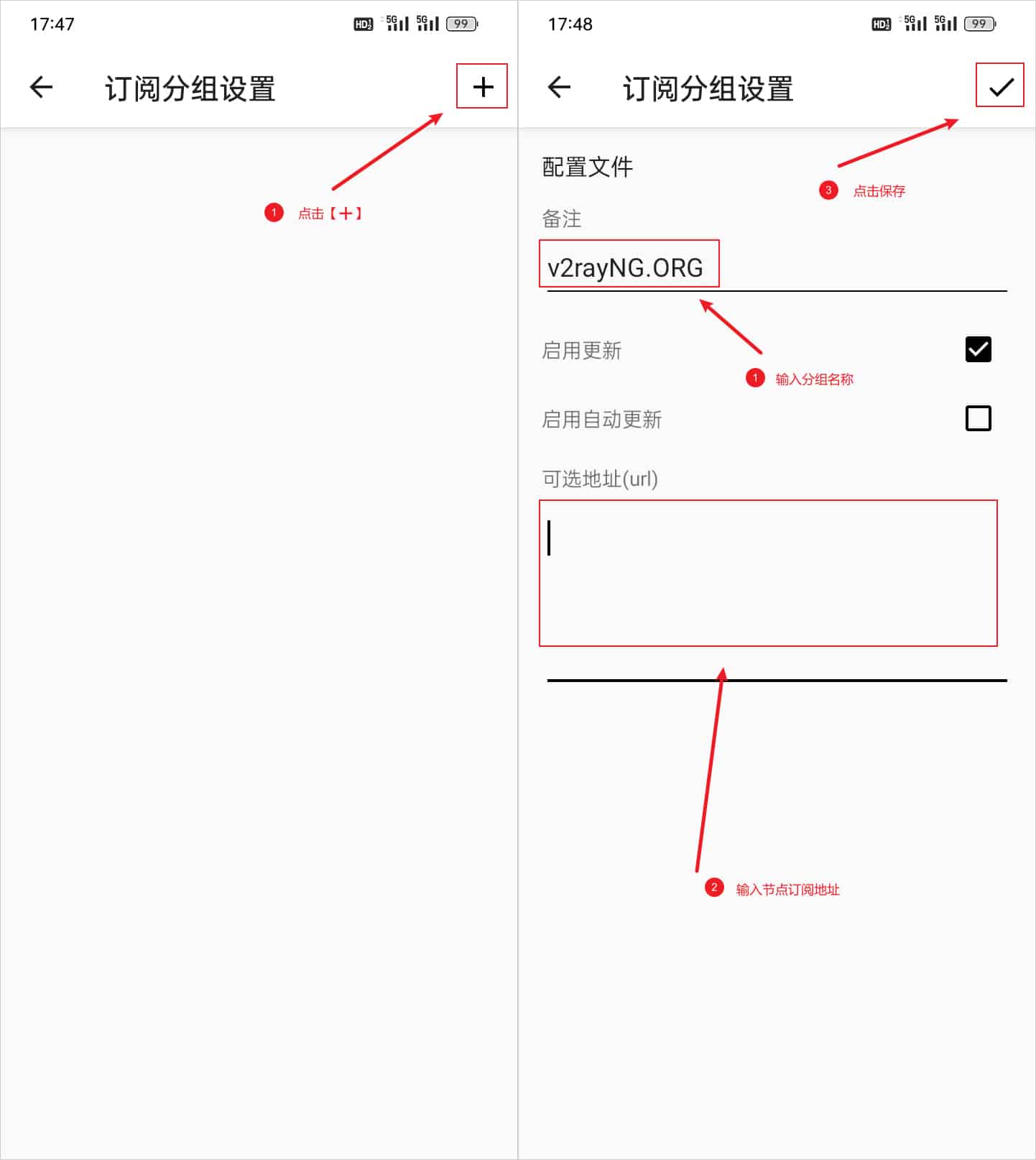
步骤 04添加并保存订阅
点击右上角 + → 备注 填一个好认的名称 → 可选地址(url) 粘贴完整 HTTPS 订阅地址,保留 启用更新 勾选 → 点击右上角勾号保存。
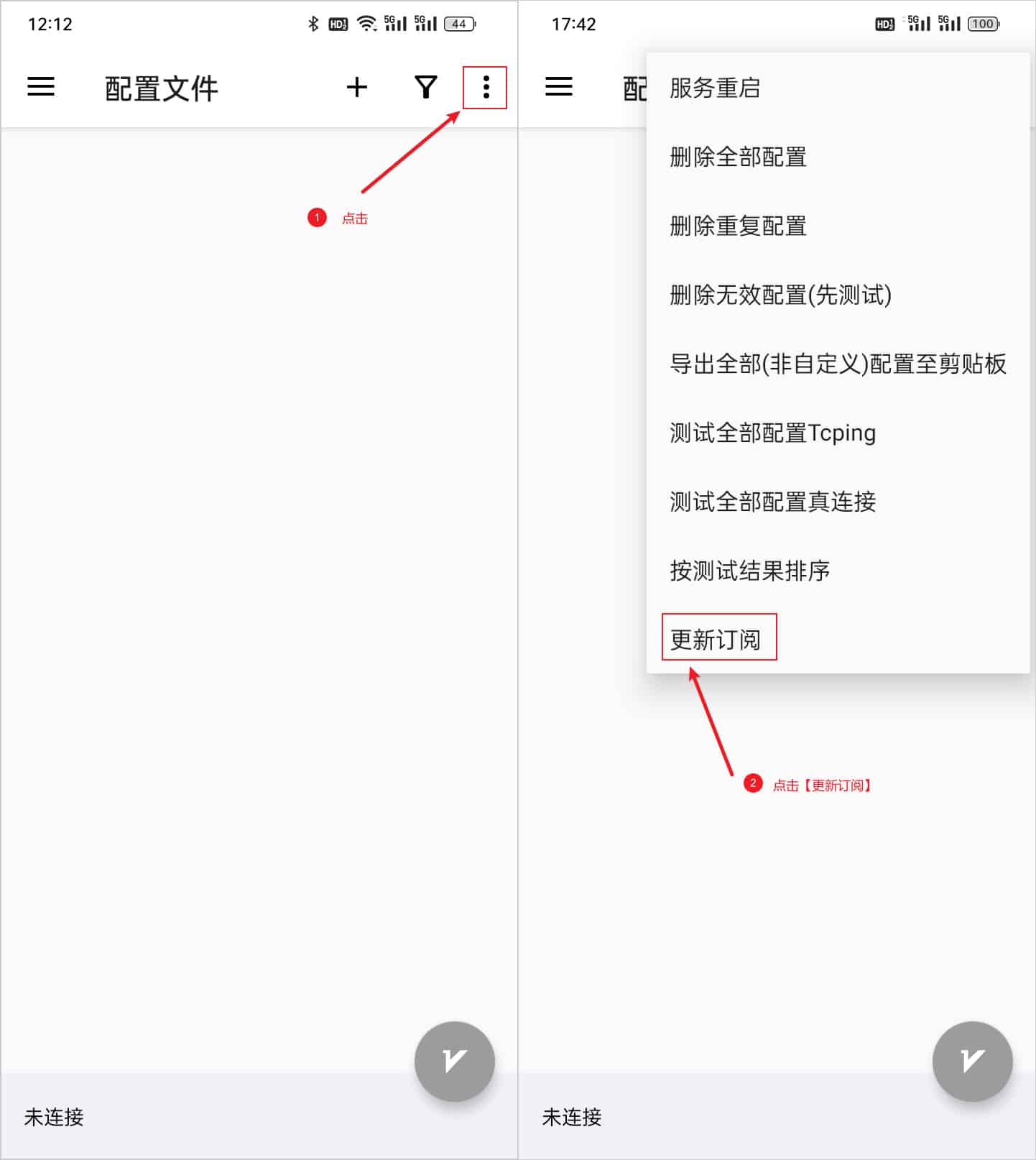
步骤 05更新订阅
返回 配置文件 主界面 → 点击右上角三点菜单 → 更新订阅。
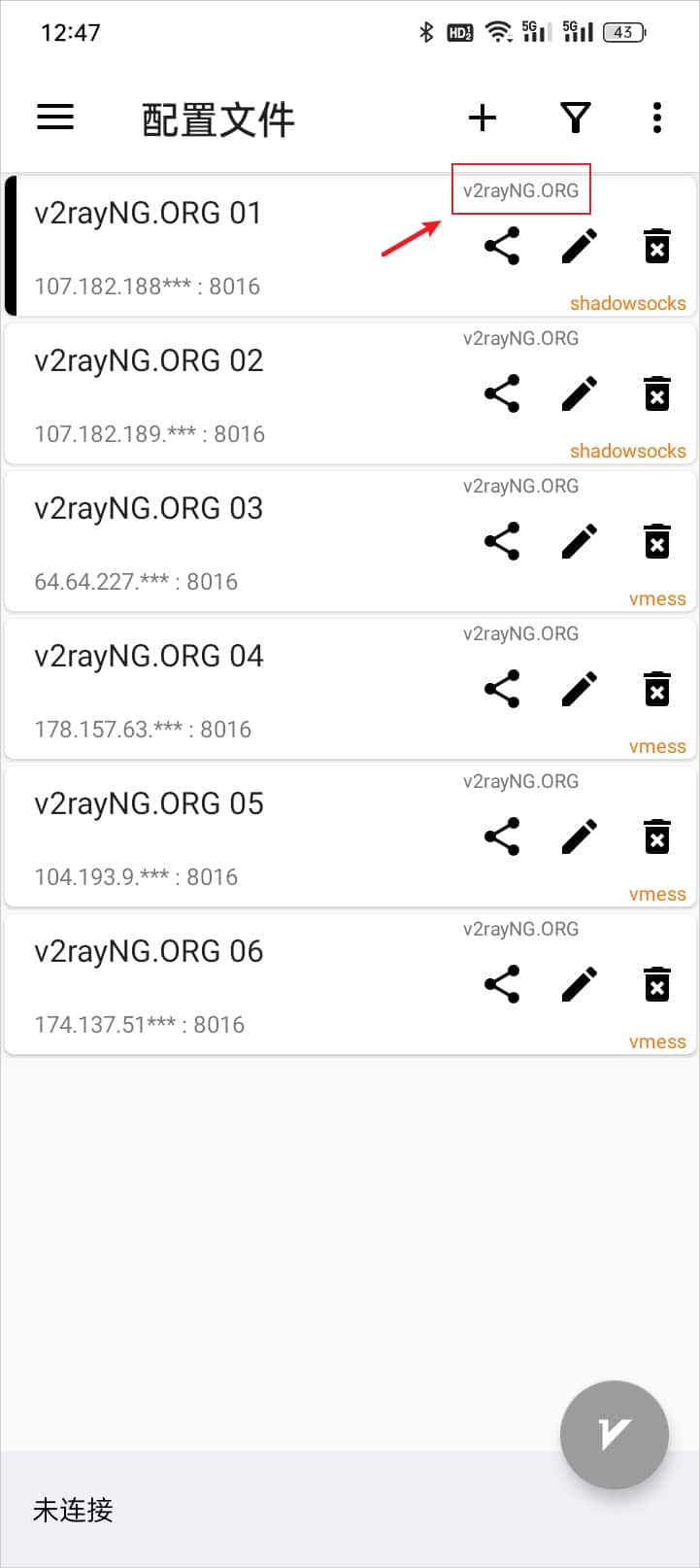
更新完成后,列表会显示订阅中的节点,节点右上角显示对应的订阅分组名称。列表为空时,检查链接、有效期和订阅格式,再重新更新。
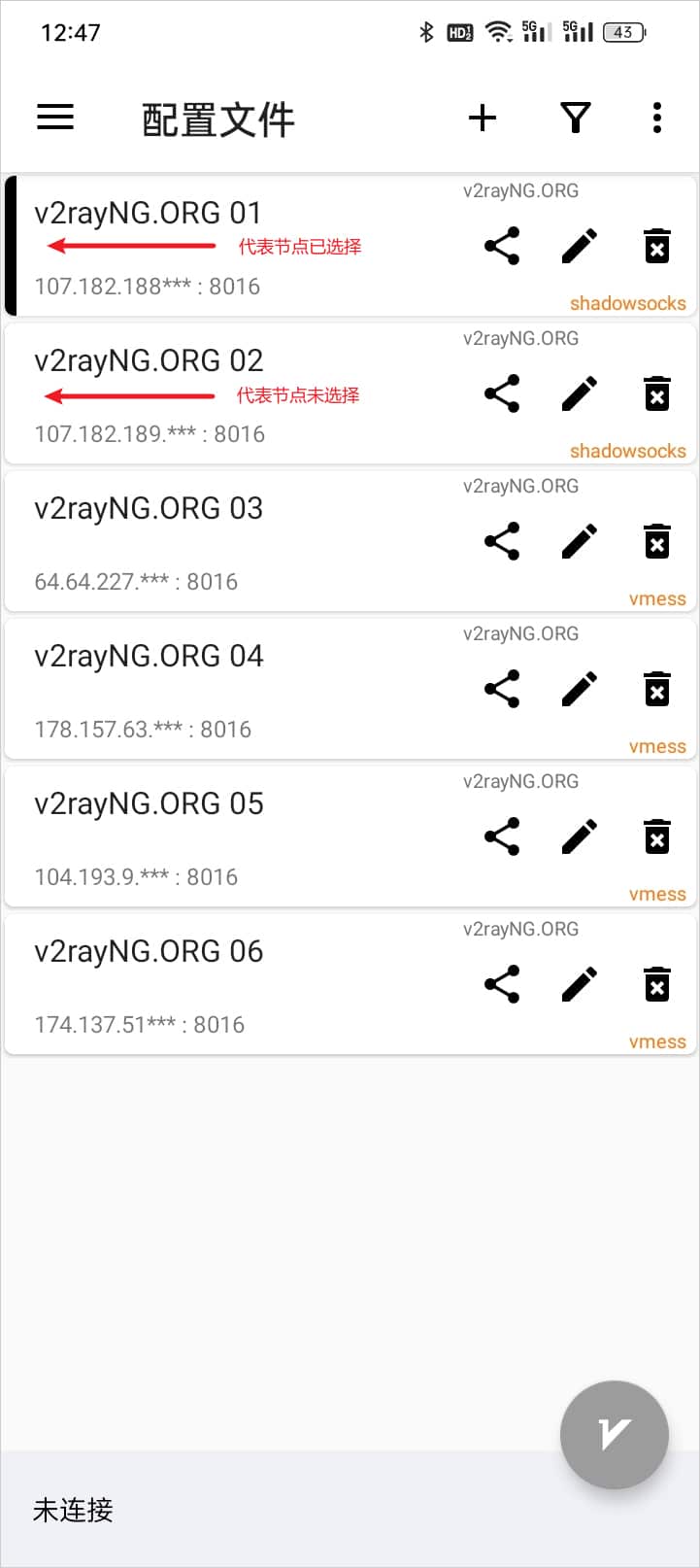
步骤 06选择节点
点击要使用的节点,将它设为当前节点。图中已选节点的左侧有黑色竖条标记。
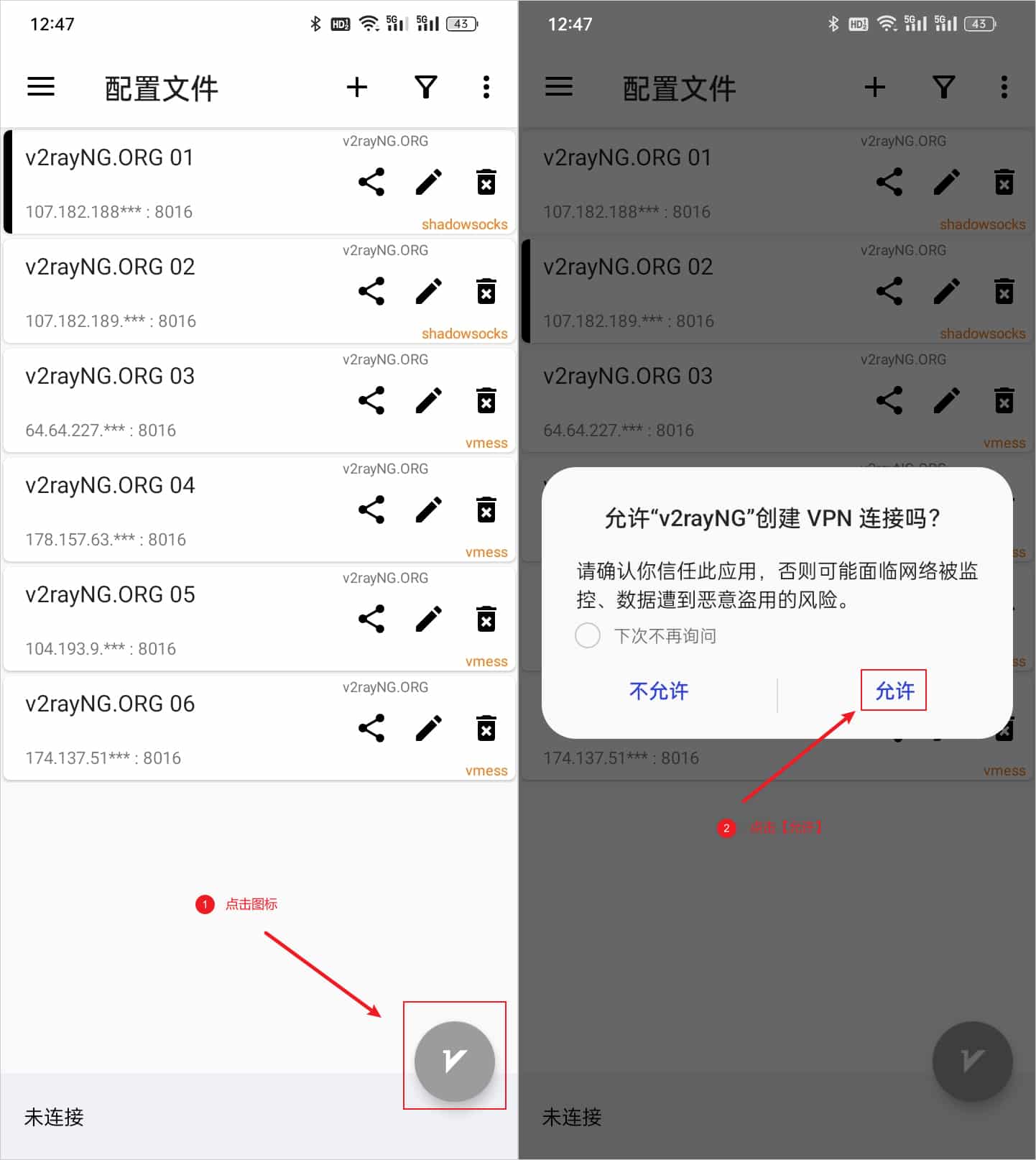
步骤 07启动连接
点击右下角 V 连接按钮;首次连接时,在系统 VPN 请求中点击 允许。
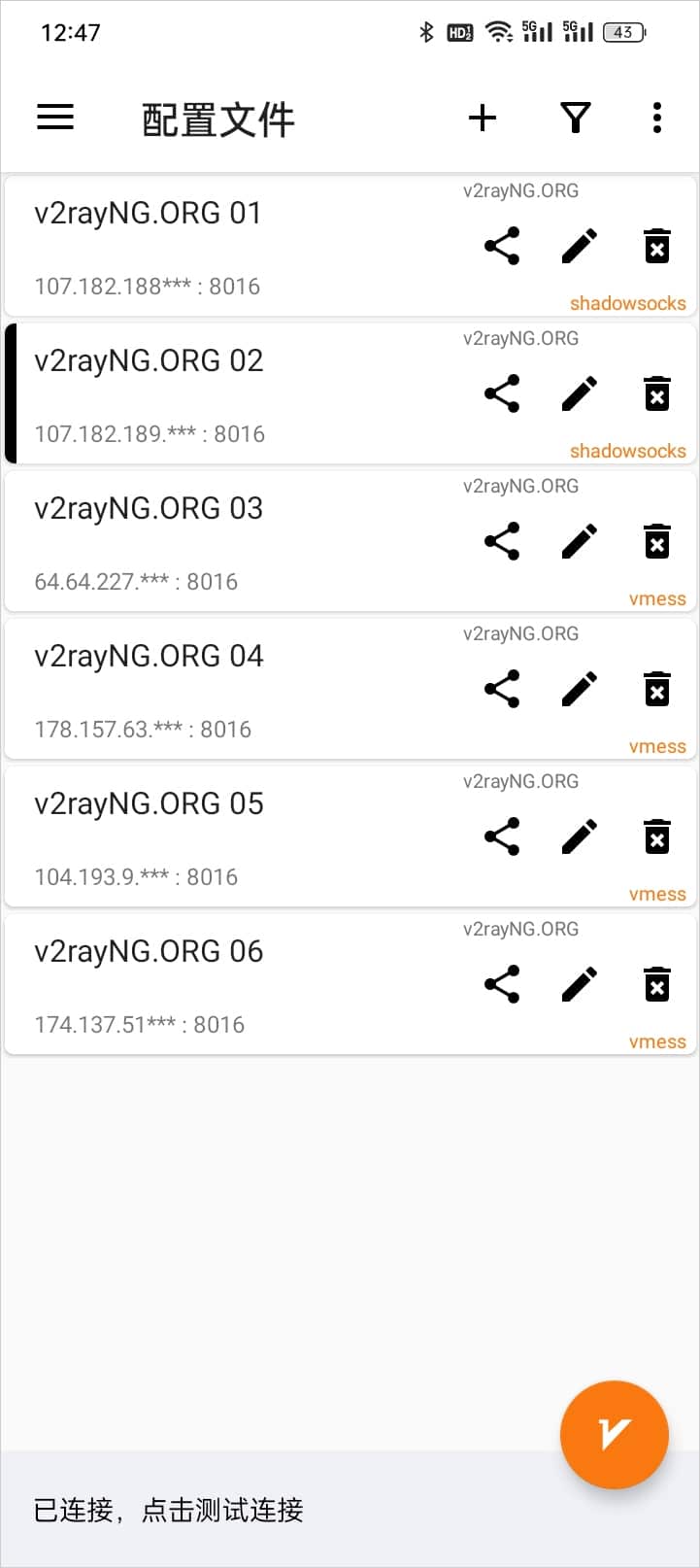
按钮变为橙色、底部显示 已连接,点击测试连接 后,可点击这行状态检查当前连接,再用浏览器打开一个平时能直接访问的网站和一个需要通过代理访问的网站。需要断开时,再点右下角 V 按钮。
步骤 08代理模式说明
左上角菜单 → 设置 → 向下找到并展开 模式设置 → 模式,先选接管方式,再用路由规则分流。
VPN:手机日常选这个模式,允许系统 VPN 授权,并检查应用排除与局域网绕过;只接管纳入 VPN 范围的应用。
仅代理:只开本地代理端口,需要在使用的应用里手动设置代理。
可选自定义分流:左上角菜单 → 路由设置:规则从上到下匹配,首条命中生效;proxy、direct、block 分别让命中请求代理、直连或阻止。保留自己的可用配置。
可选预设:导入预定义规则集:导入路由预设,替换前先备份。规则不会接管已排除的应用,一条 direct 规则也不代表全部流量直连。