

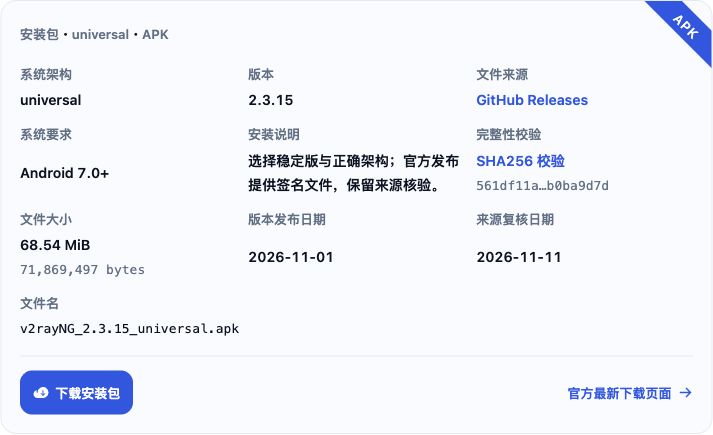
步驟 01下載安裝
開啟本站下載頁 → 下載 universal APK → 安裝。不確定架構就選這個通用套件;其他套件由該頁官方最新發行入口取得。常見新手機選 arm64-v8a,x86/x86_64 用於對應裝置或模擬器。
Android 安裝提示:開啟下載的 APK;若提示不允許安裝未知應用程式,點選 设置(設定)。
為開啟 APK 的瀏覽器或檔案管理器開啟 允许安装应用(允許安裝應用程式;部分系統顯示為「允許來自此來源的應用程式」)。返回安裝畫面,點選 安装(安裝),完成後點選 打开(開啟)。
開啟 v2rayNG,進入 配置文件(設定檔)主畫面。

步驟 02取得訂閱
從訂閱服務商後台複製v2rayNG / Xray 相容訂閱連結。以畅连為例,開啟訂閱匯入視窗,點選「复制订阅链接」。

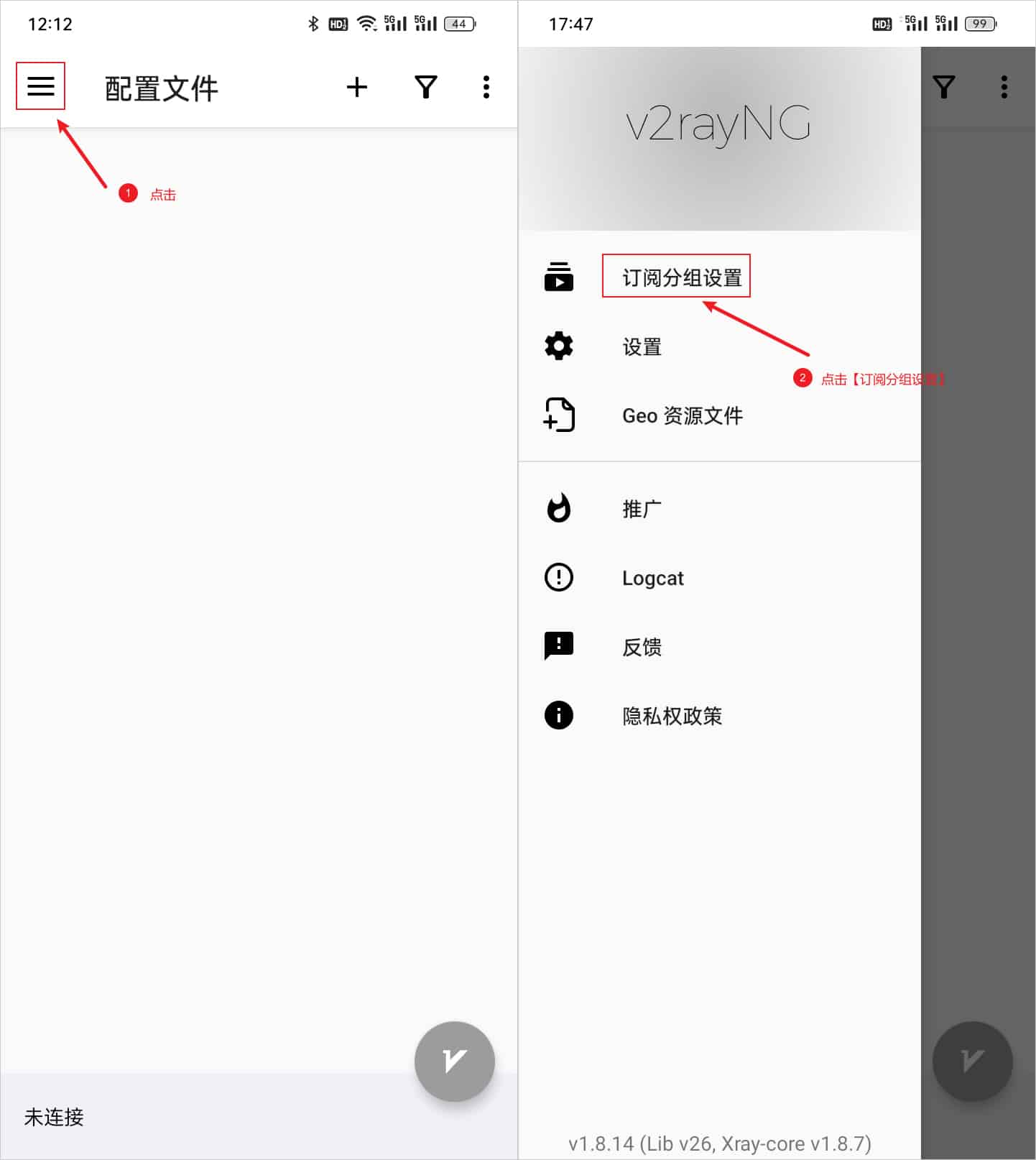
步驟 03開啟訂閱設定
點選左上角三條線選單 → 订阅分组设置(訂閱群組設定)。
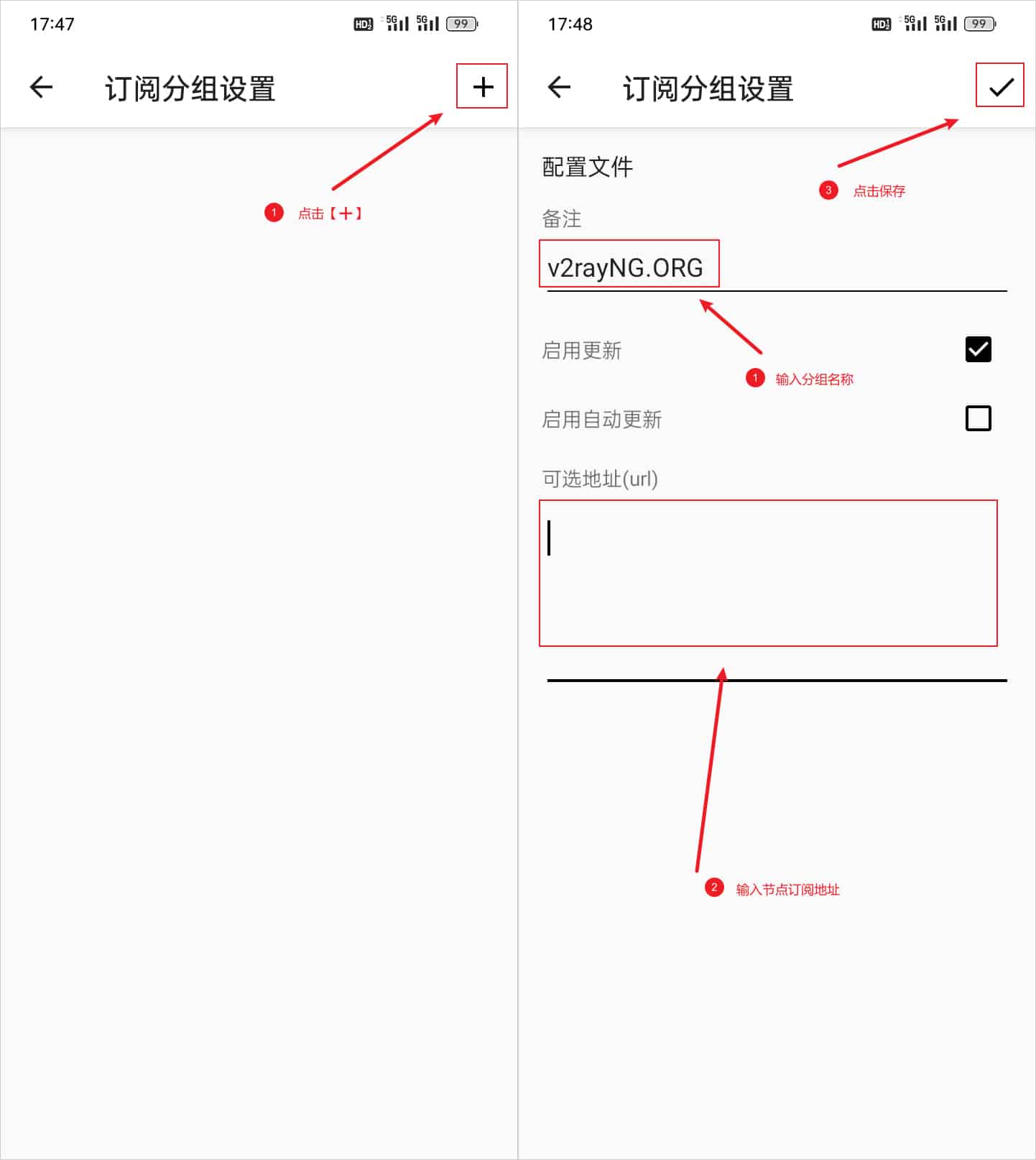
步驟 04新增並儲存訂閱
點選右上角 + → 备注(備註)填入容易辨識的名稱 → 可选地址(url)(選用位址)貼上完整 HTTPS 訂閱網址,保留 启用更新(啟用更新)勾選 → 點選右上角勾號儲存。
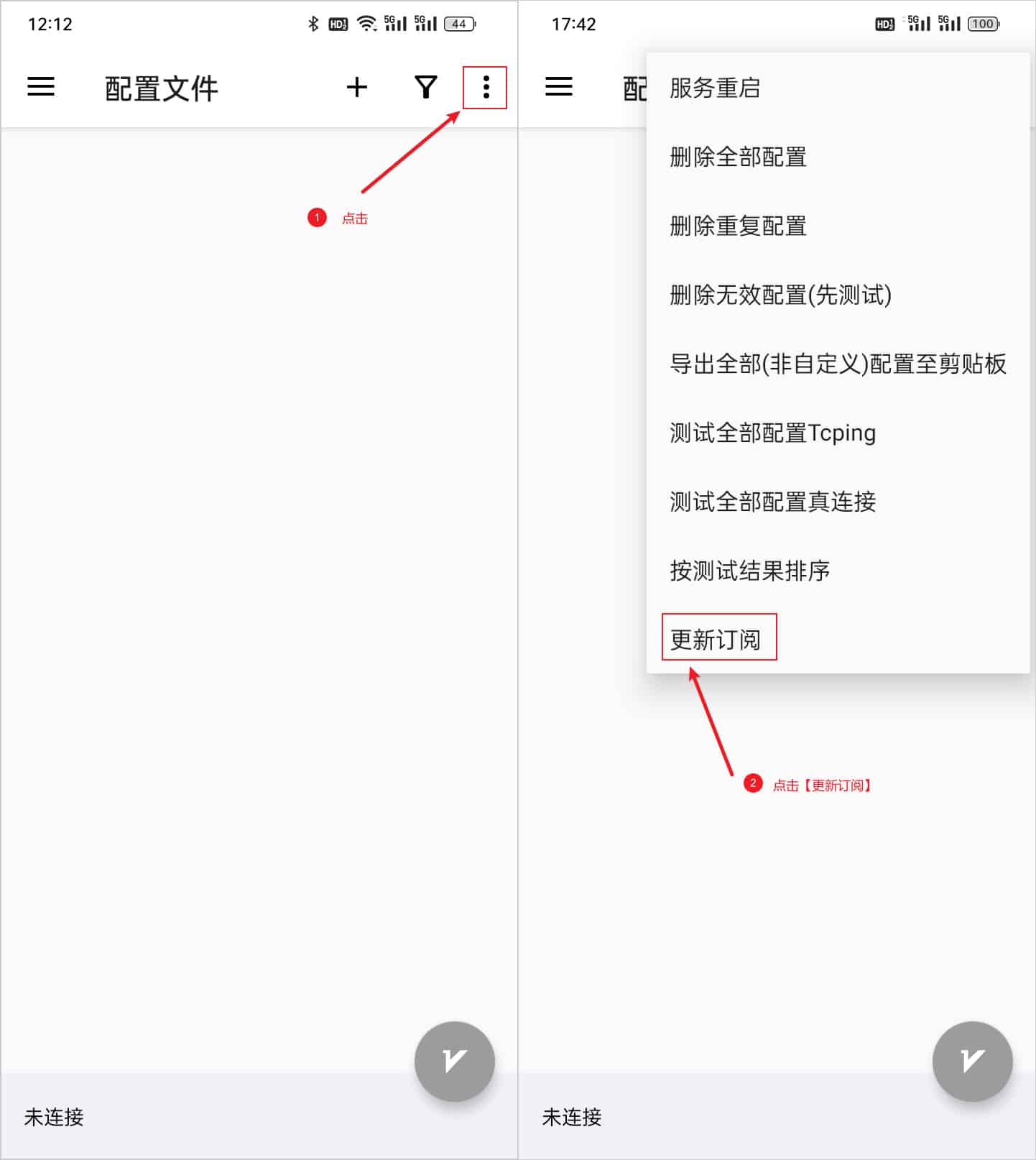
步驟 05更新訂閱
返回 配置文件(設定檔)主畫面 → 點選右上角三點選單 → 更新订阅(更新訂閱)。
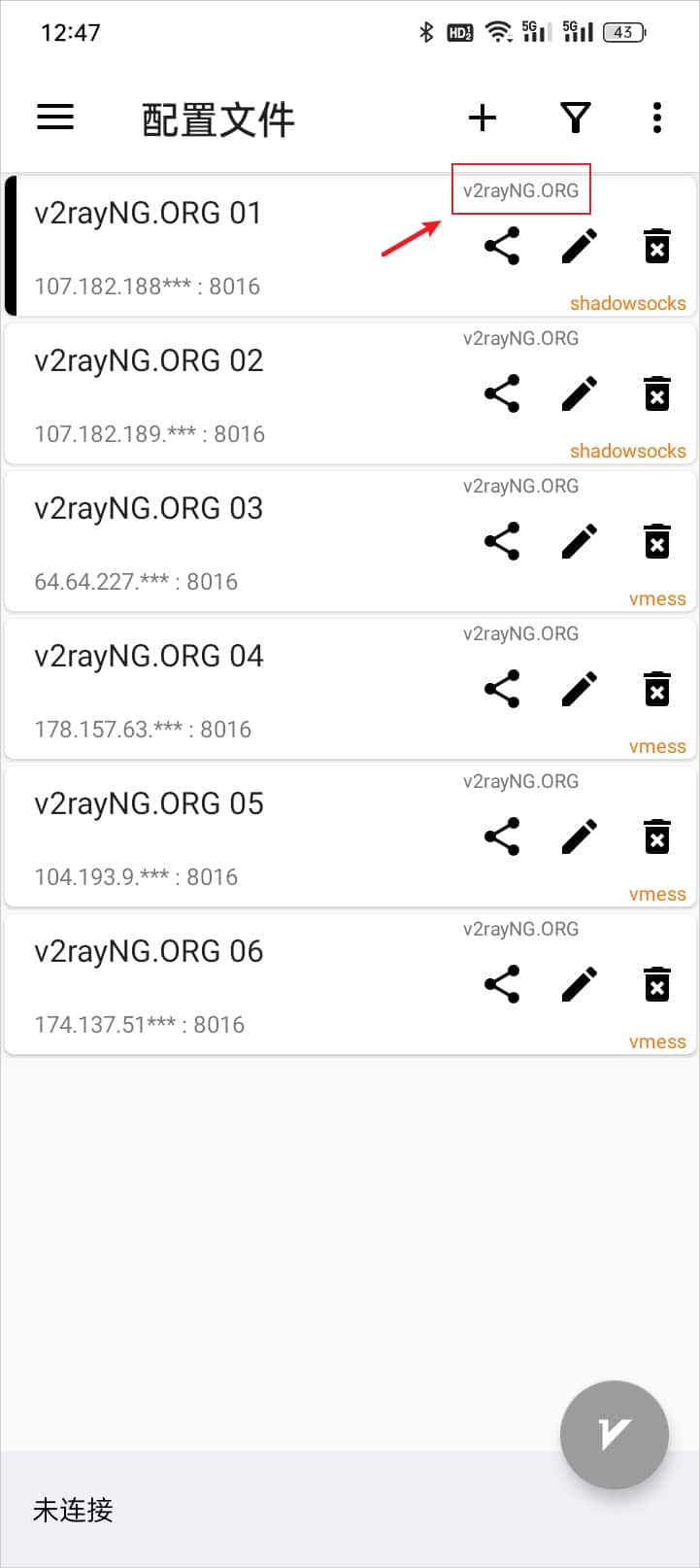
更新完成後,清單會顯示訂閱中的節點,節點右上角顯示對應的訂閱群組名稱。清單空白時,檢查連結、有效期限與訂閱格式,再重新更新。
步驟 06選擇節點
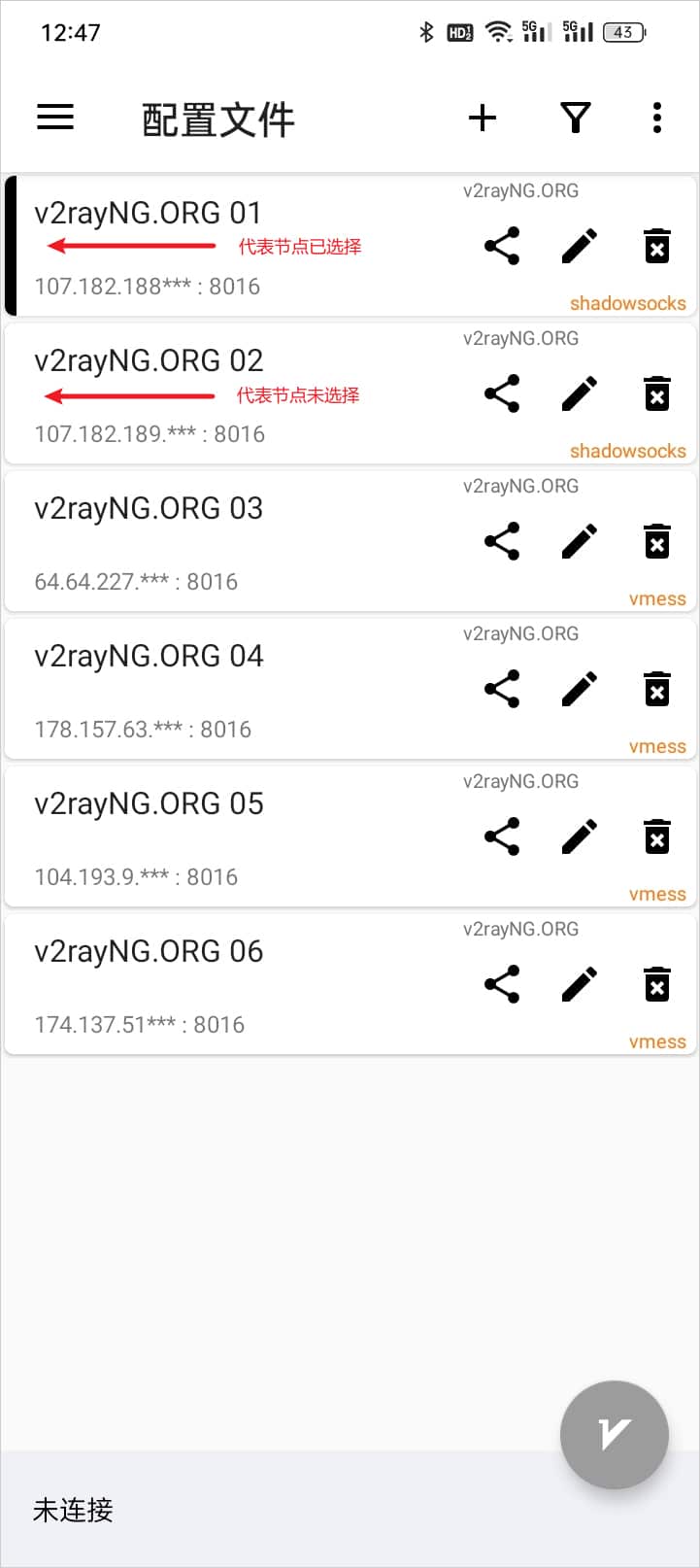
點選要使用的節點,將它設為目前節點。圖中已選節點左側有黑色直條標記。
步驟 07啟動連線
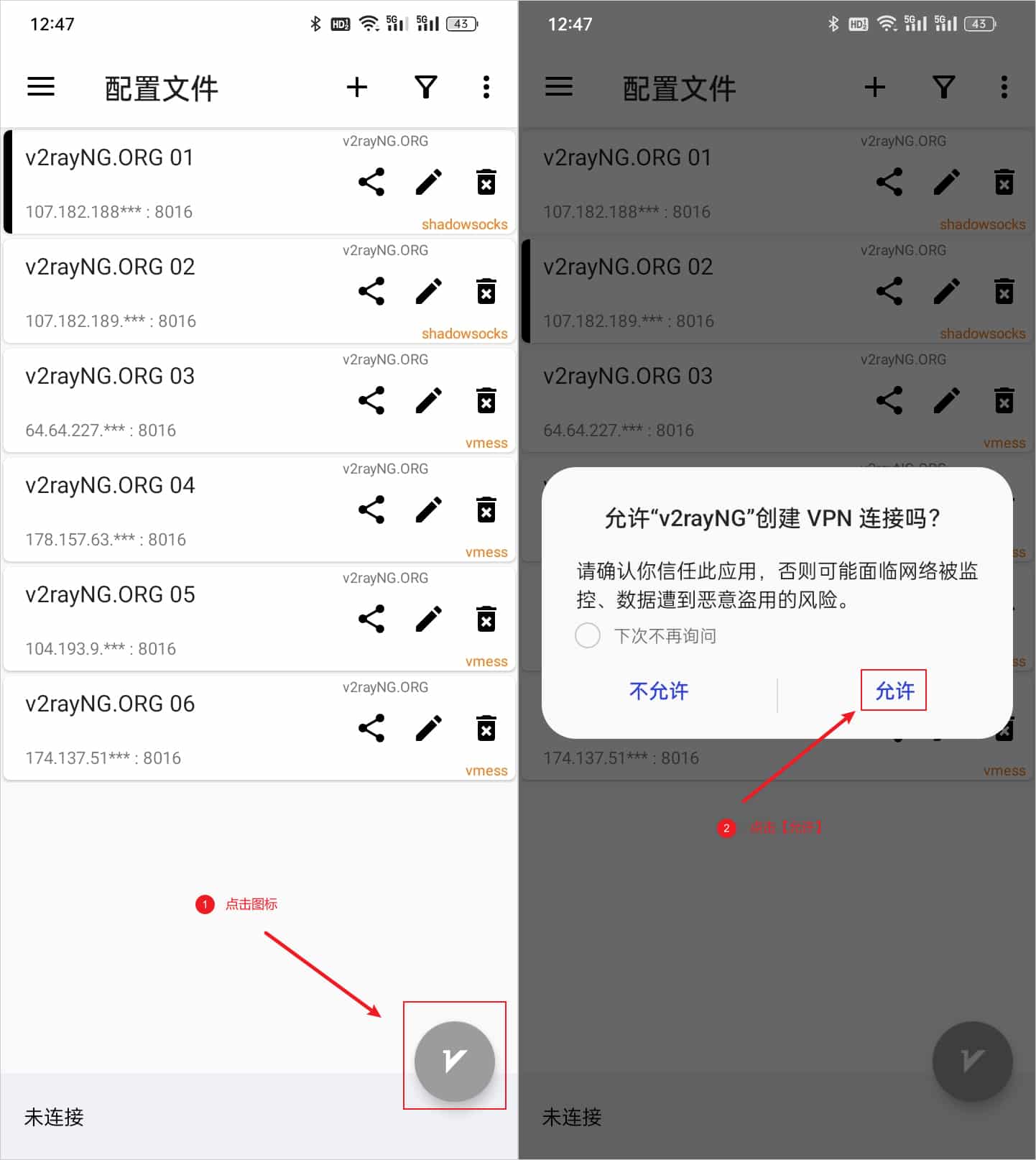
點選右下角 V 連線按鈕;首次連線時,在系統 VPN 請求中點選 允许(允許)。
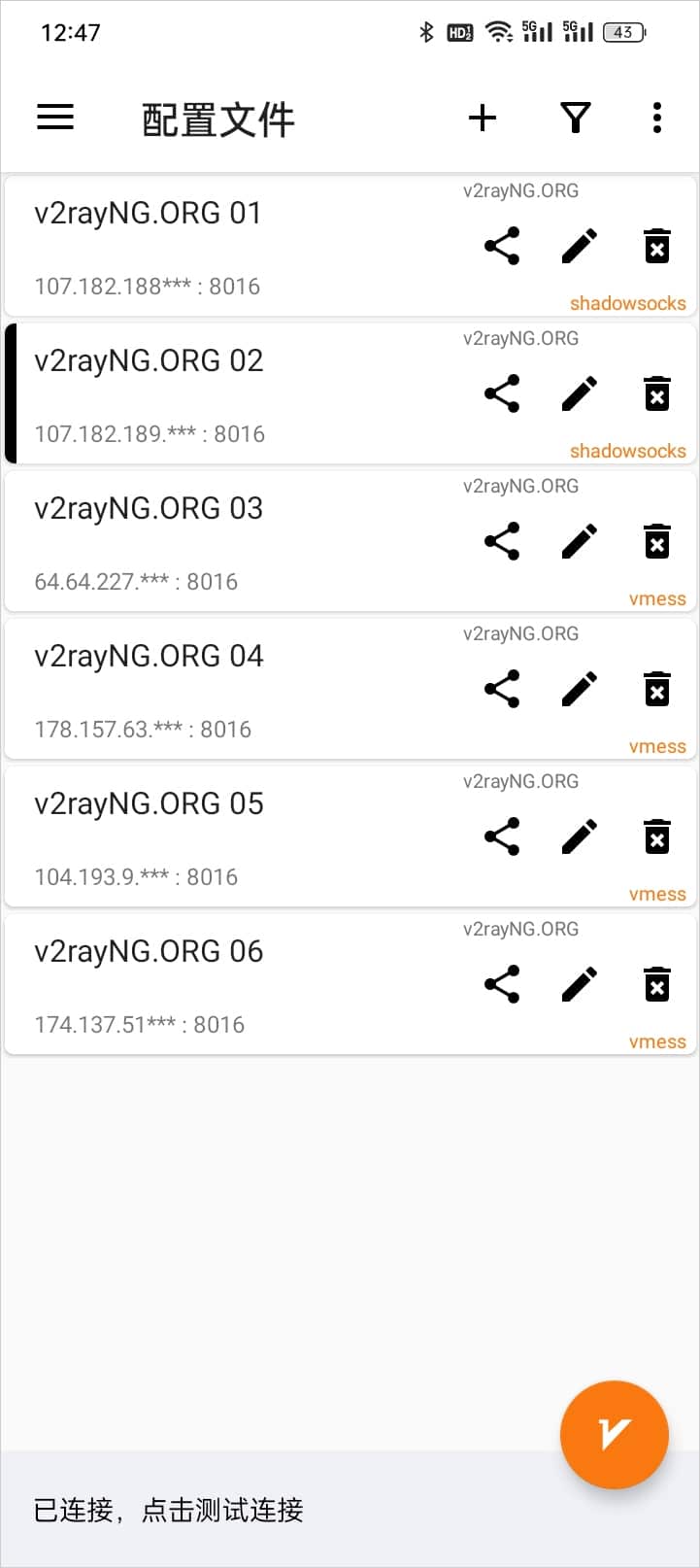
按鈕變為橙色、底部顯示 已连接,点击测试连接(已連線,點選測試連線)後,可點選這行狀態檢查目前連線,再用瀏覽器開啟一個平時能直接存取的網站和一個需要透過代理存取的網站。需要斷線時,再點右下角 V 按鈕。
步驟 08代理模式說明
左上角選單 → 设置(設定) → 向下找到並展開 模式设置(模式設定) → 模式,先選接管方式,再用路由規則分流。
VPN:手機日常選這個模式,允許系統 VPN 授權,並檢查應用程式排除與區域網路繞過;只接管納入 VPN 範圍的應用程式。
仅代理(僅代理):只開啟本機代理連接埠,需在使用的應用程式中手動設定代理。
選用的自訂分流:左上角選單 → 路由设置(路由設定):規則由上往下比對,首條命中生效;proxy、direct、block 分別讓命中請求代理、直連或阻擋。保留自己可用的設定。
選用的預設:导入预定义规则集(匯入預先定義的規則集):匯入路由預設,取代前先備份。規則不會接管已排除的應用程式,一條 direct 規則也不代表全部流量直連。