

ステップ 01設定の追加方法を選ぶ
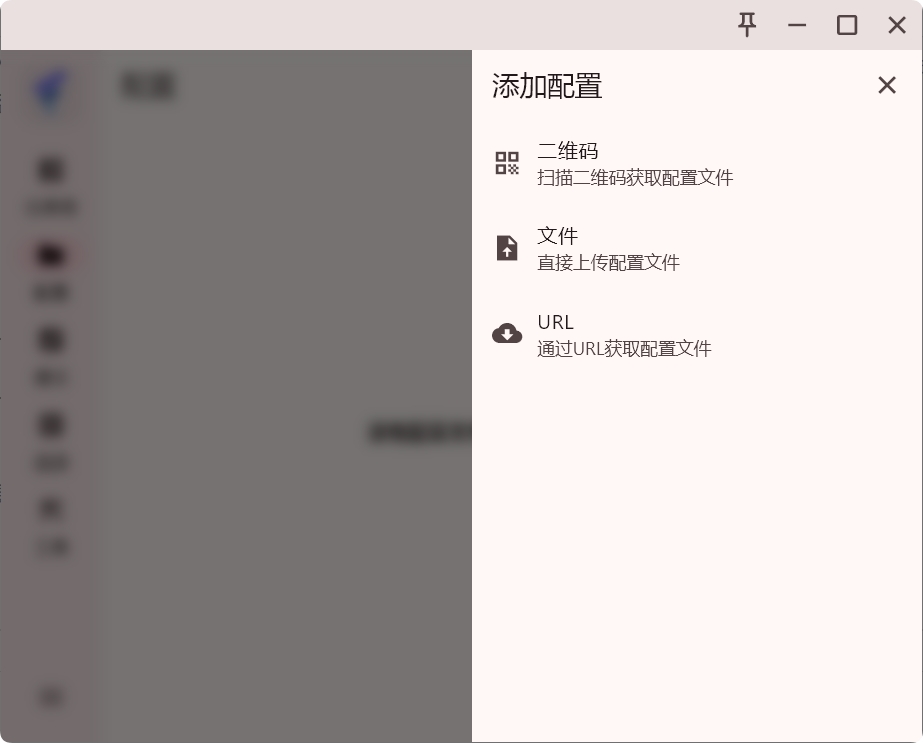
FlClash v0.9.1 の「プロファイルを追加」には、「QRコード」「ファイル」「リンク」「カスタム」の 4 つの入口があります。購読 URL がある場合は「リンク」を使います。以下ではこの方法で設定します。
ステップ 02購読 URL を取得する
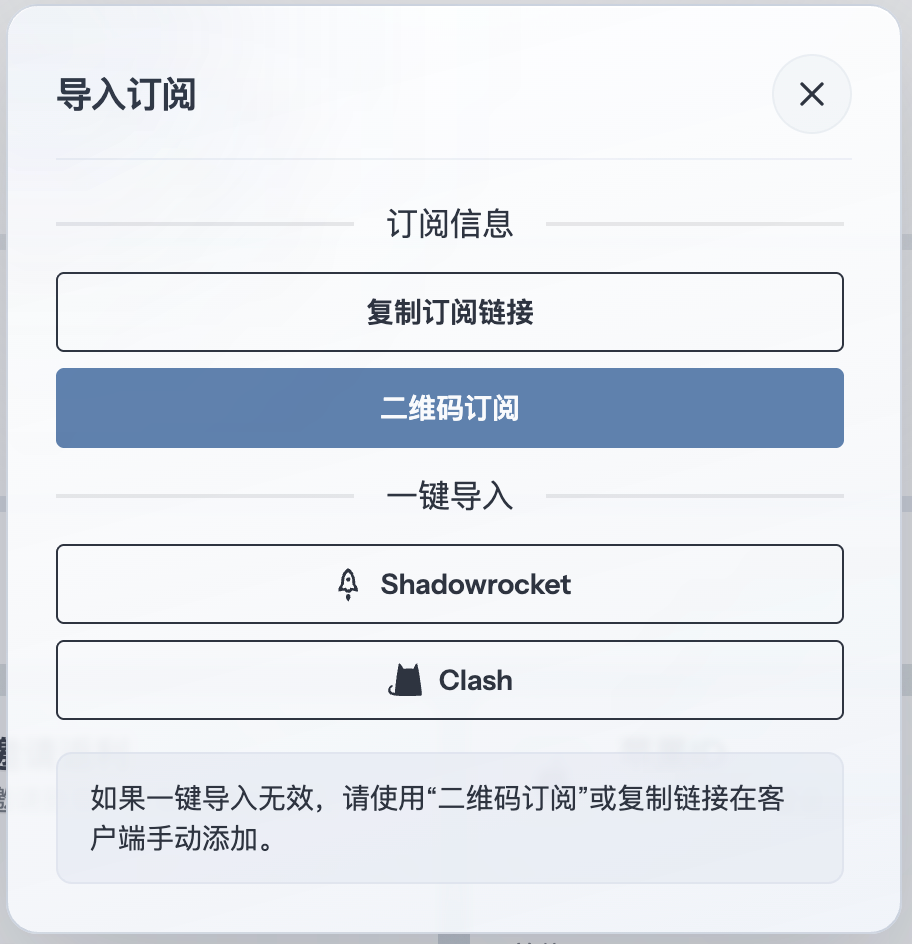
まず購読サービスの管理画面で FlClash 対応の購読 URL をコピーし、FlClash に戻って読み込みます。ここでは 畅连 を例に説明します。
ステップ 03設定を追加する
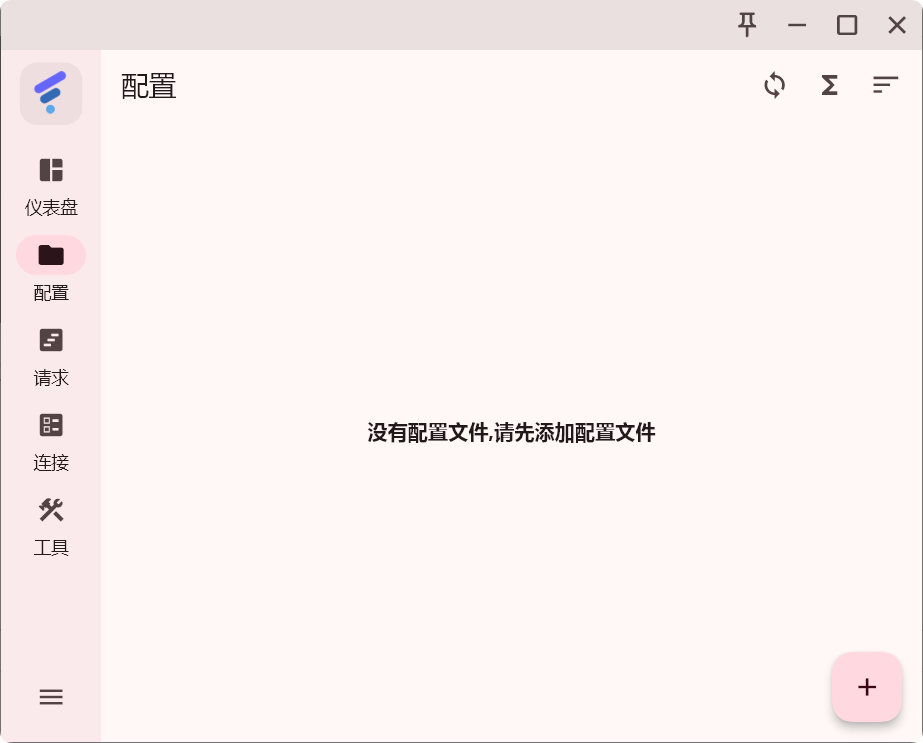
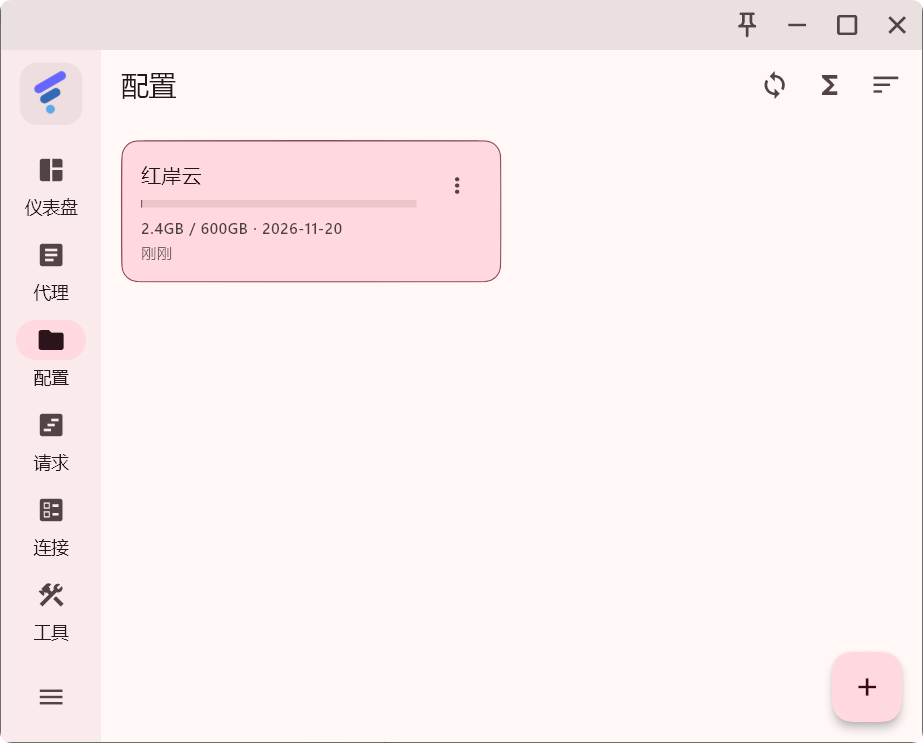
「プロファイル」を開き、「プロファイルを追加」を選びます。一覧が空の場合も、同じ名前のボタンから追加できます。
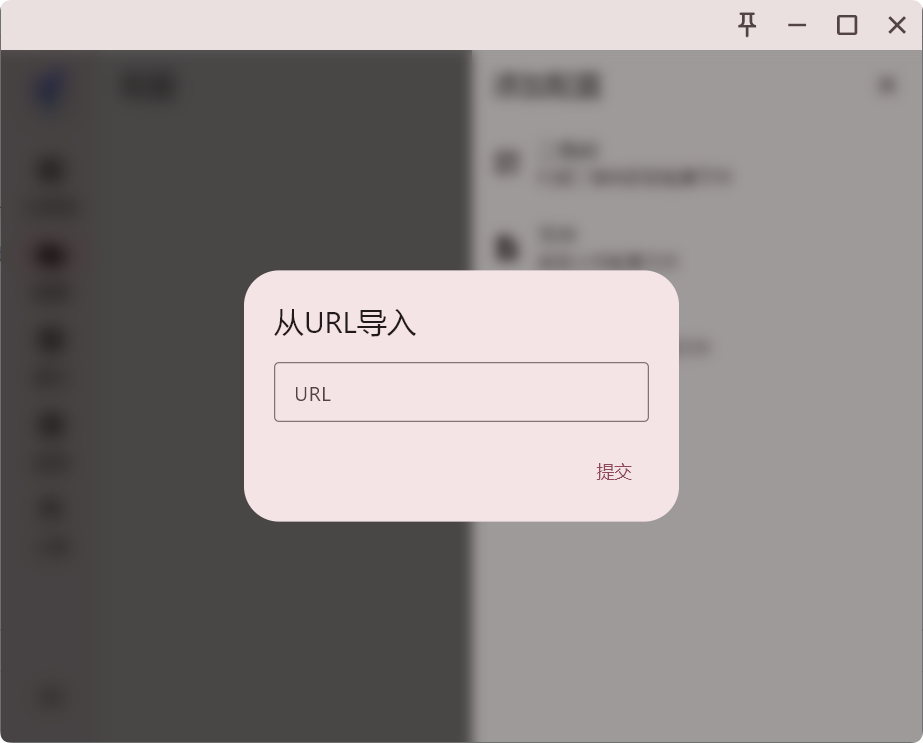
「リンク」を選び、「リンクからインポート」の画面に購読 URL を貼り付けて送信します。
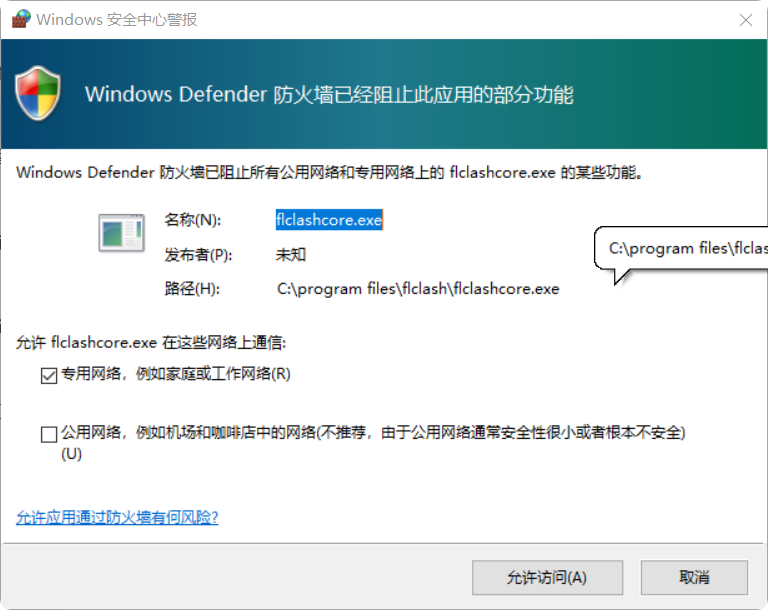
Windows ファイアウォールの確認が表示されたら、インストールした FlClash の要求であることを確認し、利用するネットワークの種類に応じてアクセスを許可します。
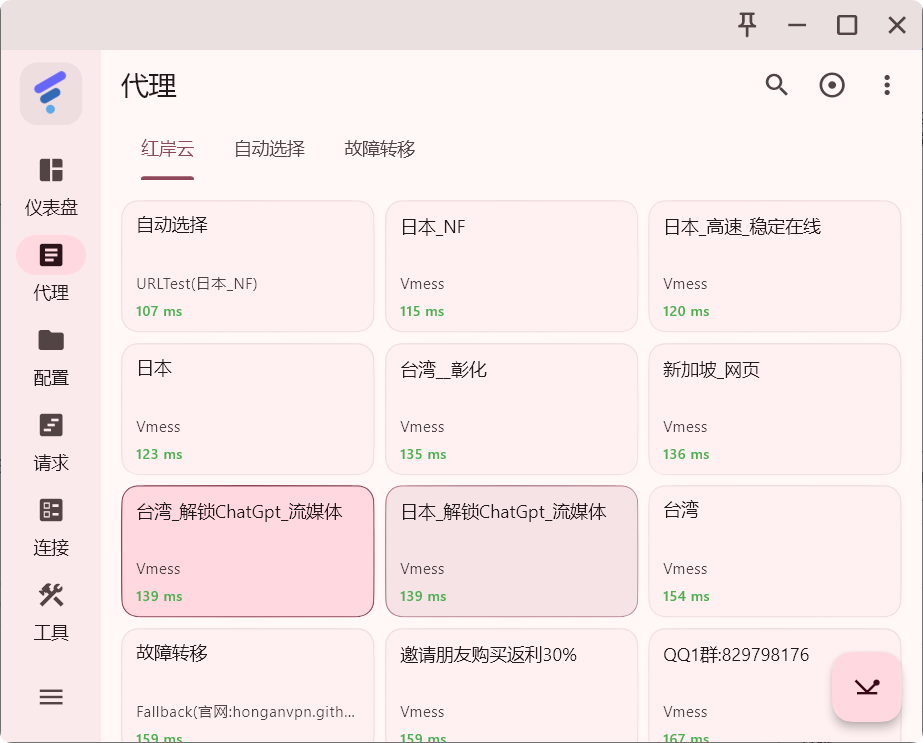
読み込みが終わったら、一覧で使用するプロファイルを選択します。続いて「プロキシ」を開き、グループとノードが読み込まれたことを確認します。
ステップ 04ノードを選択する
「プロキシ」で使用中のプロファイルのグループを開き、利用できるノードを選びます。表示されるグループやノードは購読の設定によって異なります。
ステップ 05接続を開始する
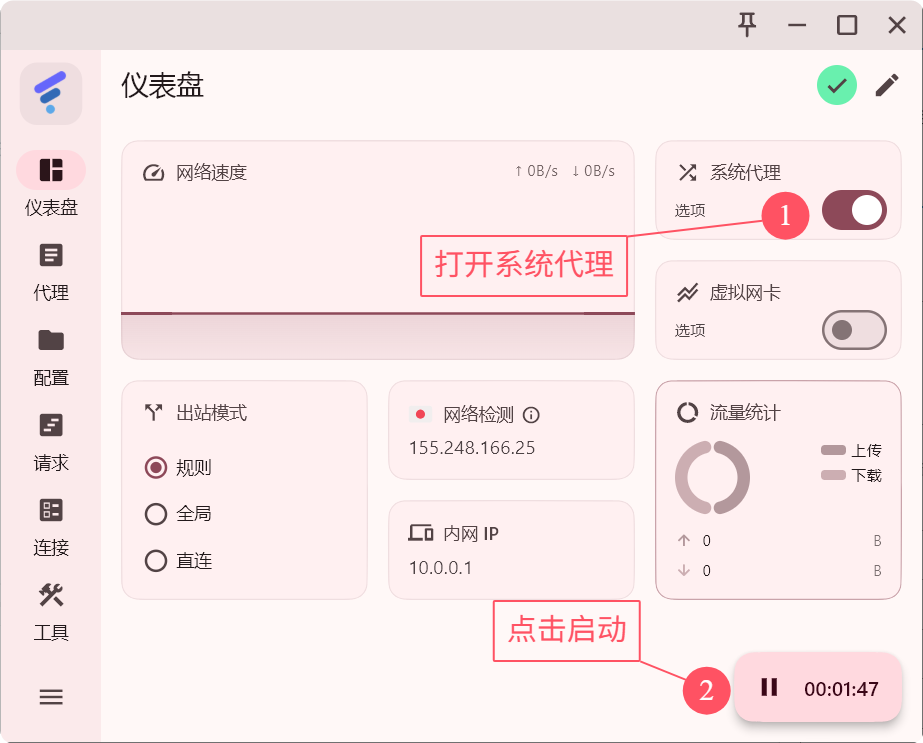
「ダッシュボード」に戻ります。Windows、macOS、Linux では「システムプロキシ」をオンにします。Android では「VPN」カードのスイッチをオンにし、初回に表示されるシステムの VPN 接続要求を許可します。
デスクトップのシステムプロキシは、この設定に対応するアプリだけが対象です。Android の対象範囲は VPN とアプリの設定によって変わります。FlClash に届いた通信は、現在のモードとルールに従って直接接続・プロキシ・拒否に振り分けられます。最後にブラウザーで目的のサイトを開き、接続を確認してください。
ステップ 06アウトバウンドモードを選ぶ
以下のモードが処理するのは、クライアントに届いた通信です。モードを切り替えても、対象外のアプリが自動的にプロキシを使うわけではありません。
FlClash には、用途に応じて選べる 3 つのアウトバウンドモードがあります。
- ルール:設定ファイルのルールに従い、プロキシ経由と直接接続を自動で振り分けます。通常はこちらを選びます。
- Global:取り込んだ通信は個別のルールではなく、グローバルグループで選んだポリシーに従います。DIRECT を選択した場合は直接接続になります。
- ダイレクト:FlClash が処理する通信をプロキシに通さず、宛先へ直接送ります。このモードを選んでも Android の VPN スイッチはオフになりません。