

步骤 01配置方式
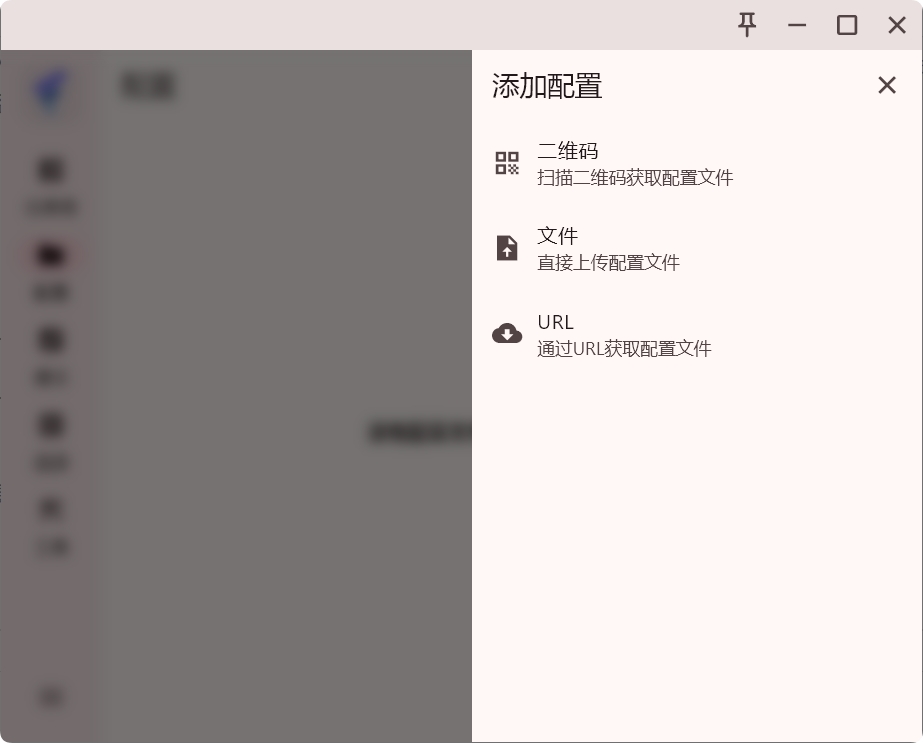
FlClash v0.9.1 的【添加配置】提供【二维码】、【文件】、【链接】和【自定义】四个入口。已有订阅地址时选择【链接】;下面按这个方式完成配置。
步骤 02获取订阅
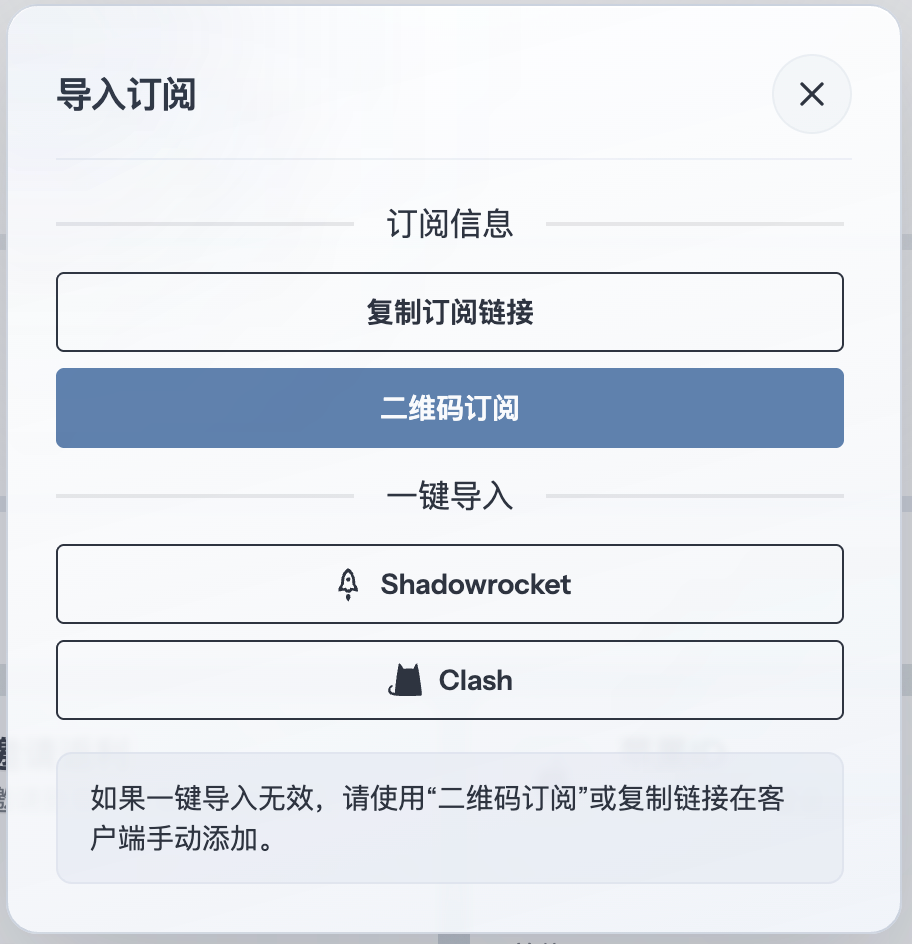
先从订阅服务商后台复制 FlClash 支持的订阅地址,再回到配置页面导入。以 畅连 为例。
步骤 03添加配置
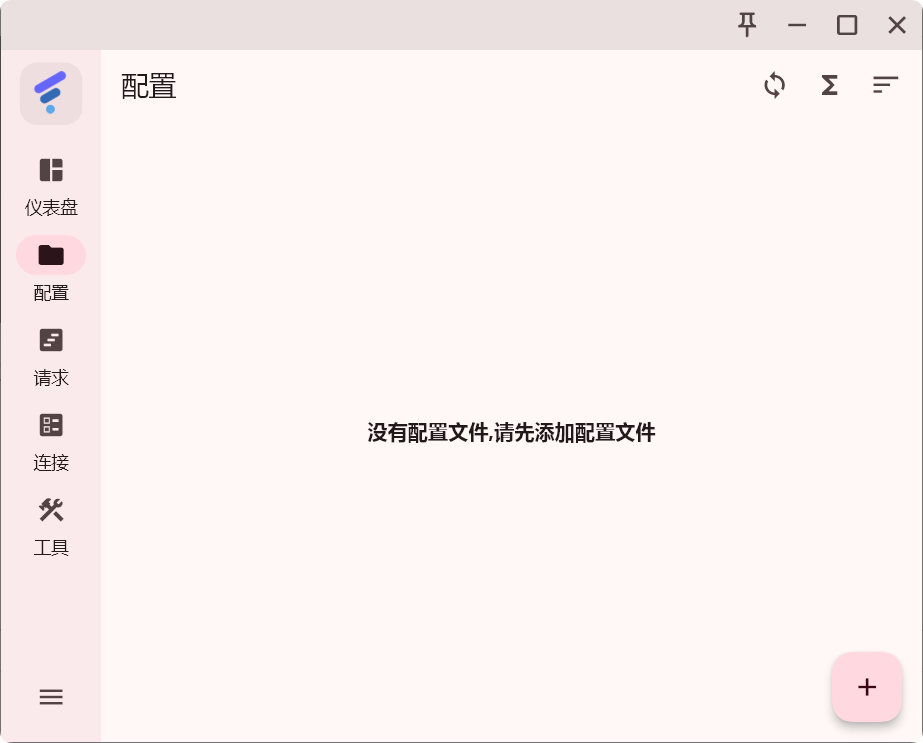
打开【配置】,选择【添加配置】;列表为空时,也可以使用页面中的同名按钮。
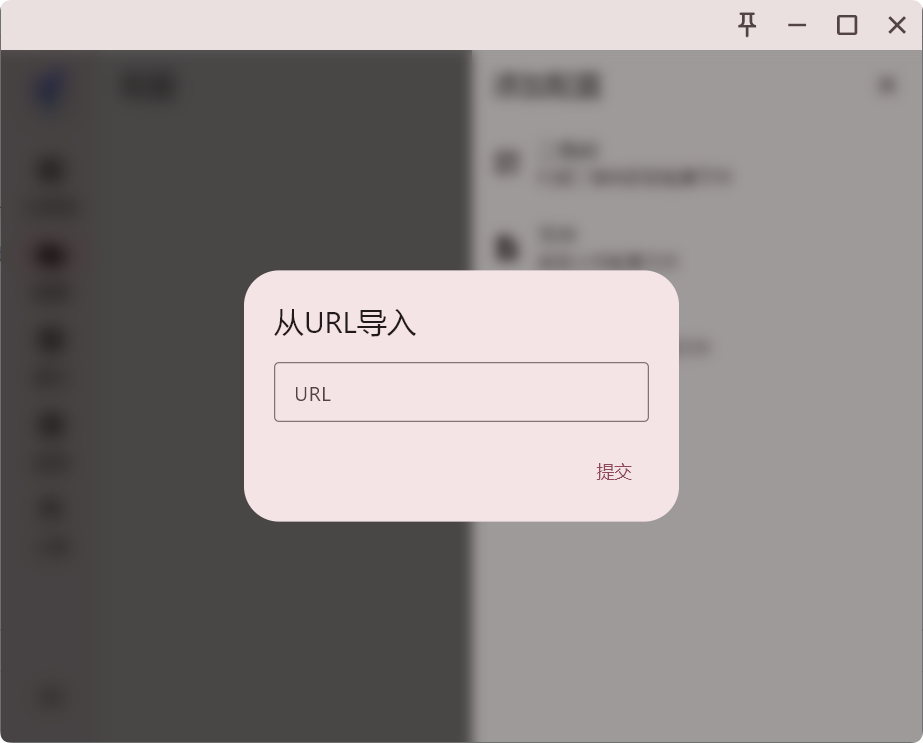
选择【链接】,在【从链接导入】窗口粘贴复制的订阅地址,然后提交。
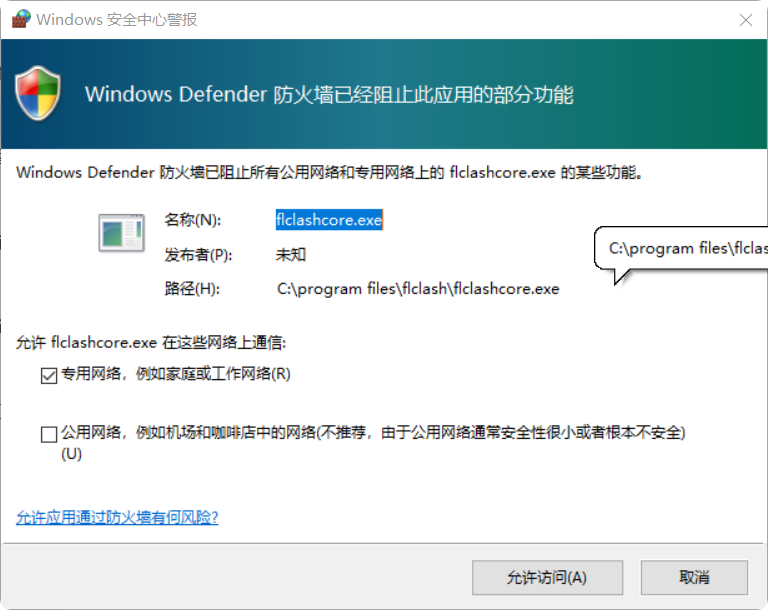
如果 Windows 弹出防火墙提示,确认是所安装的 FlClash,再按实际使用的网络类型允许访问。
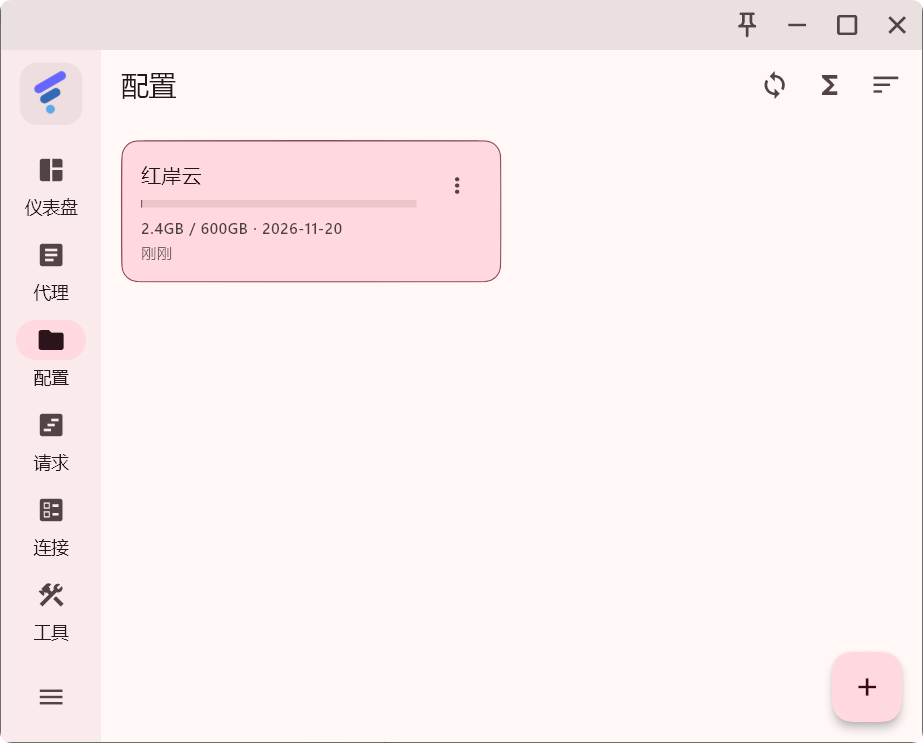
添加完成后,在配置列表选中要使用的配置,再打开【代理】检查策略组和节点是否已经加载。
步骤 04选择节点
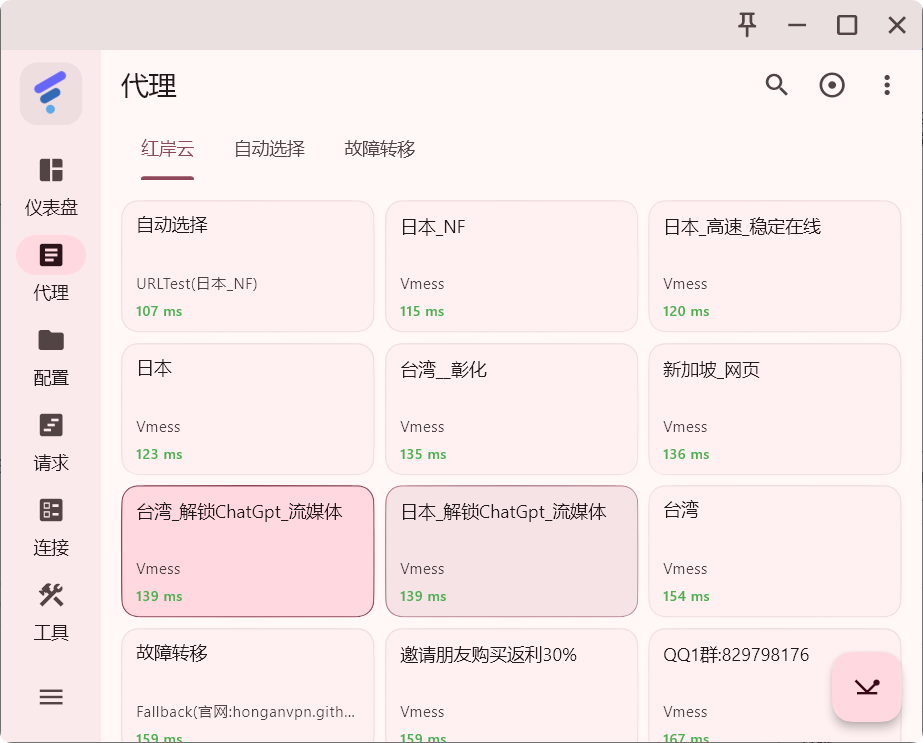
在【代理】页面找到当前配置的策略组,选择其中可用的节点。显示哪些分组和节点,取决于订阅提供的配置。
步骤 05开启代理
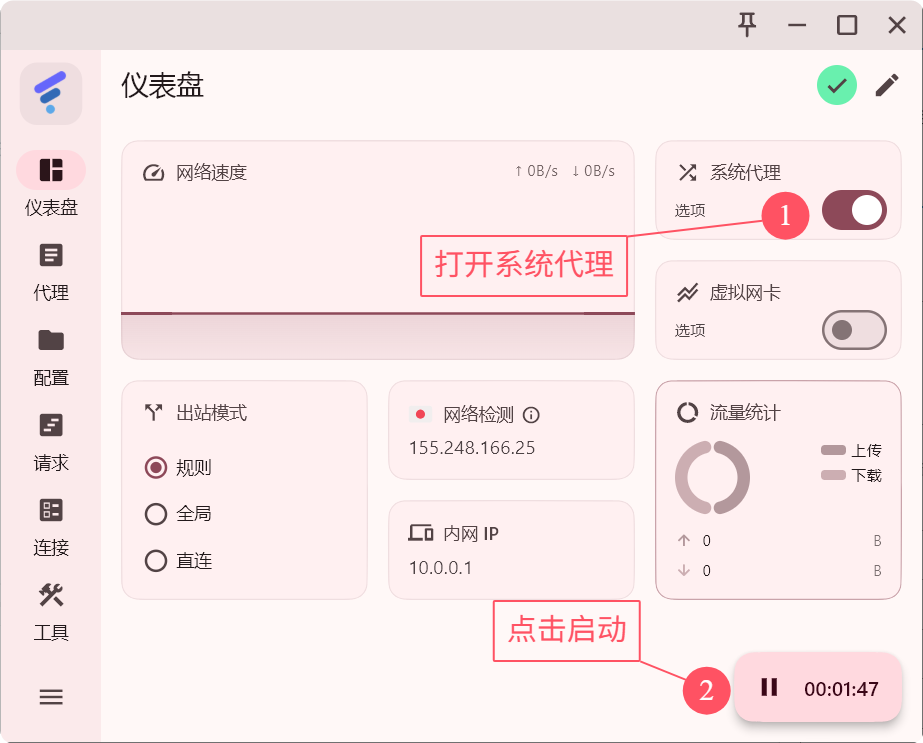
回到【仪表盘】。桌面端(Windows、macOS、Linux)开启【系统代理】;Android 打开【VPN】卡片的开关,首次连接时按系统提示允许 VPN。
桌面系统代理只覆盖遵循该设置的应用;Android 的接管范围取决于 VPN 和应用设置。交给 FlClash 的请求仍按当前模式和规则选择直连、代理或拒绝。设置完成后,用浏览器访问目标网站,确认实际连接正常。
步骤 06出站模式说明
以下模式只决定已交给客户端的请求如何处理;切换模式不会让未被接管的应用自动使用代理。
FlClash 提供三种出站(代理)模式,适用于不同的上网需求和网络环境:
- 规则模式:按照配置文件规则自动判断哪些流量走代理、哪些直连。日常使用优先选择这一项。
- 全局(Global):已接管的请求统一使用全局策略组中所选的策略,不再逐条匹配规则;选中 DIRECT 时仍为直连。
- 直连模式:已交给 FlClash 的请求直接发往目的地,不使用代理。切换为直连模式不会自动关闭 Android 的 VPN 开关。