

步驟 01選擇匯入方式
FlClash v0.9.1 可掃描 QR Code、匯入檔案、從連結匯入,或建立自訂設定檔,共四種新增方式。有訂閱網址時,使用連結匯入即可。
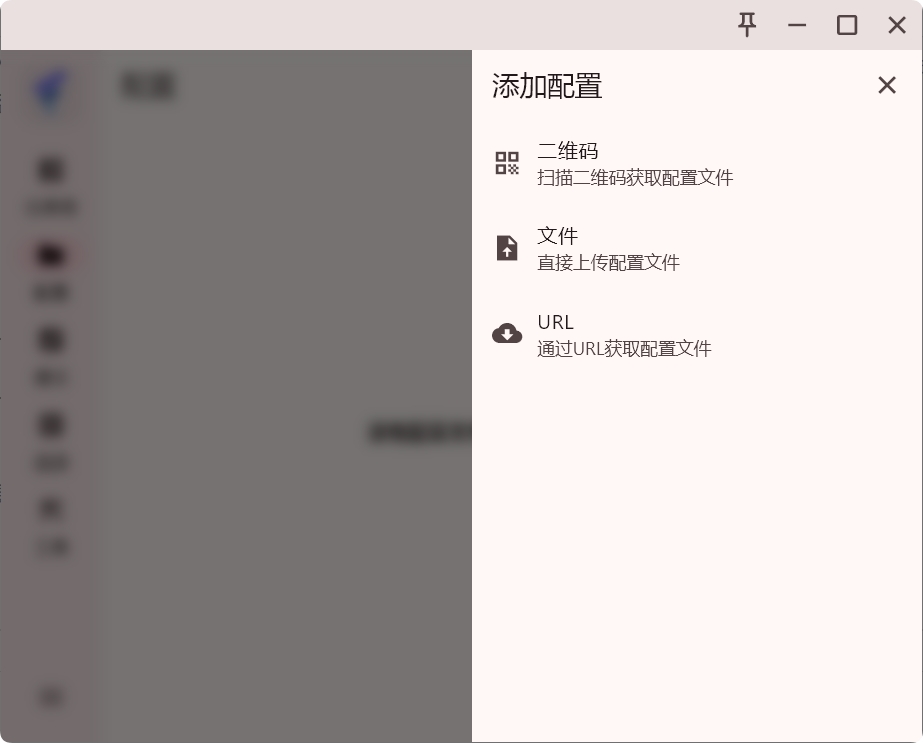
步驟 02取得訂閱
先從訂閱服務商後台複製 FlClash 支援的訂閱網址,再回到設定檔頁面匯入。 以 畅连 為例。
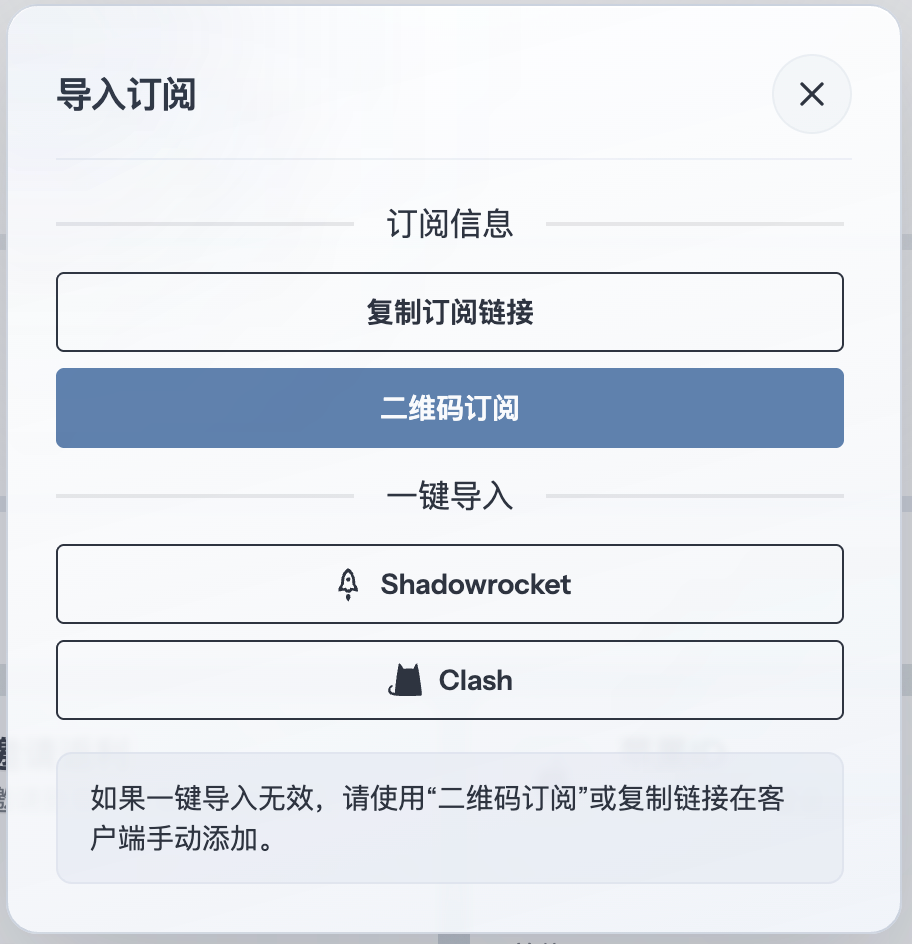
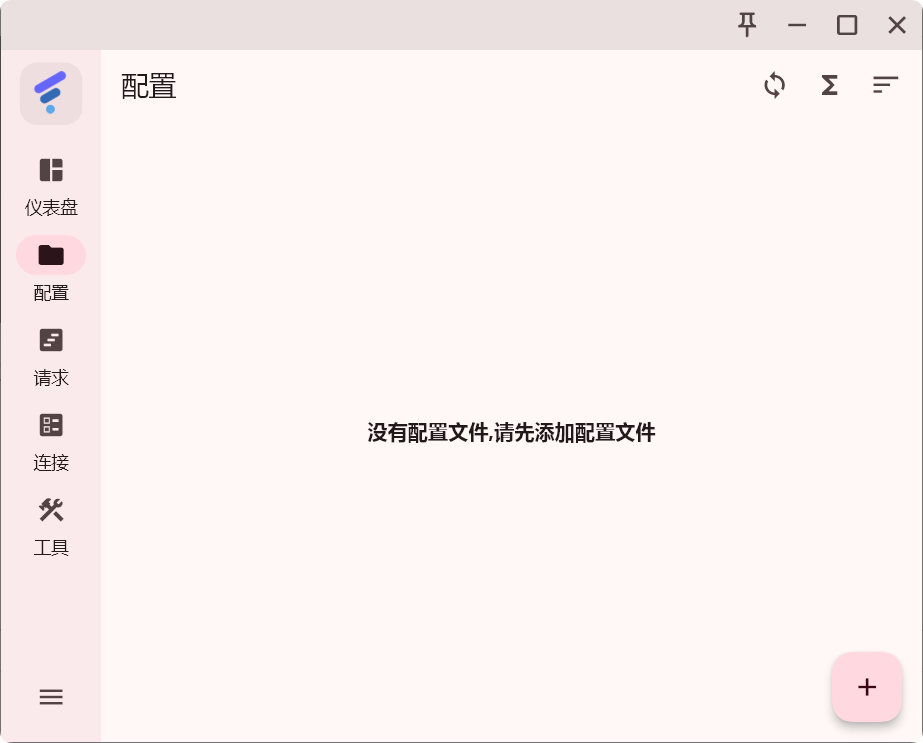
步驟 03新增設定檔
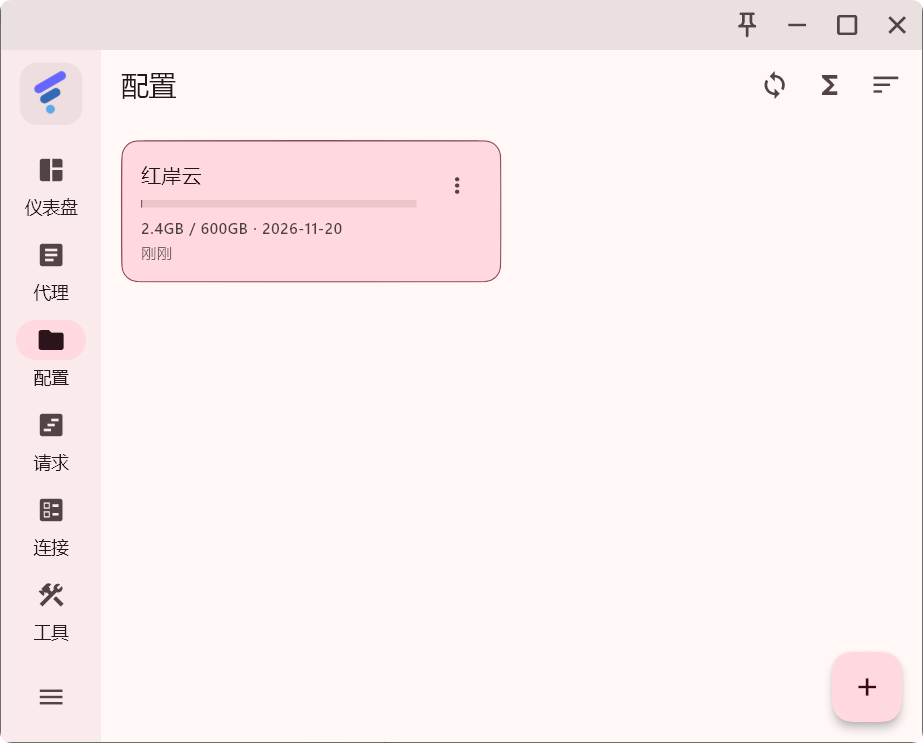
開啟設定檔(Profiles),選擇新增設定檔(Add profile);清單為空時,頁面也會顯示同名按鈕。
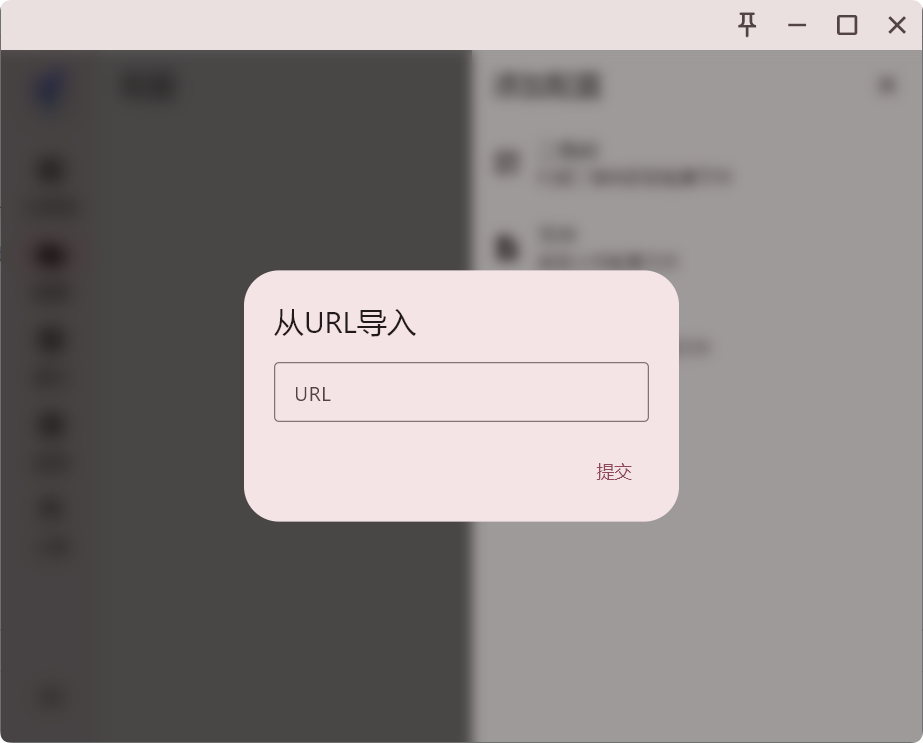
選擇連結(Link),在從連結匯入(Import from link)視窗貼上訂閱網址,再送出。
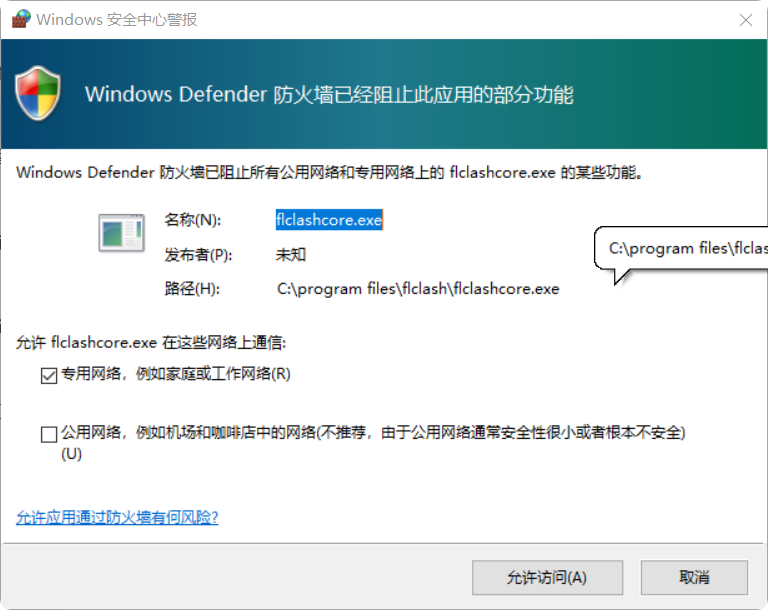
如果 Windows 顯示防火牆提示,確認是所安裝的 FlClash,再依實際使用的網路類型允許存取。
新增完成後,在清單中選取要使用的設定檔,再開啟「代理」(Proxies),確認策略群組與節點已載入。
步驟 04選擇節點
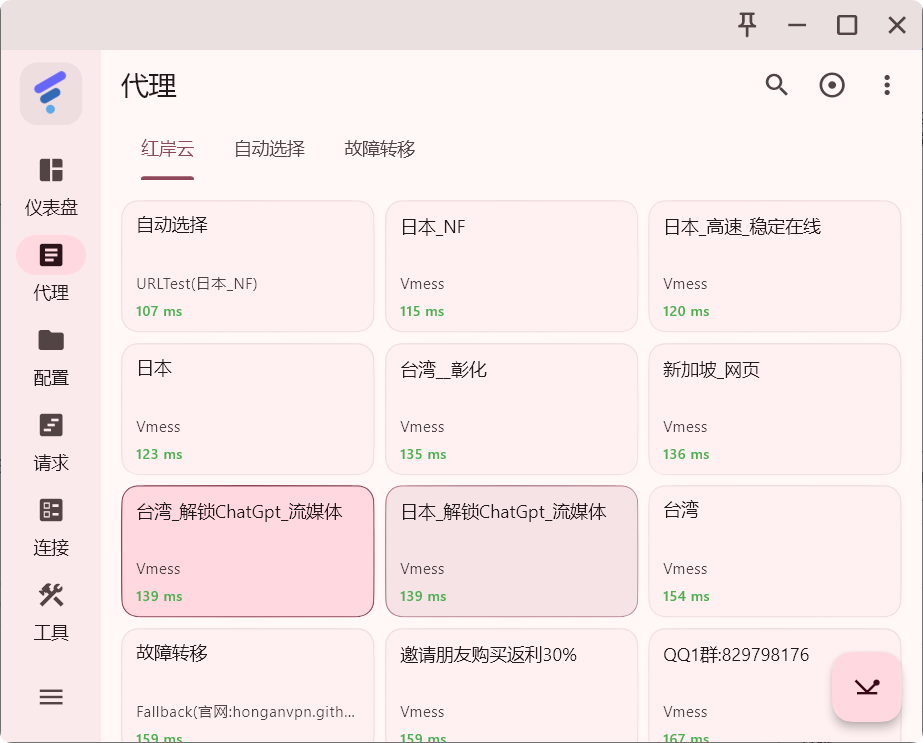
在「代理」(Proxies)頁面找到目前設定檔的策略群組,選擇其中可用的節點。實際顯示的群組與節點取決於訂閱內容。
步驟 05啟動代理
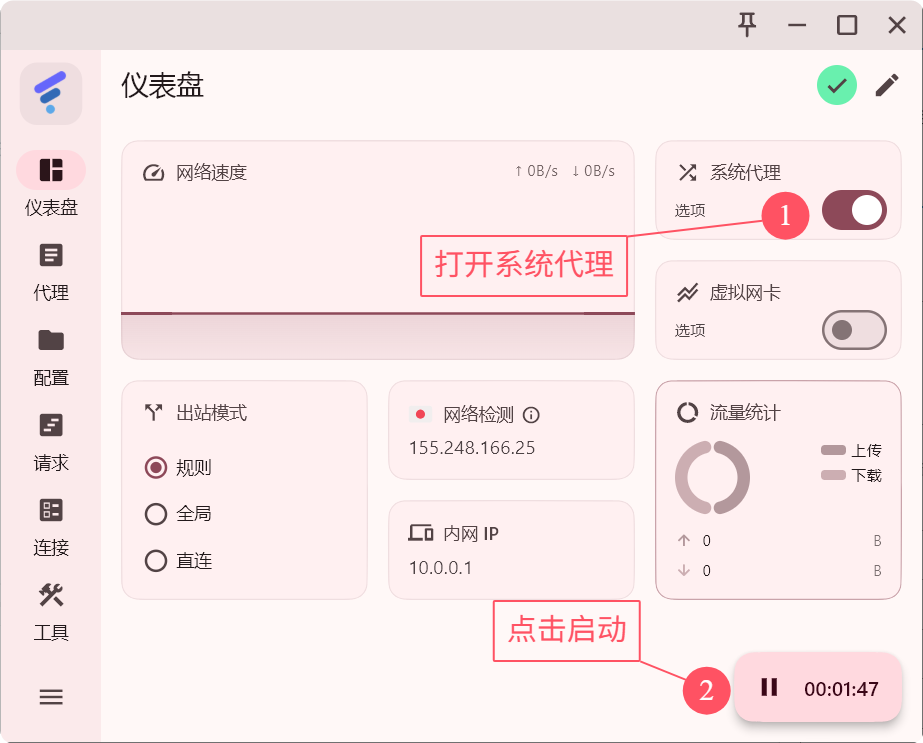
回到儀表板(Dashboard)。桌面版(Windows、macOS、Linux)開啟系統代理(System proxy);Android 則開啟VPN卡片的開關,第一次連線時依系統提示允許 VPN。
桌面系統代理只涵蓋遵循這項設定的應用程式;Android 的涵蓋範圍取決於 VPN 與應用程式設定。FlClash 收到的請求仍依目前模式與規則選擇直連、代理或拒絕。完成後用瀏覽器開啟目標網站,確認連線正常。
步驟 06出站模式說明
以下模式只決定已交給客戶端的請求如何處理;切換模式不會讓未被接管的應用程式自動使用代理。
FlClash 提供三種出站模式,可因應不同的網路情境:
- 規則模式:依設定檔規則判斷哪些流量使用代理、哪些直接連線;日常使用優先選擇此模式。
- 全域(Global):已接管的請求一律使用全域策略群組中所選的策略,不再逐條比對規則;選到 DIRECT 時仍會直連。
- 直連模式:已交給 FlClash 的請求直接送往目的地,不使用代理。切換為直連模式不會自動關閉 Android 的 VPN 開關。