

ステップ 01ダウンロードとインストール
Windows:当サイトのダウンロードページで Windows の EXE を入手します。インストーラーを実行して案内に従い、完了後に Hiddify を起動します。
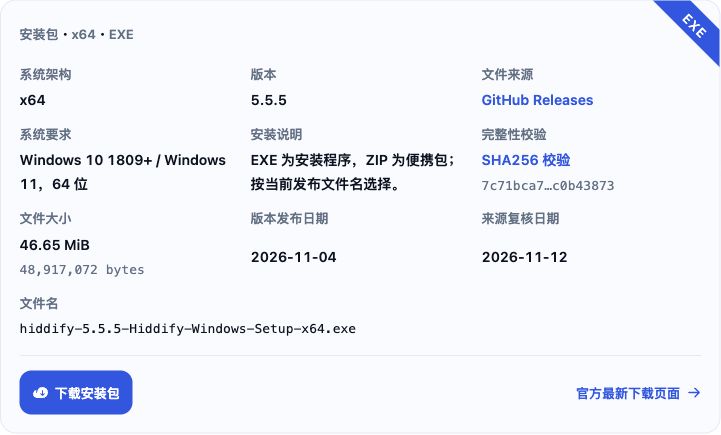
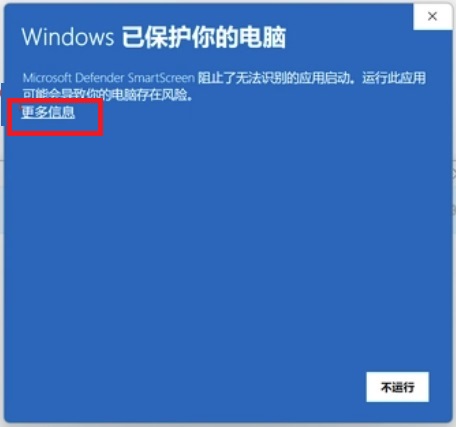
Windows インストール時の補足:ユーザーアカウント制御が表示されたら、ダウンロードした Hiddify のインストーラーであることを確認して是(はい)を選びます。Windows 已保护你的电脑(Windows によって PC が保護されました)が出た場合は、入手元を確認して更多信息(詳細情報)を押します。下図は Windows 共通の警告画面の例です。
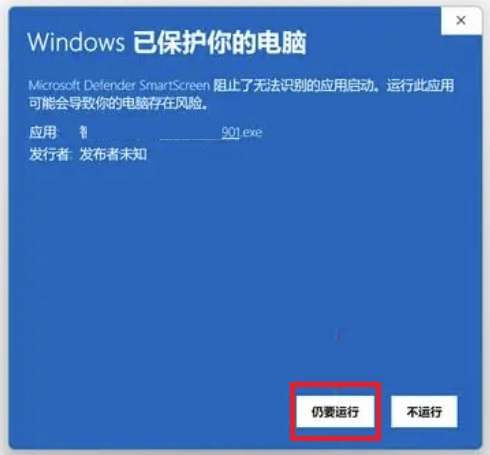
展開された画面で仍要运行(実行)を押し、インストールを続けます。
起動時に MSVCP140.dll が見つからない場合は、Microsoft Visual C++ x64 再頒布可能パッケージをダウンロードしてインストールし、Hiddify を再起動します。
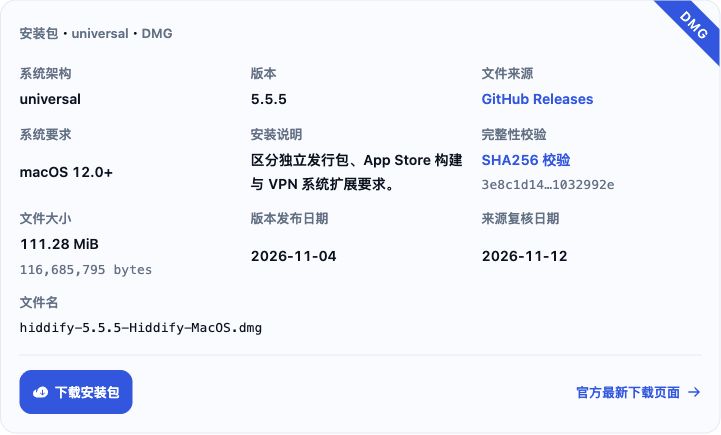
macOS:当サイトのダウンロードページで macOS の universal DMG を入手します。DMG を開き、Hiddify を「アプリケーション」にインストールして起動します。macOS 12.0 以降が必要です。
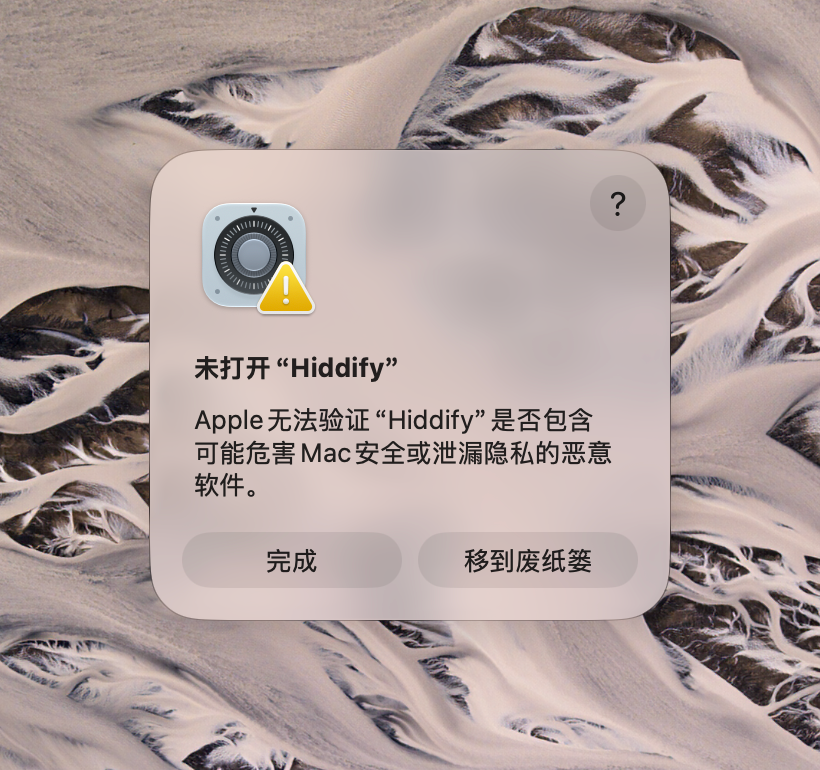
初回起動時に次の警告が出たら、完成(完了)を押します。
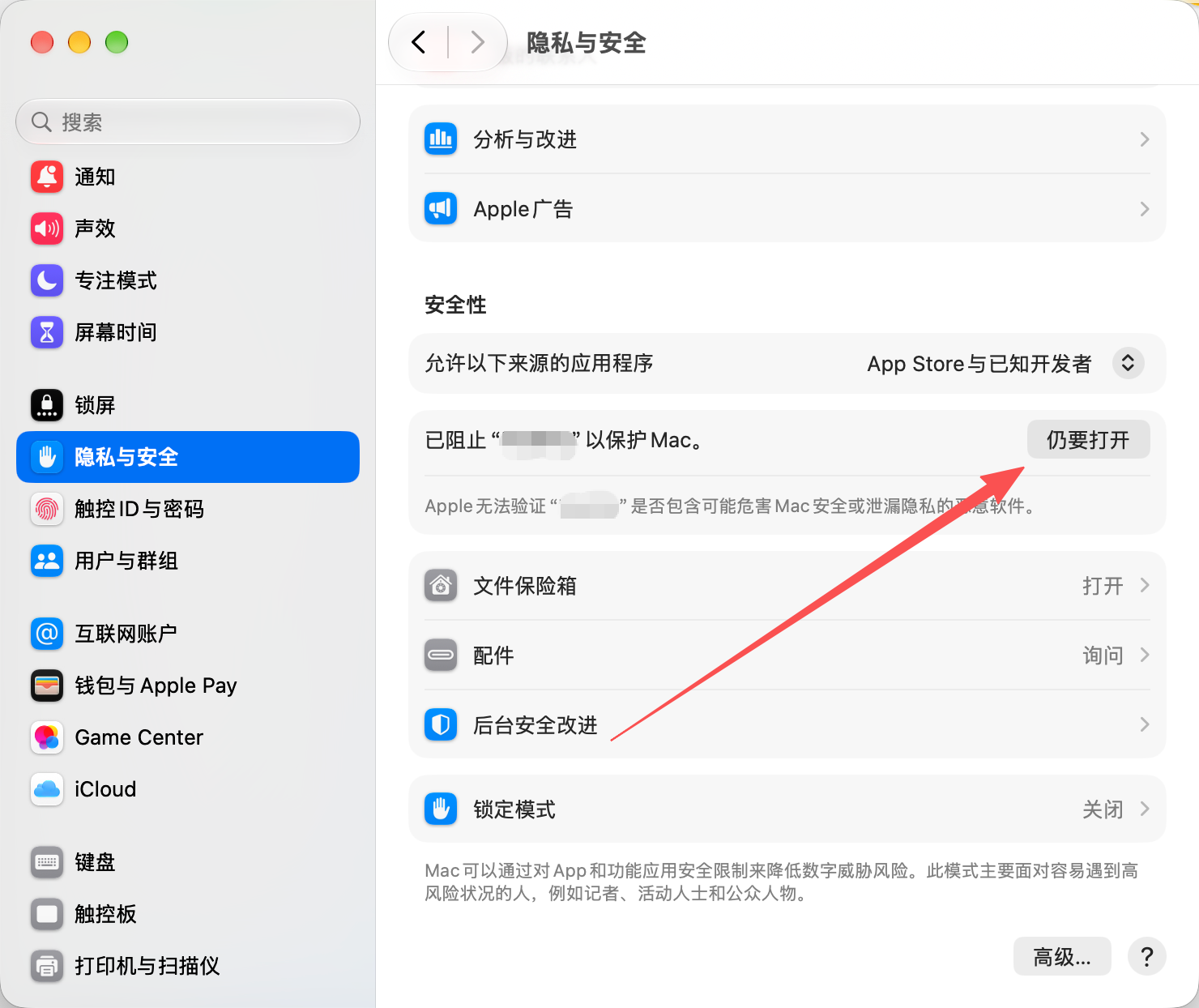
配布元を確認してから 系统设置(システム設定)→ 隐私与安全(プライバシーとセキュリティ)→ 仍要打开(このまま開く)→ 打开(開く)と進み、Hiddify を起動します。詳しくはmacOS の起動時警告への対処を参照してください。
ステップ 02言語と地域を設定
初回起動時に 语言(言語)で中国語、地区(地域)で実際に使う地域を選択します。开启分析(分析データの送信)は好みで設定し、开始(開始)を押します。地域は既定のルーティングに影響します。

ステップ 03購読を取得
購読サービスの管理画面で現在の Hiddify が対応する購読の URL をコピーします。畅连を例に、購読のインポート画面を開き、「复制订阅链接」(購読リンクをコピー)を押します。

ステップ 04購読を追加
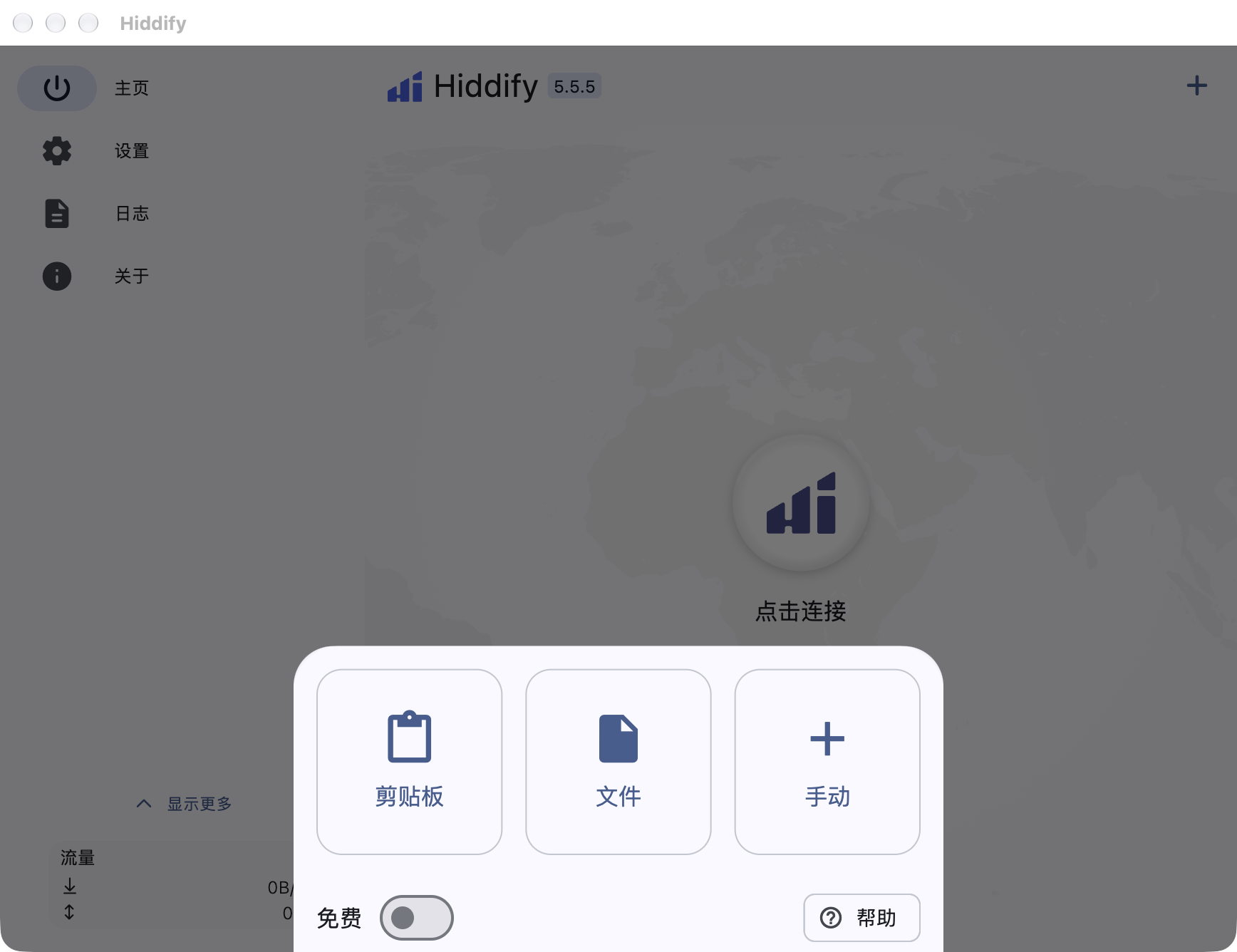
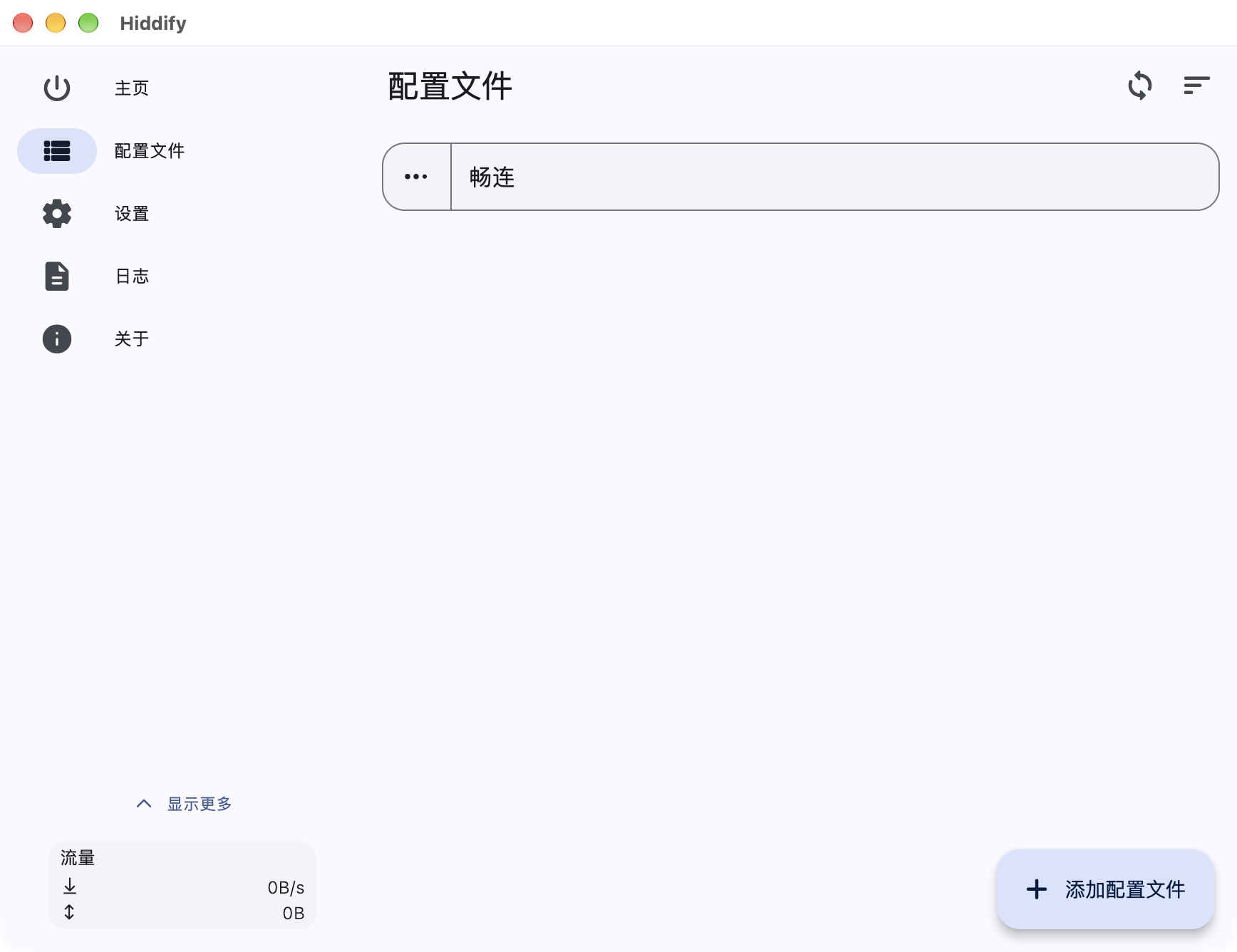
主页(ホーム)右上の + → 剪贴板(クリップボード)で、コピーした購読 URL を追加します。
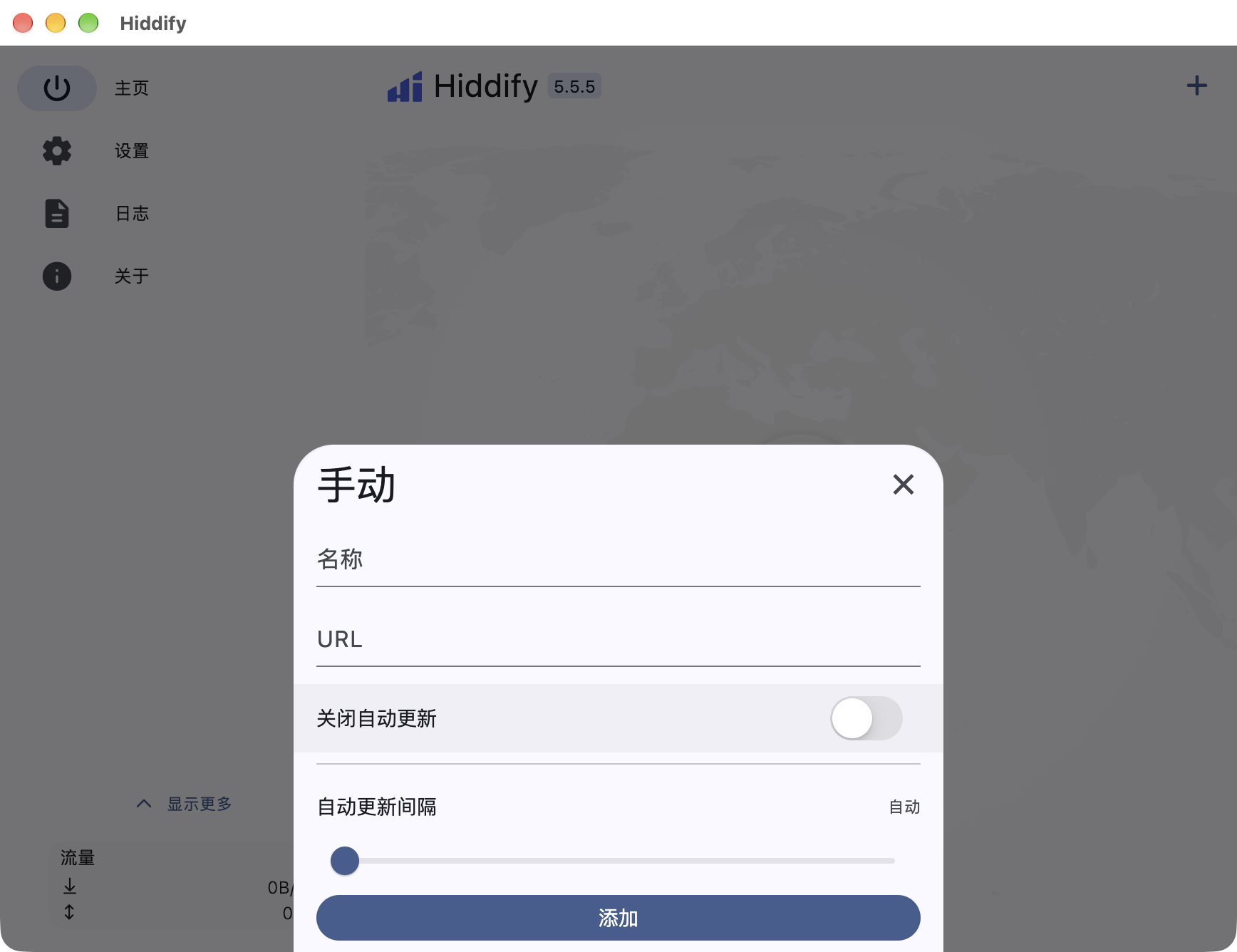
手动(手動)を選び、名称(名前)を入力 → URL に購読 URL を貼り付け → 添加(追加)でも登録できます。
配置文件(プロファイル)で追加した設定を押して選択し、主页(ホーム)に戻ります。
ステップ 05システムプロキシを設定
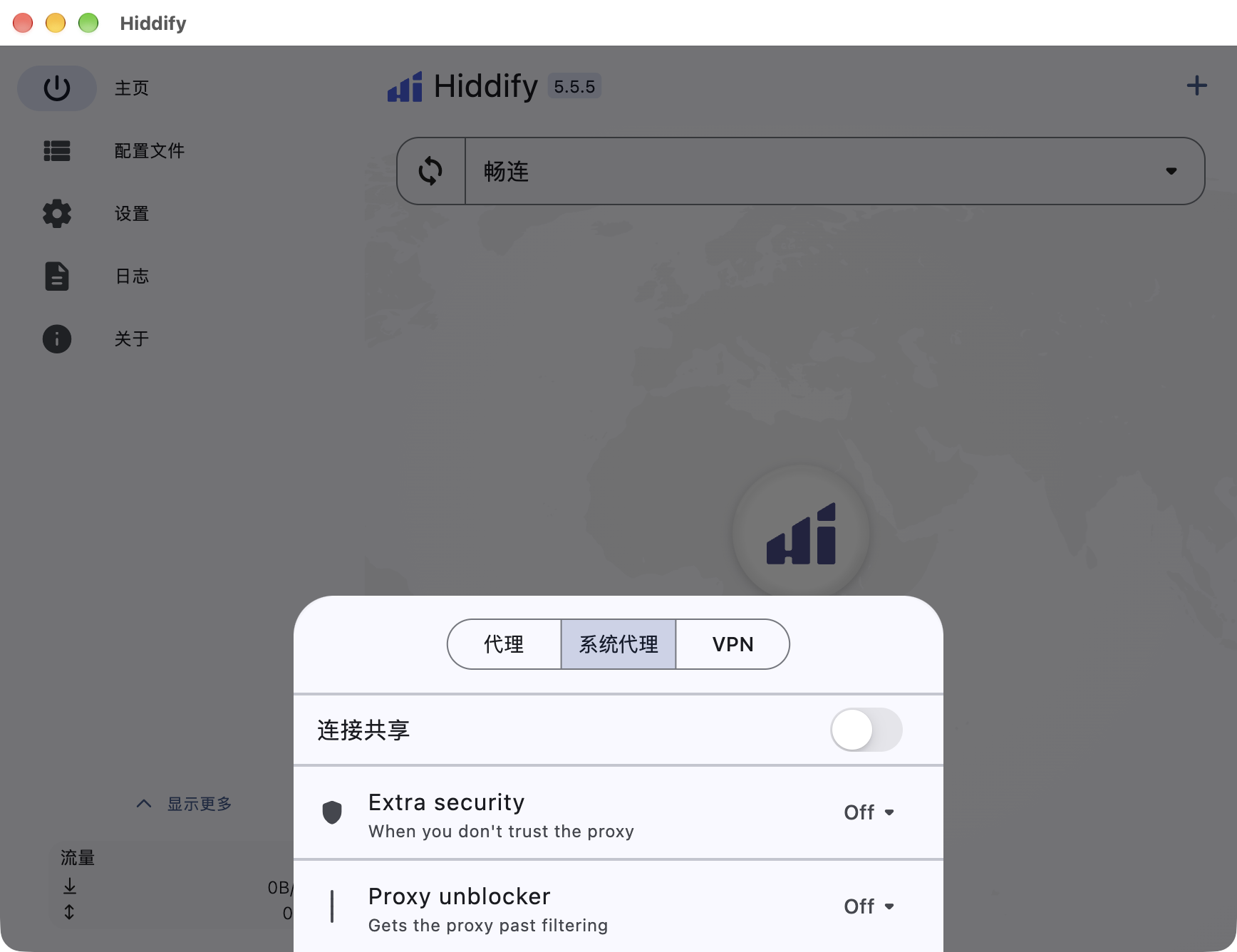
主页(ホーム)に戻り、下部の 快速设置(クイック設定)→ 系统代理(システムプロキシ)を選びます。
ステップ 06接続を開始
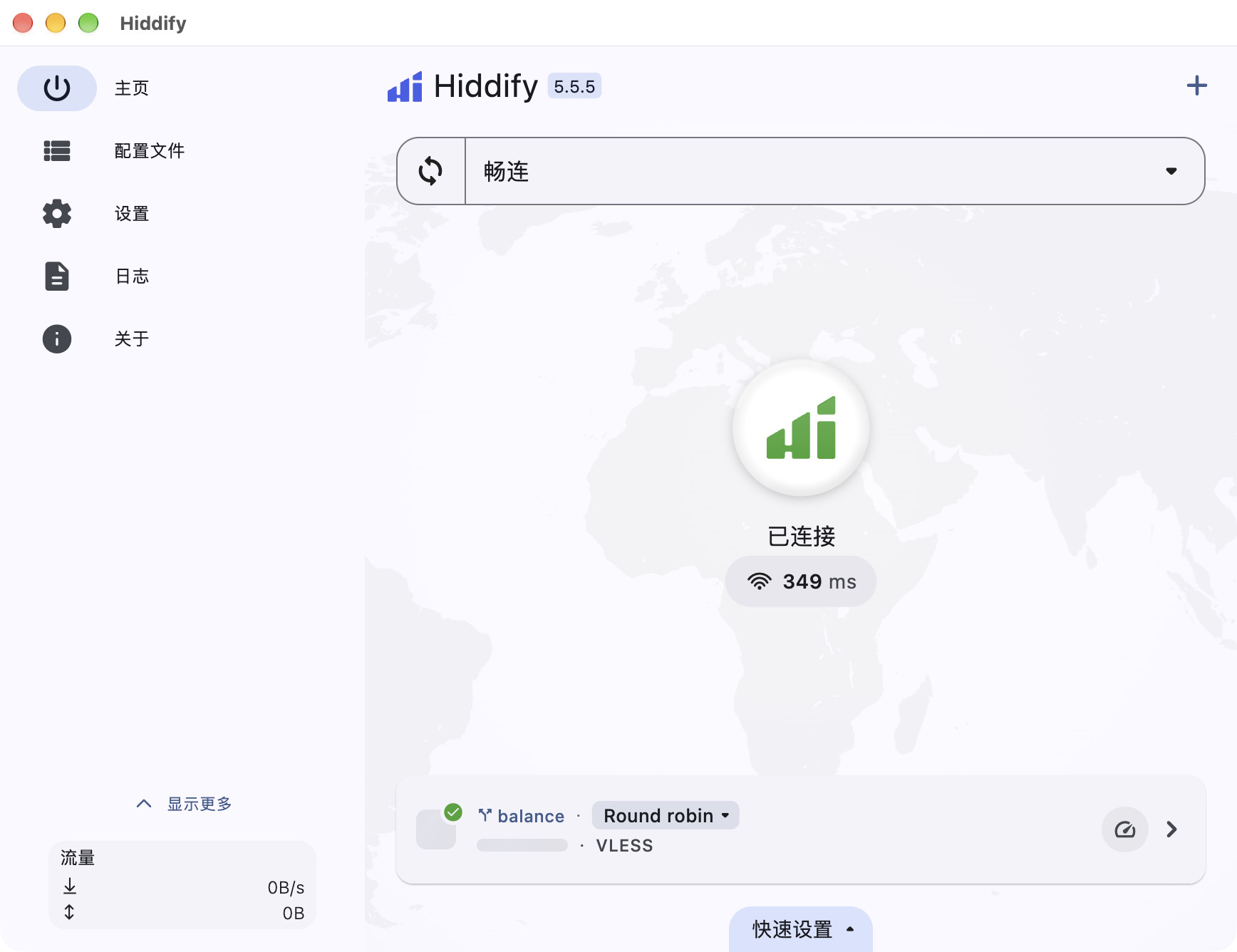
他のプロキシや VPN を停止します。主页(ホーム)に戻り、追加したプロファイルを選択してから中央の 点击连接(クリックして接続)を押し、接続を待ちます。
已连接(接続済み)に変わったら、サーバーの選択とアクセス確認へ進みます。
ステップ 07サーバーを選んで接続を確認
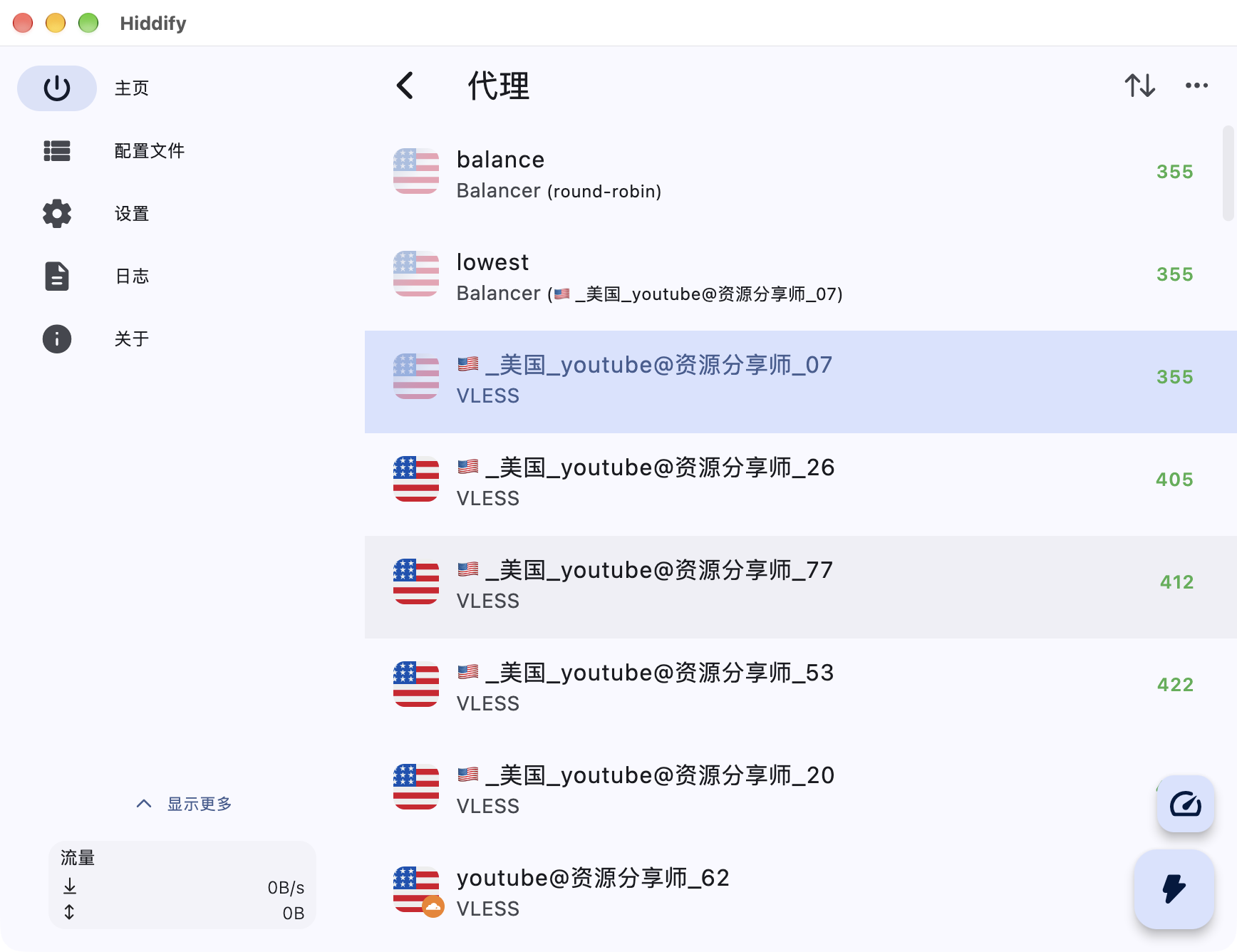
接続後、ホーム下部の使用中プロキシカード右側の矢印 → 代理(プロキシ)一覧 → 使えるサーバーを選択します。青い背景が選択中のサーバーを示します。
システムプロキシに対応したブラウザーで、普段直接開けるサイトとプロキシ経由で使うサイトを順に開きます。開けない場合はサーバーを変えて試します。利用を終えるときはホームで接続ボタンをもう一度押します。
ステップ 08プロキシモードについて
设置(設定)→ 入站(インバウンド)→ 服务模式(サービスモード)で取り込み方を選びます。
仅代理服务(プロキシのみ):ローカルのプロキシポートを開きます。必要なアプリ側で手動設定します。
设置系统代理(システムプロキシを設定):macOS のシステムプロキシを設定します。対応するアプリだけが使います。本ガイドではまずこれを選びます。
VPN:対象範囲の通信を取り込みます。初回は指示に従って必要な常駐サービスをインストールするか、ネットワーク拡張を許可して再接続します。Mac App Store 版にはシステムプロキシの項目がありません。
路由(ルーティング)の 代理(プロキシ)、直连(直接接続)、拦截(遮断)は一致した要求の送信経路を選びます。取り込み範囲は広げません。