

01단계다운로드 및 설치
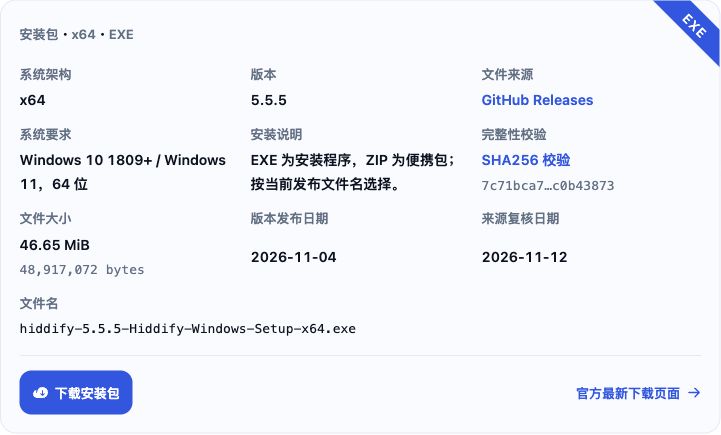
Windows: 이 사이트의 다운로드 페이지에서 Windows EXE를 받으세요. 설치 프로그램의 안내를 따라 설치한 뒤 Hiddify를 실행하세요.
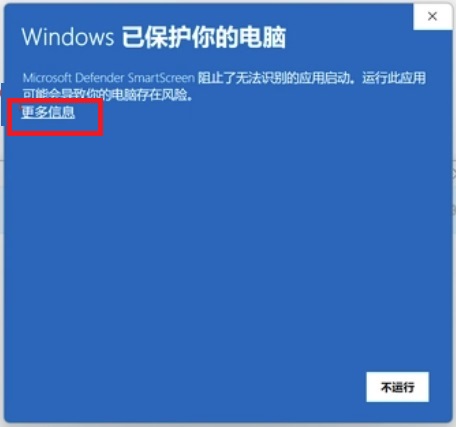
Windows 설치 안내: 사용자 계정 컨트롤이 나타나면 방금 다운로드한 Hiddify 설치 프로그램인지 확인하고 是 (예)를 선택하세요. Windows 已保护你的电脑 (Windows의 PC 보호)가 나타나면 출처를 확인하고 更多信息 (추가 정보)를 누르세요. 아래 이미지는 Windows의 일반적인 경고 화면 예시입니다.
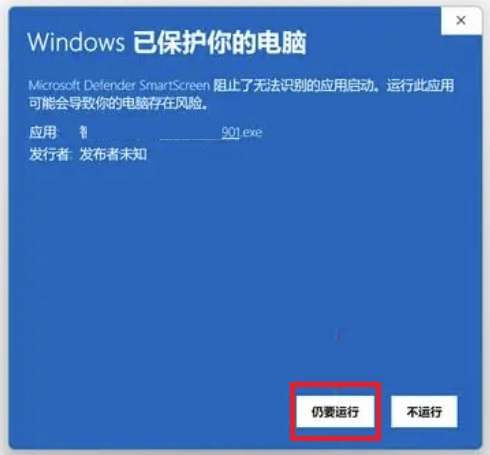
펼쳐진 창에서 仍要运行 (실행)을 눌러 설치를 계속하세요.
실행 시 MSVCP140.dll이 없다는 오류가 나타나면 Microsoft Visual C++ x64 재배포 가능 패키지를 받아 설치한 뒤 Hiddify를 다시 실행하세요.
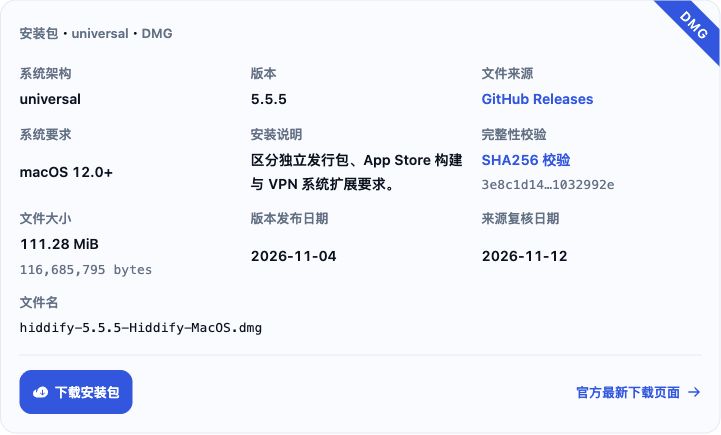
macOS: 이 사이트 다운로드 페이지의 macOS 항목에서 universal DMG를 받으세요. DMG를 열어 Hiddify를 응용 프로그램에 설치한 뒤 실행하세요. macOS 12.0 이상이 필요합니다.
처음 실행할 때 아래 경고가 나오면 完成(완료)을 누르세요.
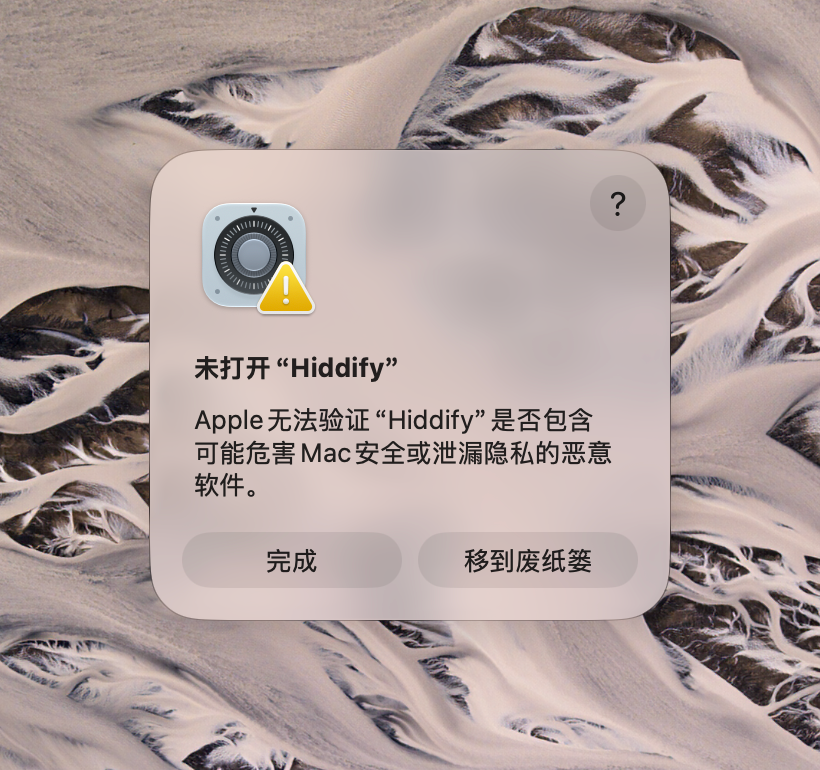
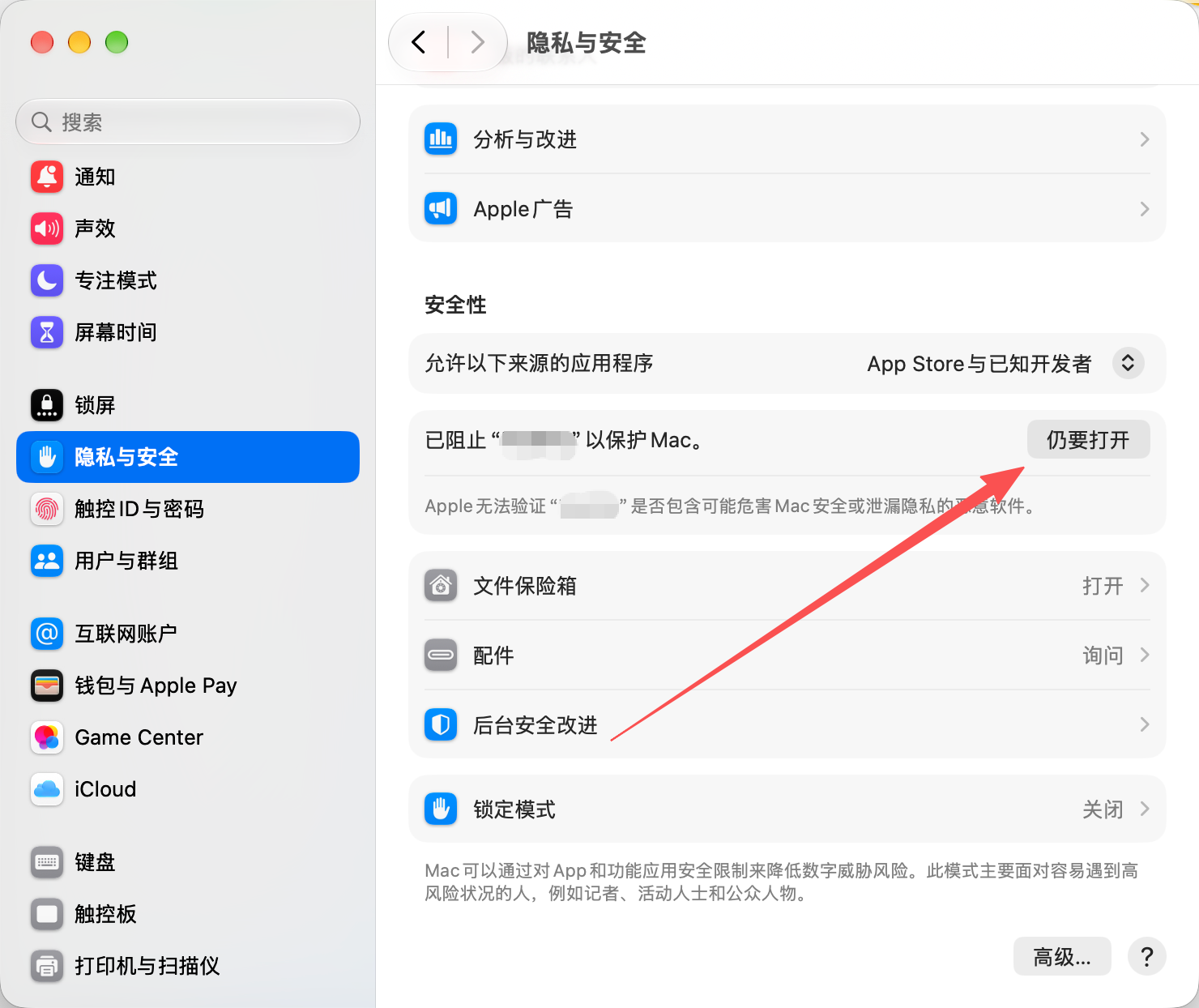
설치 파일 출처를 확인한 뒤 系统设置(시스템 설정) → 隐私与安全(개인정보 보호 및 보안) → 仍要打开(확인 없이 열기) → 打开(열기)로 진행하고 Hiddify를 실행하세요. macOS 실행 경고 안내를 참고하세요.
02단계언어와 지역 설정
처음 실행할 때 语言(언어)에서 중국어를, 地区(지역)에서 실제 이용 지역을 선택하세요. 开启分析(분석 사용)는 원하는 대로 설정하고 开始(시작)를 누르세요. 지역은 기본 라우팅에 영향을 줍니다.

03단계구독 받기
구독 서비스 관리 화면에서 현재 Hiddify에서 지원하는 구독 URL을 복사하세요. 畅连을 예로 구독 가져오기 창을 열고 复制订阅链接(구독 링크 복사)를 누르세요.

04단계구독 추가
主页(홈) 오른쪽 위 + → 剪贴板(클립보드)로 복사한 구독 URL을 가져오세요.
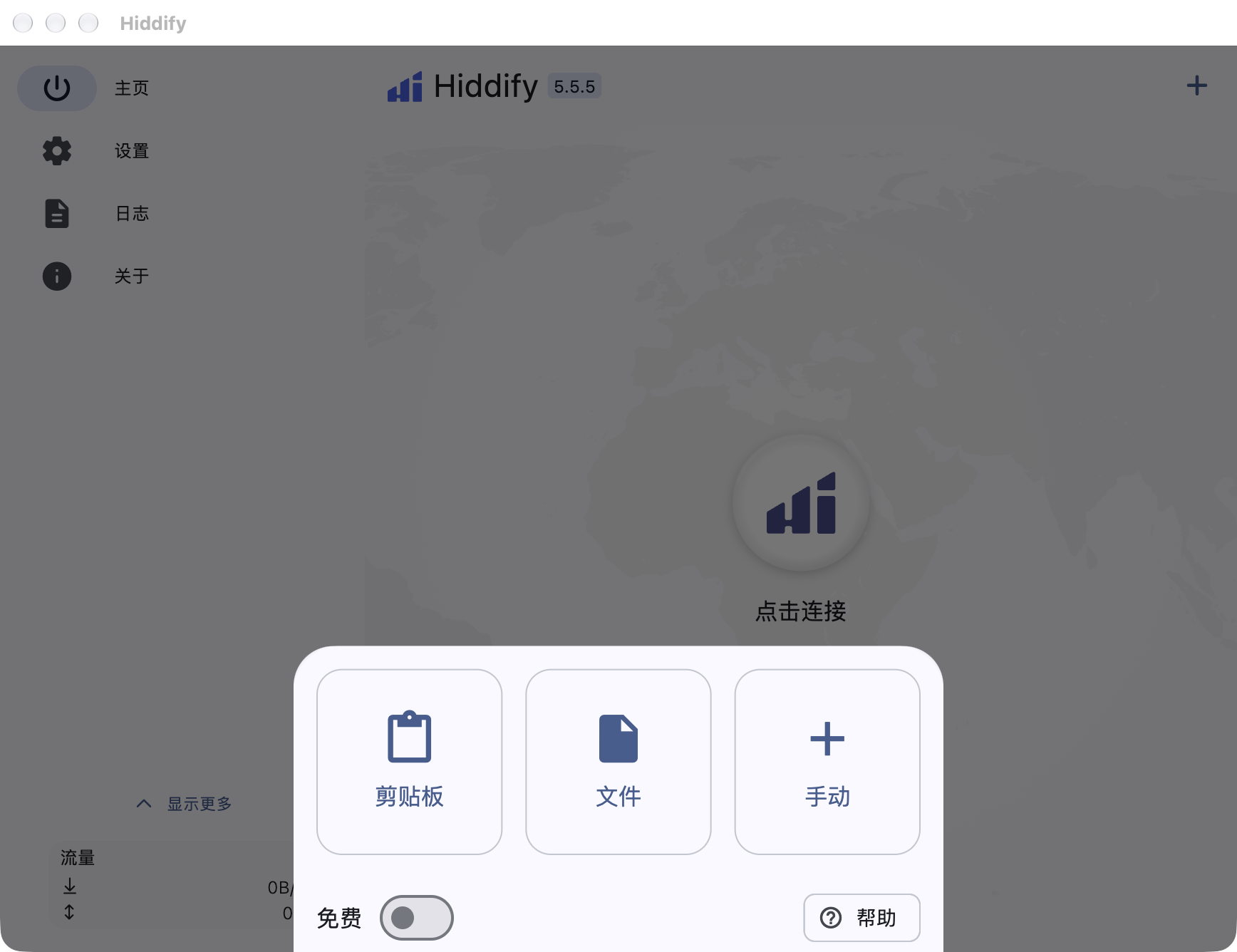
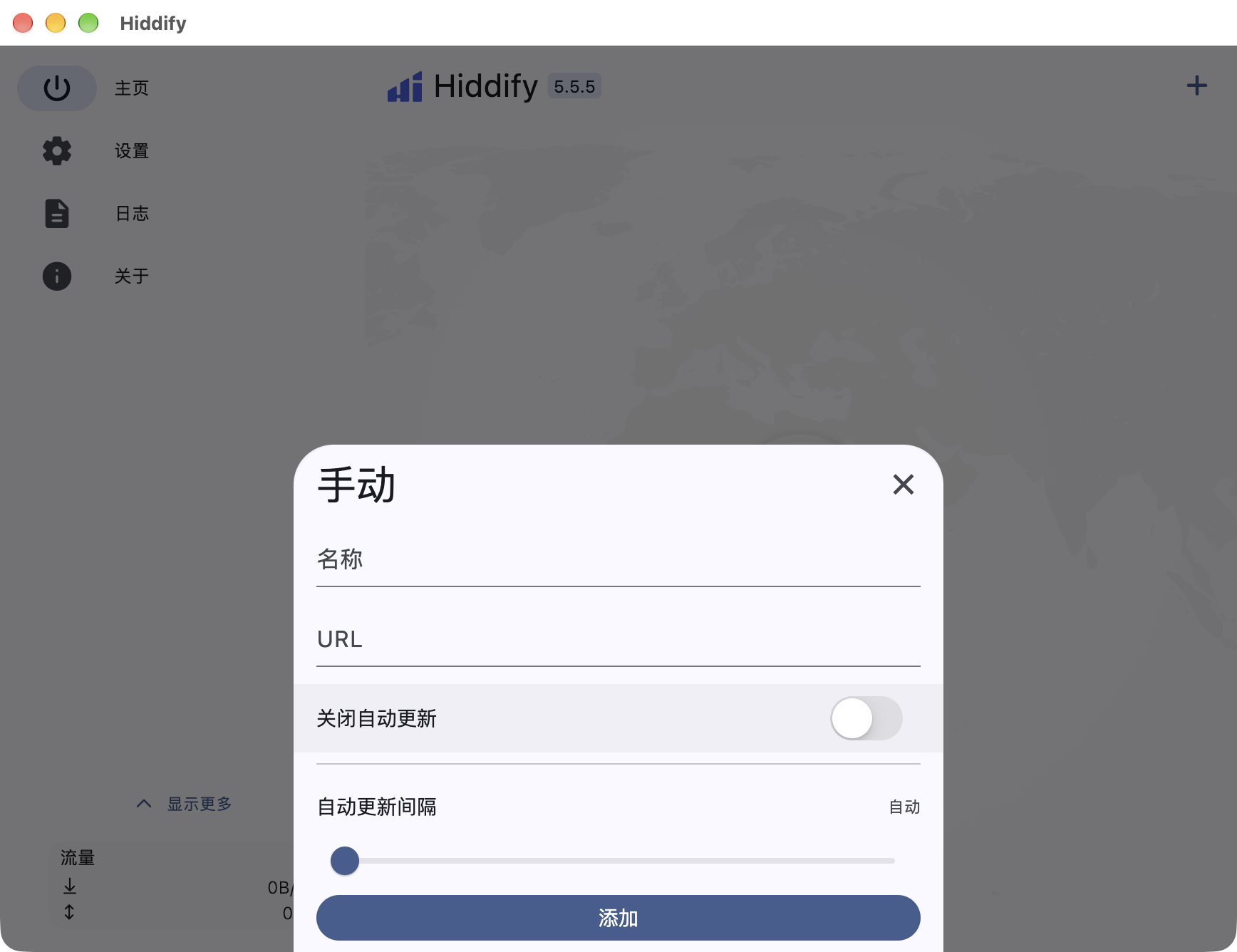
手动(수동)을 선택해 名称(이름) 입력 → URL에 구독 주소 붙여 넣기 → 添加(추가)로 등록할 수도 있습니다.
配置文件(프로필)에서 방금 가져온 프로필을 눌러 선택한 뒤 主页(홈)로 돌아가세요.
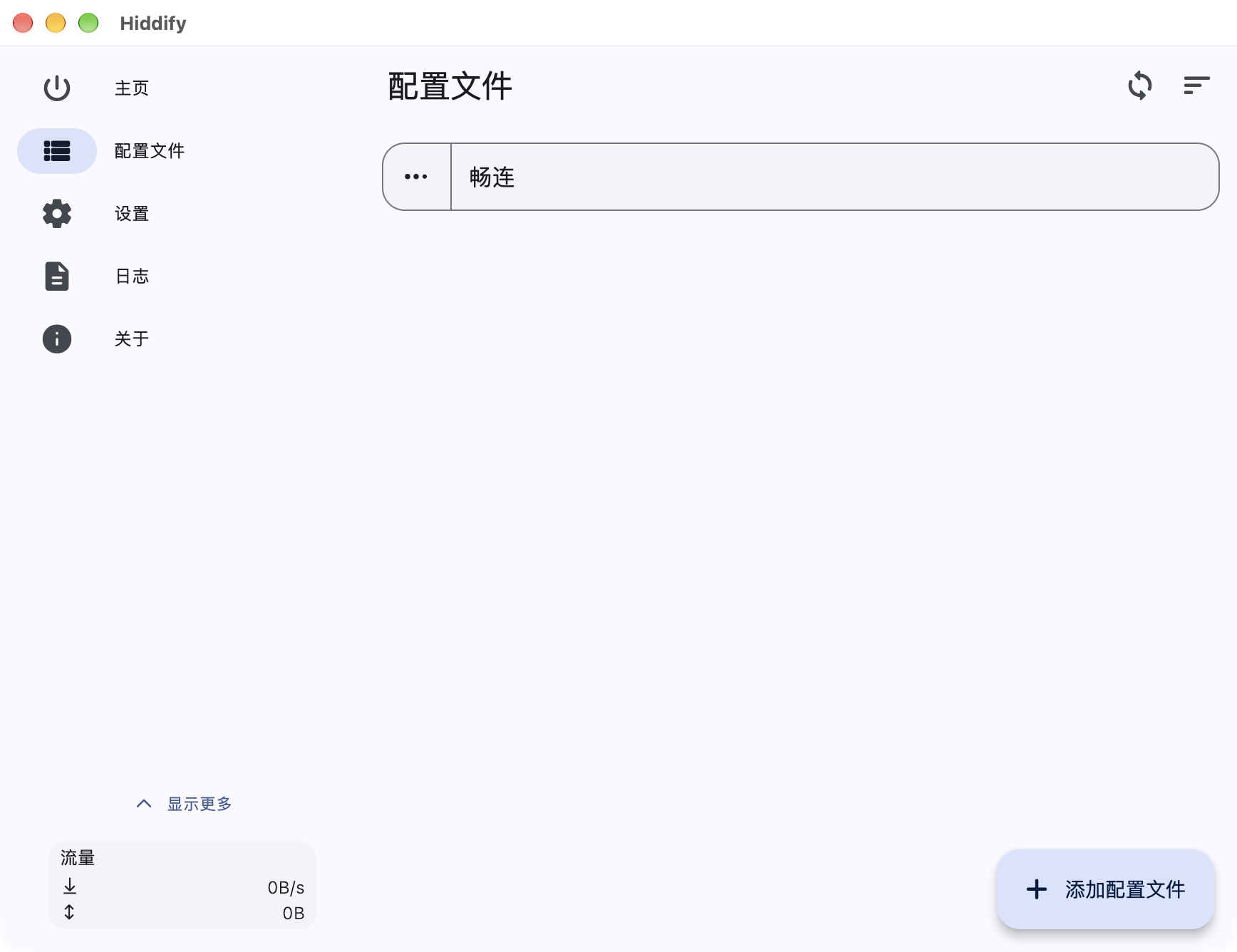
05단계시스템 프록시 설정
主页(홈)로 돌아가기 → 하단 快速设置(빠른 설정) → 系统代理(시스템 프록시)를 선택하세요.
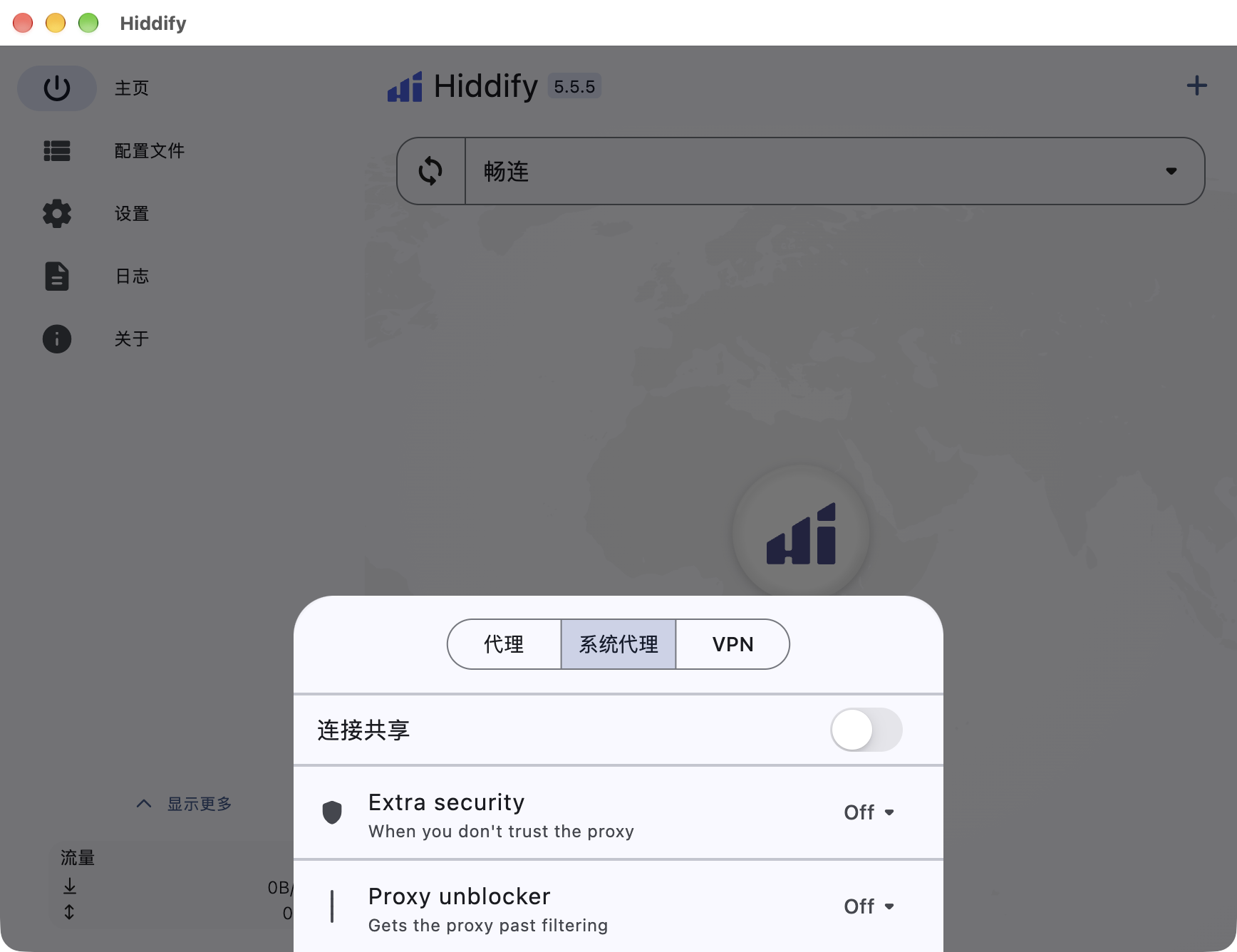
06단계연결 시작
다른 프록시나 VPN을 끄세요. 主页(홈)로 돌아가 가져온 프로필이 선택되어 있는지 확인한 뒤 가운데 点击连接(클릭하여 연결) 버튼을 누르고 연결을 기다리세요.
상태가 已连接(연결됨)으로 바뀌면 서버 선택과 접속 확인으로 진행하세요.
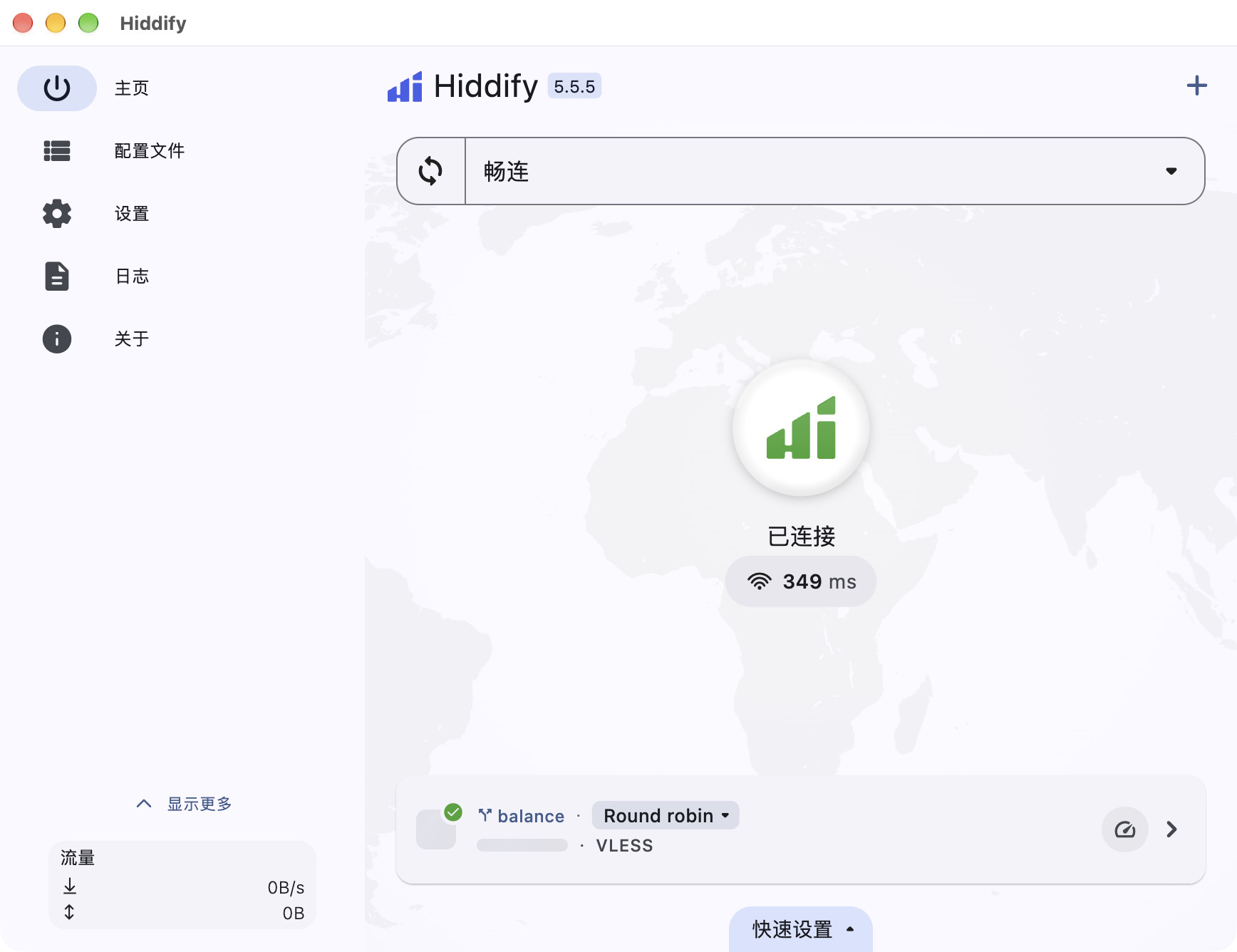
07단계서버 선택 및 접속 확인
연결한 뒤 홈 하단 현재 프록시 카드의 오른쪽 화살표 → 代理(프록시) 목록 → 사용 가능한 서버를 선택하세요. 파란색 배경이 현재 선택된 서버를 표시합니다.
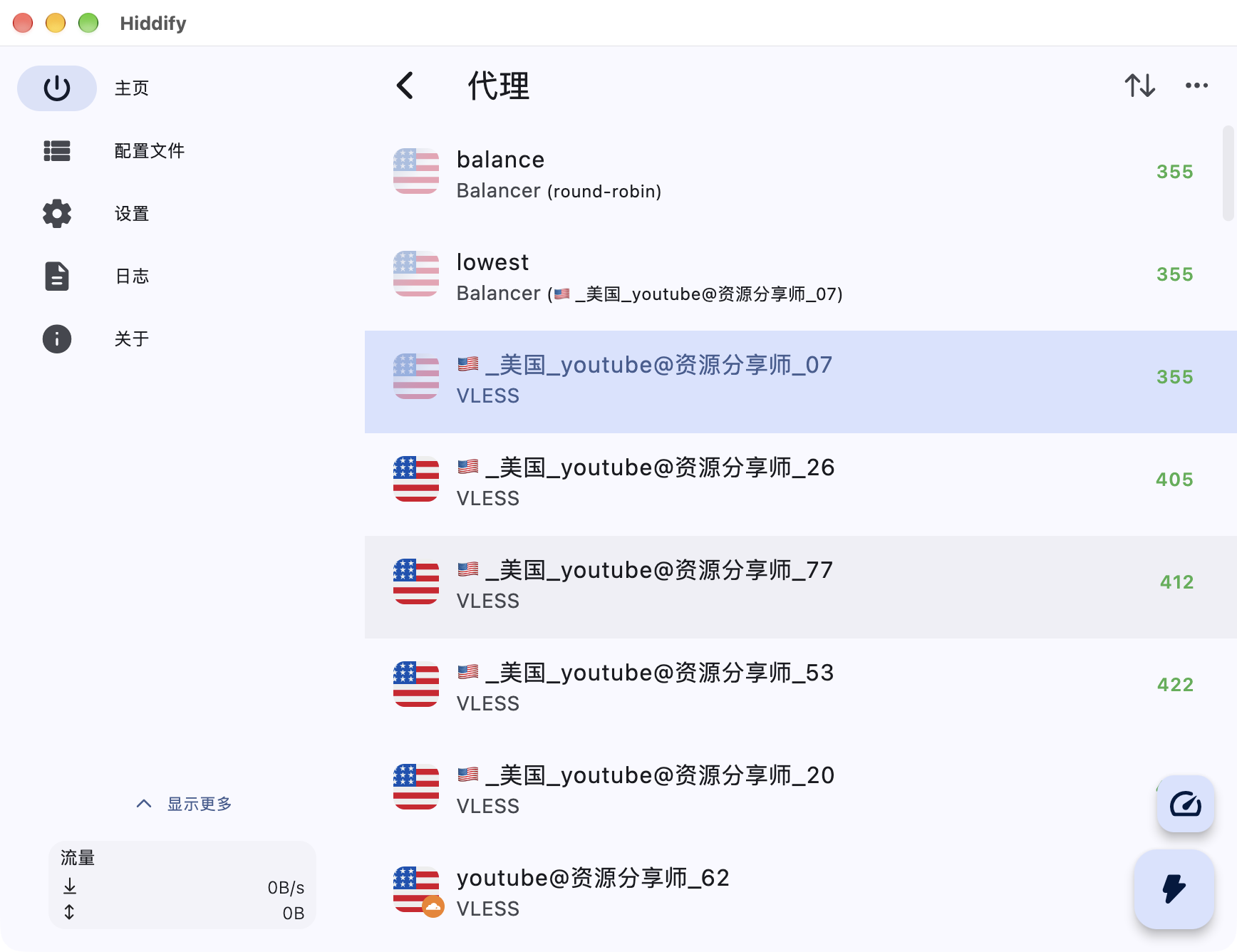
시스템 프록시를 따르는 브라우저에서 평소 직접 접속할 수 있는 사이트와 프록시가 필요한 사이트를 차례로 여세요. 접속되지 않으면 다른 서버로 바꿔 보세요. 중지하려면 홈으로 돌아가 연결 버튼을 다시 누르세요.
08단계프록시 모드 설명
设置(설정) → 入站(인바운드) → 服务模式(서비스 모드)에서 처리 방식을 선택하세요.
仅代理服务(프록시만): 로컬 프록시 포트를 엽니다. 필요한 앱에서 프록시를 직접 설정하세요.
设置系统代理(시스템 프록시 설정): macOS 시스템 프록시를 설정하며 이를 따르는 앱에 적용됩니다. 이 튜토리얼에서는 먼저 이 방식을 사용합니다.
VPN: 범위에 포함된 트래픽을 처리합니다. 처음에는 요청에 따라 필요한 백그라운드 서비스를 설치하거나 네트워크 확장을 허용한 뒤 다시 연결하세요. Mac App Store 버전에는 시스템 프록시 항목이 없습니다.
路由(라우팅)의 代理(프록시), 直连(직접 연결), 拦截(차단)은 일치한 요청의 출구를 선택하며 서비스 모드의 처리 범위를 넓히지 않습니다.