

步驟 01下載安裝
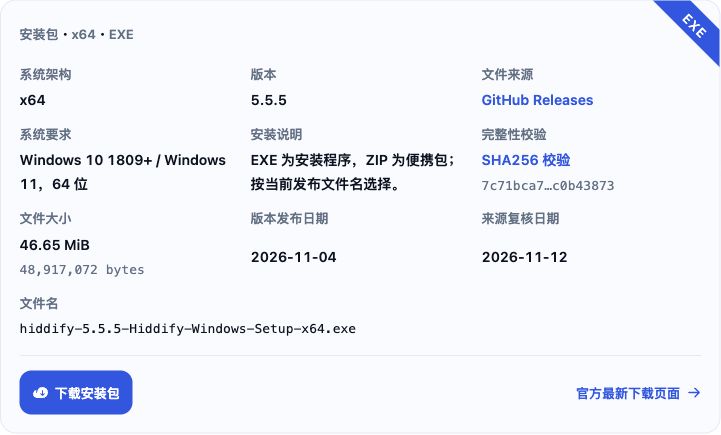
Windows:開啟本站下載頁,下載 Windows EXE。執行安裝程式,依精靈完成安裝後啟動 Hiddify。
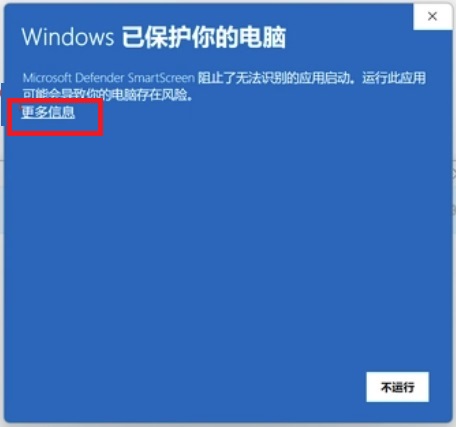
Windows 安裝提示:若出現使用者帳戶控制,確認是剛下載的 Hiddify 安裝程式後選擇是。若顯示Windows 已保护你的电脑(Windows 已保護您的電腦),確認來源後點選更多信息(更多資訊)。下圖為 Windows 通用提示範例。
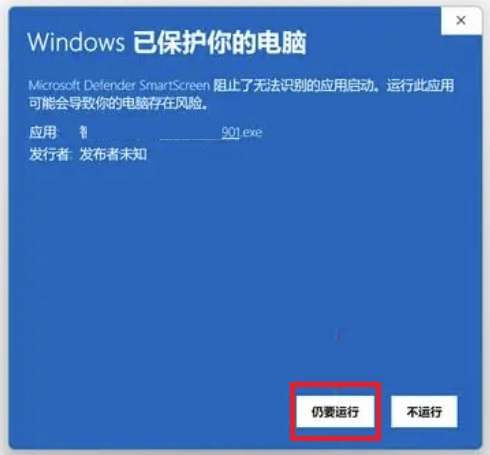
展開後點選仍要运行(仍要執行),繼續安裝。
啟動時若提示缺少 MSVCP140.dll,下載並安裝 Microsoft Visual C++ x64 執行階段,再重新啟動 Hiddify。
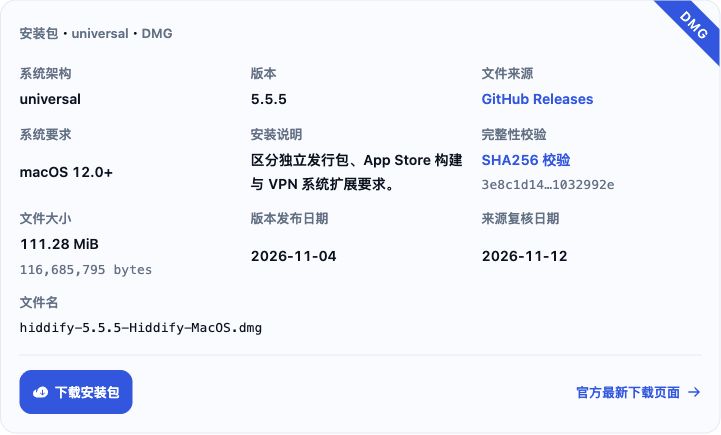
macOS:開啟本站下載頁,下載 macOS 區域的 universal DMG。開啟 DMG,安裝到「應用程式」後啟動 Hiddify。系統需 macOS 12.0 或更新版本。
若首次開啟出現下圖提示,先點 完成。
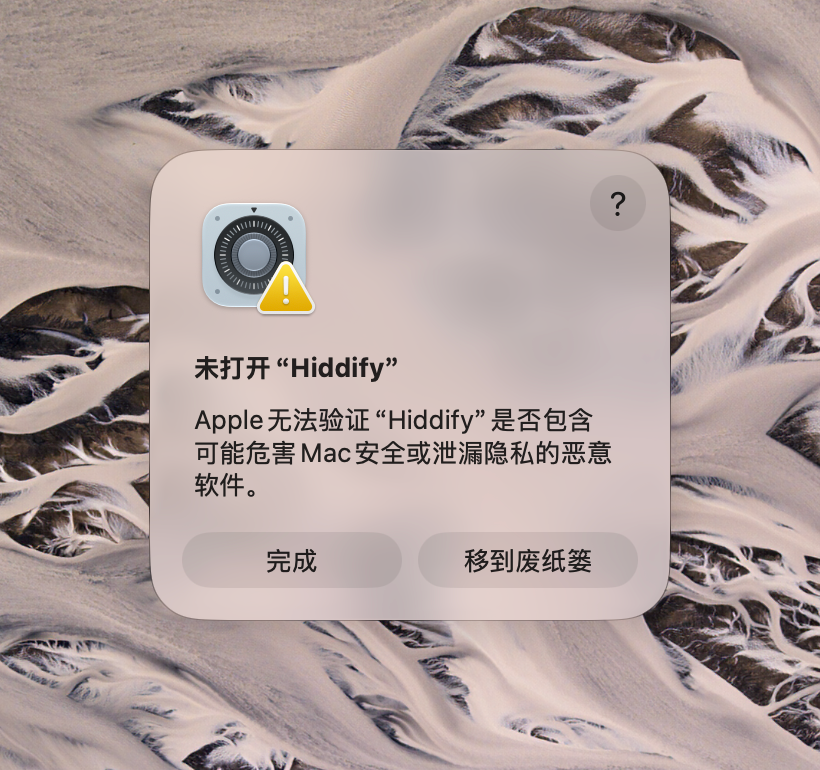
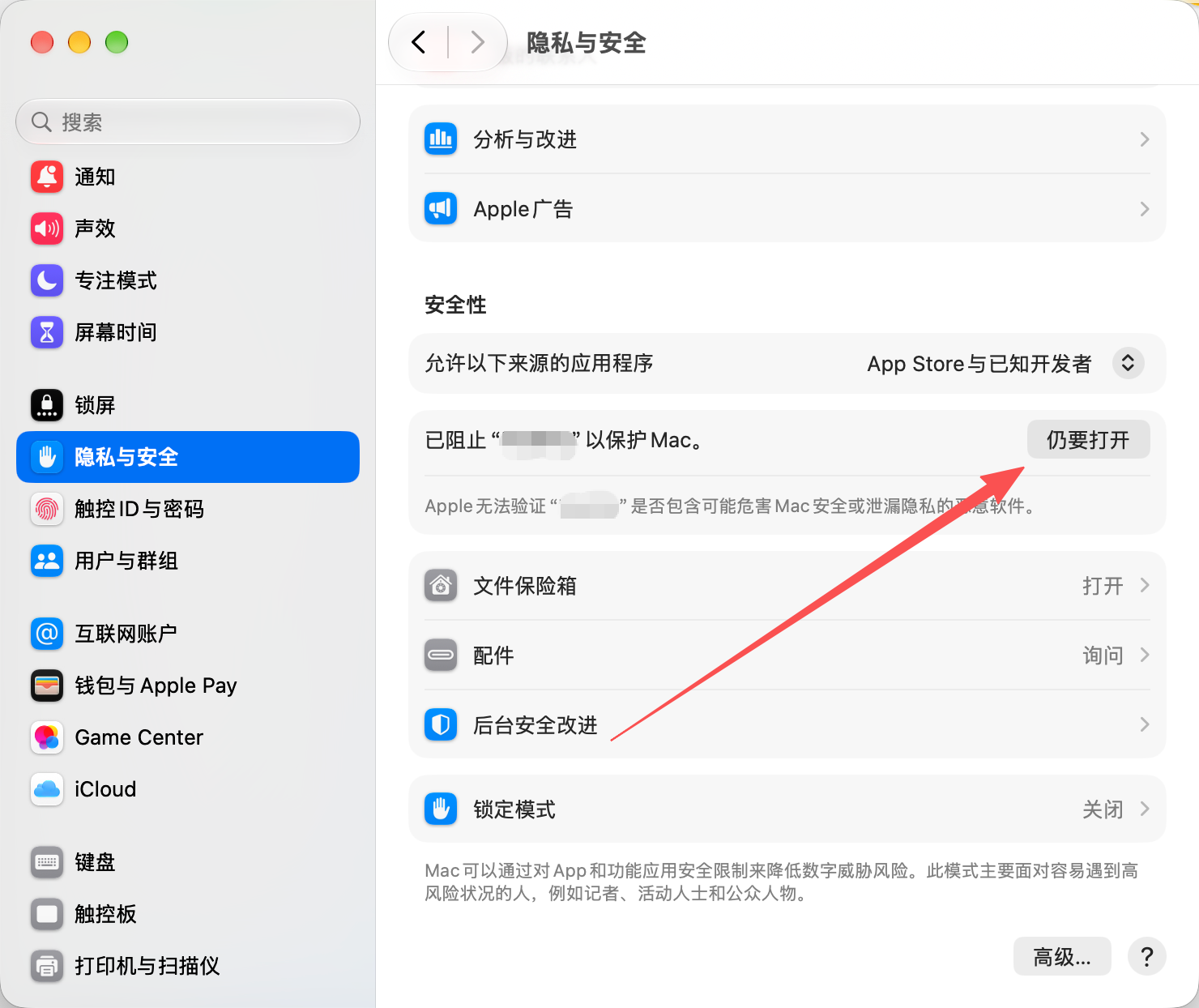
確認安裝套件來源後,開啟 系统设置(系統設定)→ 隐私与安全(隱私權與安全性)→ 仍要打开(仍要開啟)→ 打开(開啟),再啟動 Hiddify。詳見macOS 開啟提示處理方法。
步驟 02設定語言與地區
首次開啟,在 语言(語言)中選擇中文,在 地区(地區)中選擇實際使用地區 → 依偏好設定 开启分析(開啟分析)→ 點選 开始(開始)。地區會影響預設路由。

步驟 03取得訂閱
從訂閱服務商後台複製目前 Hiddify 支援的訂閱連結。以畅连為例,開啟訂閱匯入視窗,點選「复制订阅链接」。

步驟 04加入訂閱
點選 主页(主頁)右上角 + → 剪贴板(剪貼簿),匯入剛複製的訂閱連結。
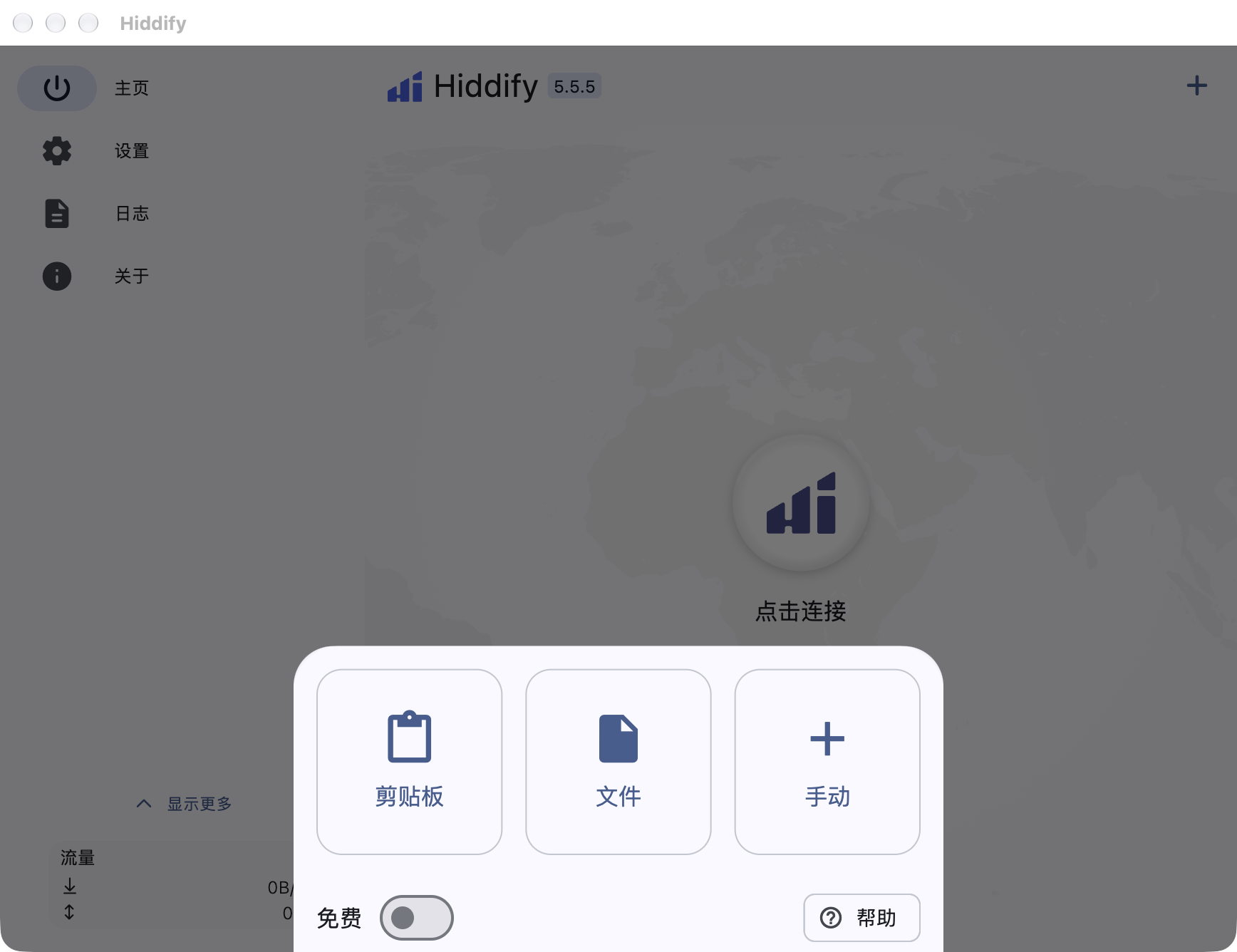
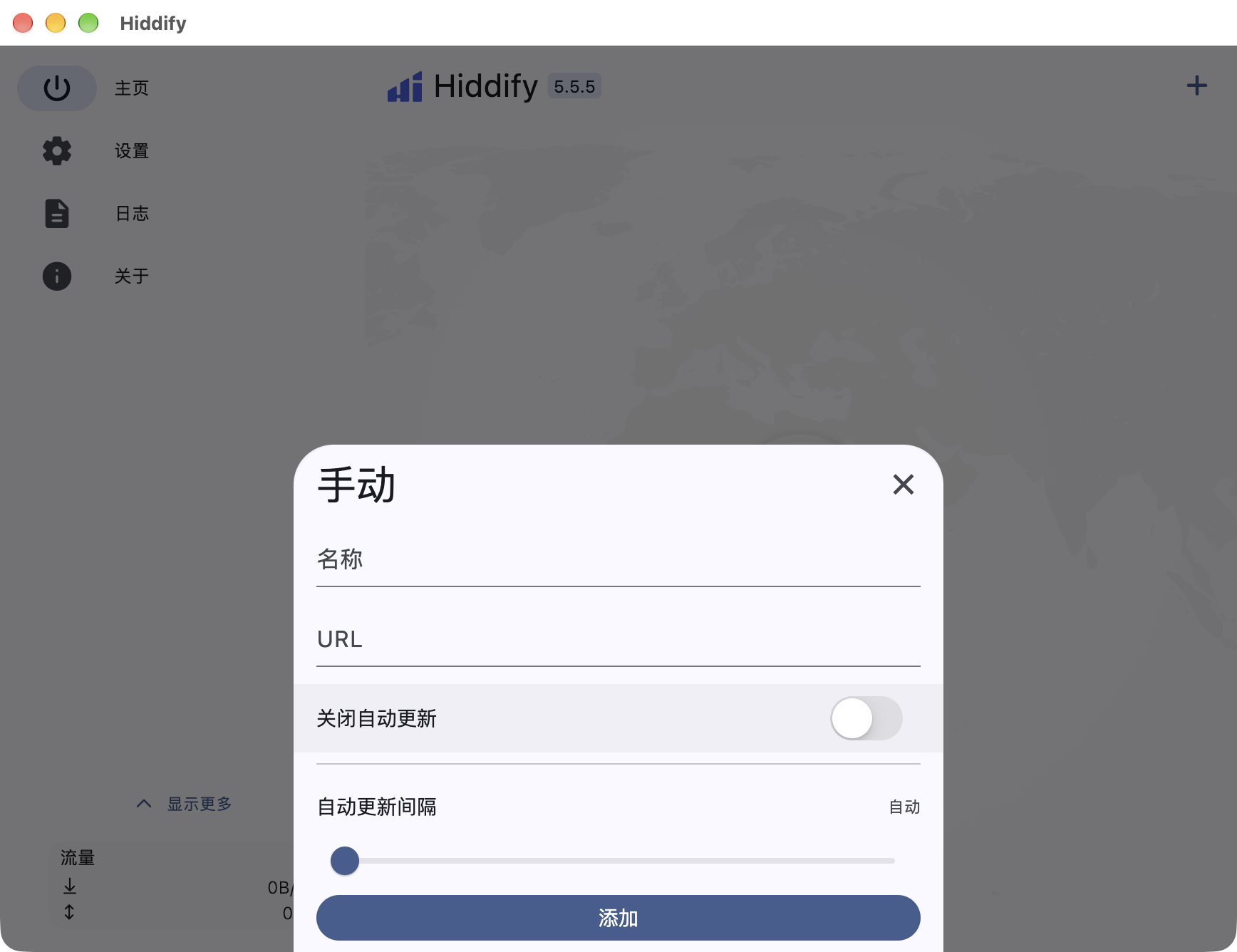
也可選 手动(手動)→ 名称(名稱)填名稱 → URL 貼上訂閱位址 → 添加(加入)。
開啟 配置文件(設定檔),點選剛匯入的設定檔將它選取,再回到 主页(主頁)。
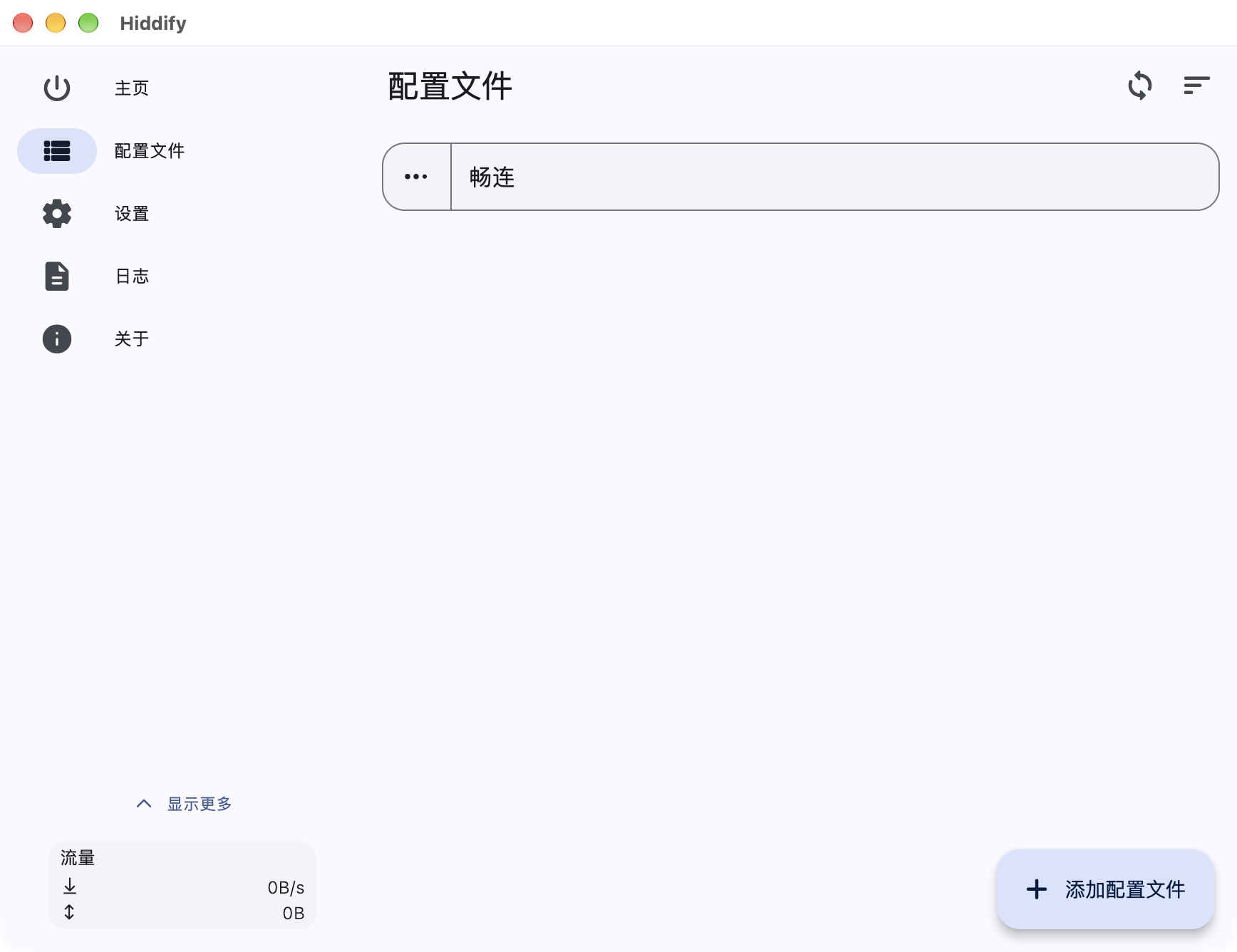
步驟 05設定系統代理
回到 主页(主頁)→ 點選底部 快速设置(快速設定)→ 選擇 系统代理(系統代理)。
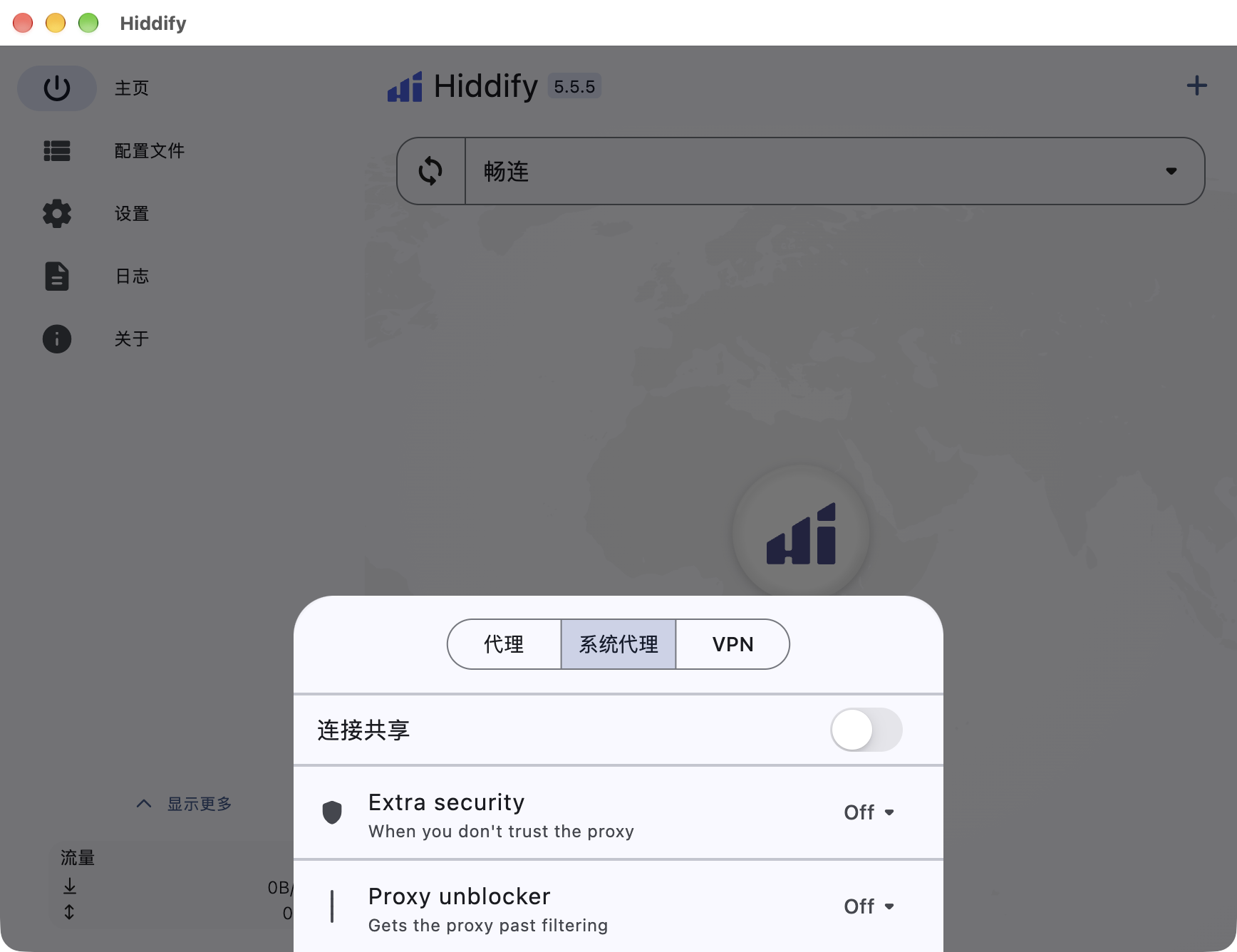
步驟 06啟動連線
先停用其他代理或 VPN。回到 主页(主頁),確認已選取匯入的設定檔,再點中間的 点击连接(點選連線)按鈕,等待連線完成。
狀態變為 已连接(已連線)後,再繼續選擇節點並檢查存取。
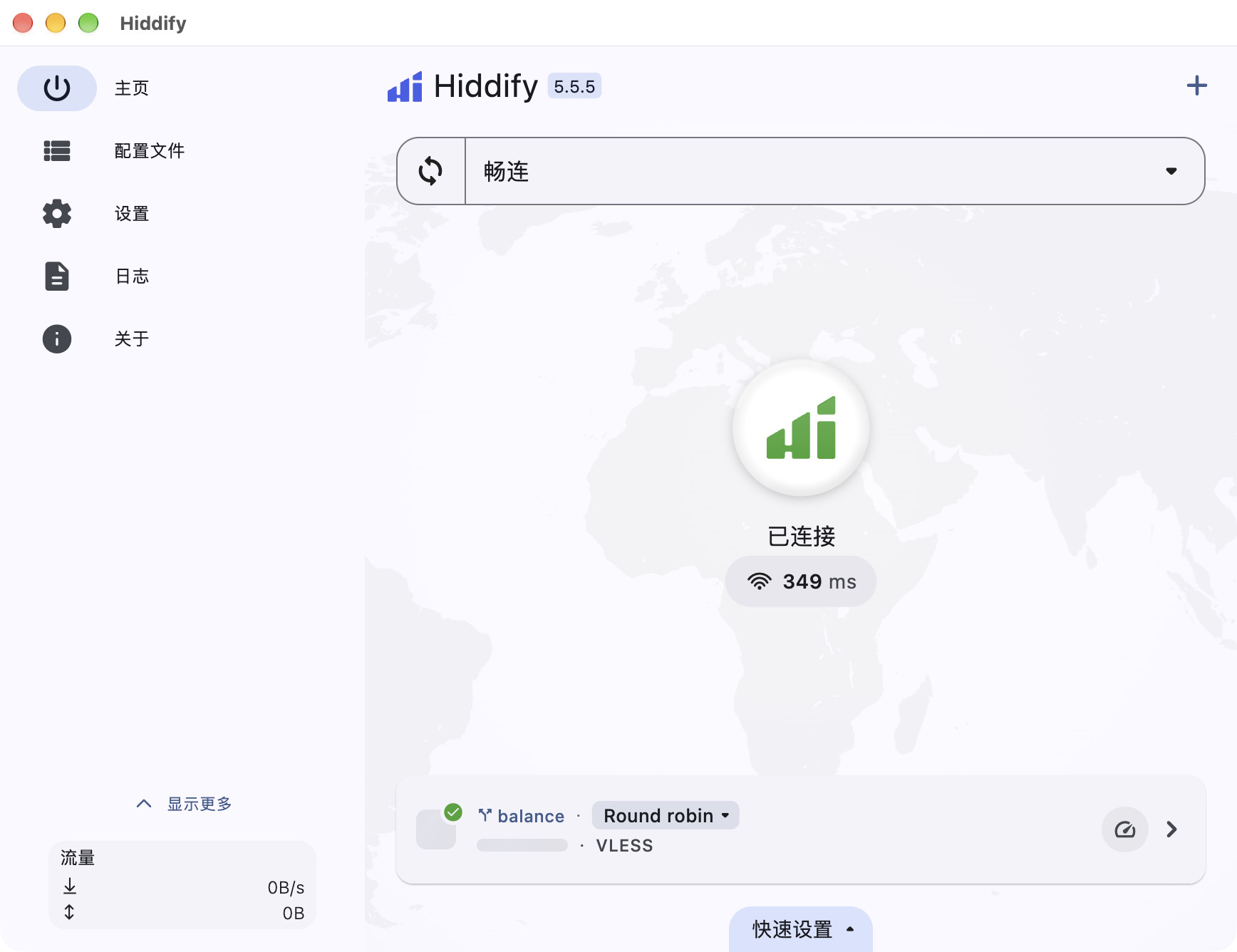
步驟 07選擇節點並檢查連線
連線後,點選主頁底部目前代理卡片右側的箭頭 → 進入 代理 清單 → 選擇可用節點。藍色背景標示目前選取的節點。
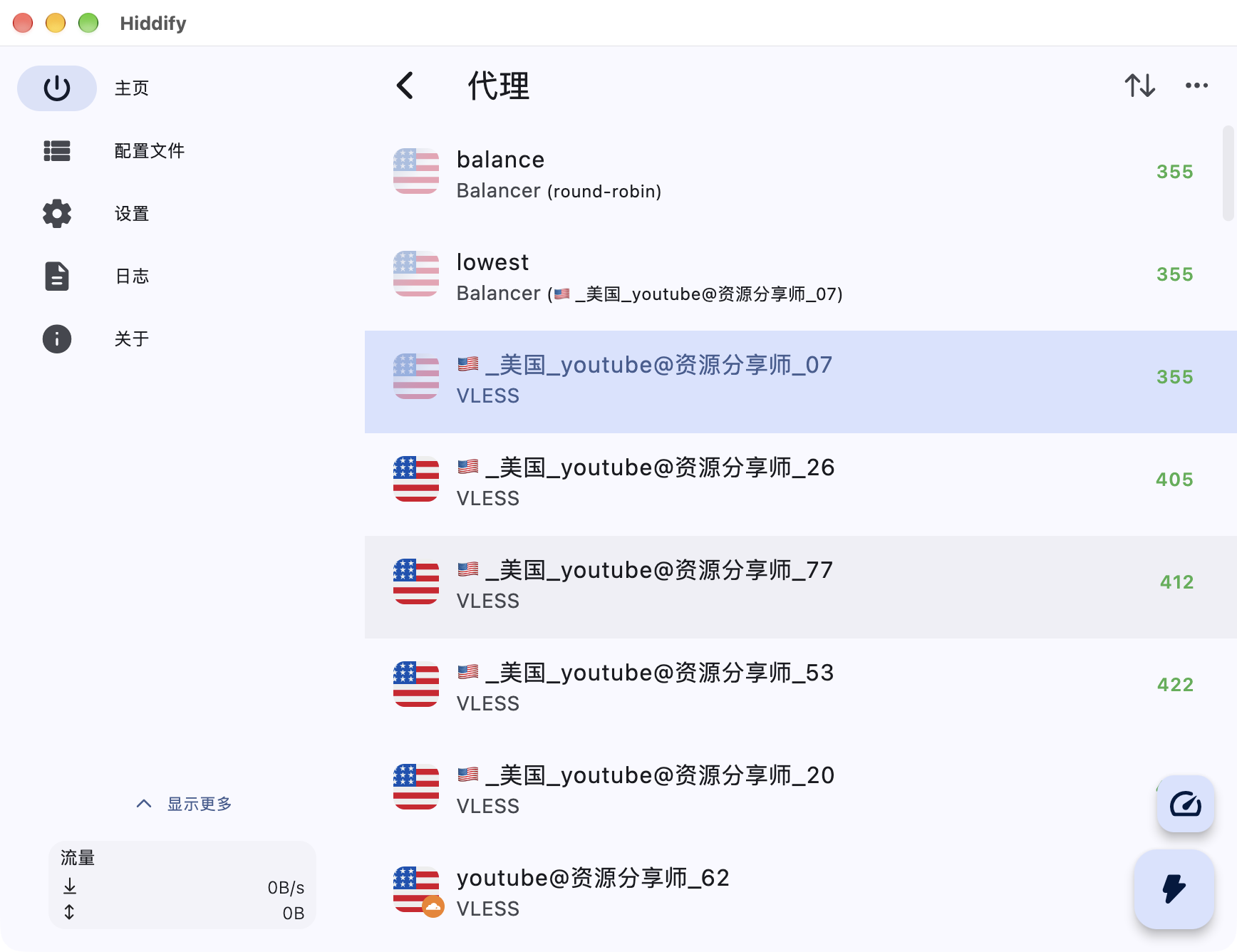
使用遵循系統代理的瀏覽器,先開啟一個平時能直接存取的網站,再開啟需要透過代理存取的網站。無法開啟就換節點重試;需要停止使用時,回主頁再次點選連線按鈕。
步驟 08代理模式說明
在 设置(設定)→ 入站 → 服务模式(服務模式)中選擇接管方式:
仅代理服务(僅代理服務):只開啟本機代理連接埠,需在使用的應用程式中手動設定代理。
设置系统代理(設定系統代理):設定 macOS 系統代理,僅遵循此設定的應用程式生效,本教學先用此項。
VPN:接管納入範圍的流量;首次使用依提示安裝所需背景服務或授權網路延伸功能,再重新連線。Mac App Store 版不提供系統代理選項。
路由 中的 代理、直连(直連)、拦截(攔截)決定命中請求的出口,不會擴大服務模式的接管範圍。