

ステップ 01ダウンロードとインストール
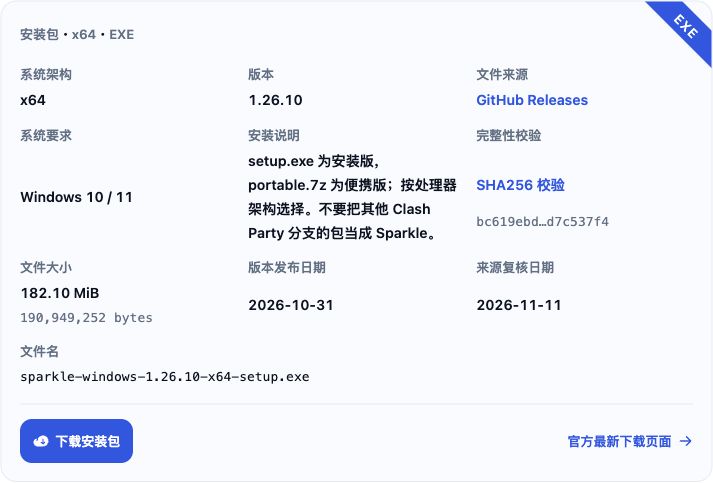
Windows:当サイトのダウンロードページで、CPUに合う当サイトのWindows用パッケージを優先して選びます。他のx64・ARM64インストーラーやポータブル版は同ページの公式リンクを使います。インストールか完全展開を済ませてSparkleを起動し、他のプロキシアプリを閉じます。
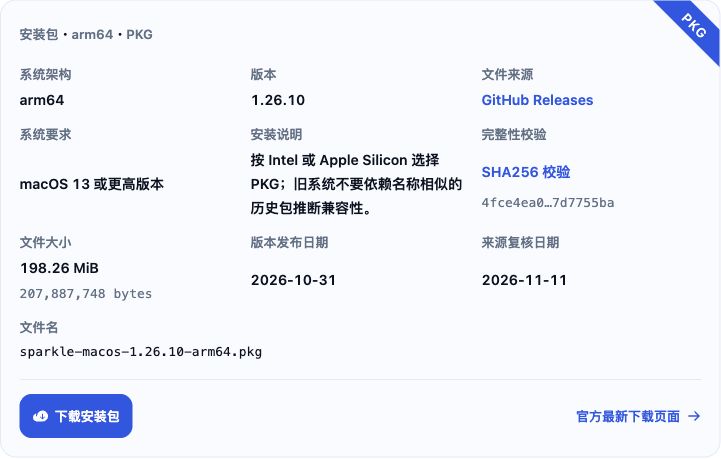
macOS:当サイトのダウンロードページで Intel または Apple Silicon 用の PKG を選びます。PKG を開いてインストーラーの案内に従い、完了後に「アプリケーション」から Sparkle を起動します。
ステップ 02購読を取得
購読サービスの管理画面でMihomo / Clash 対応の購読の URL をコピーします。畅连を例に、購読のインポート画面を開き、「复制订阅链接」(購読リンクをコピー)を押します。

ステップ 03購読を追加
左側の現在の購読カード(初期表示は空白订阅、空の購読)を押して订阅管理(購読管理)を開き、Mihomo/Clash対応の購読URLを貼り付け、导入(インポート)を押します。取得した設定を選びます。ローカルのYAML設定ファイルは+ → 打开本地配置(ローカル設定を開く)から追加します。
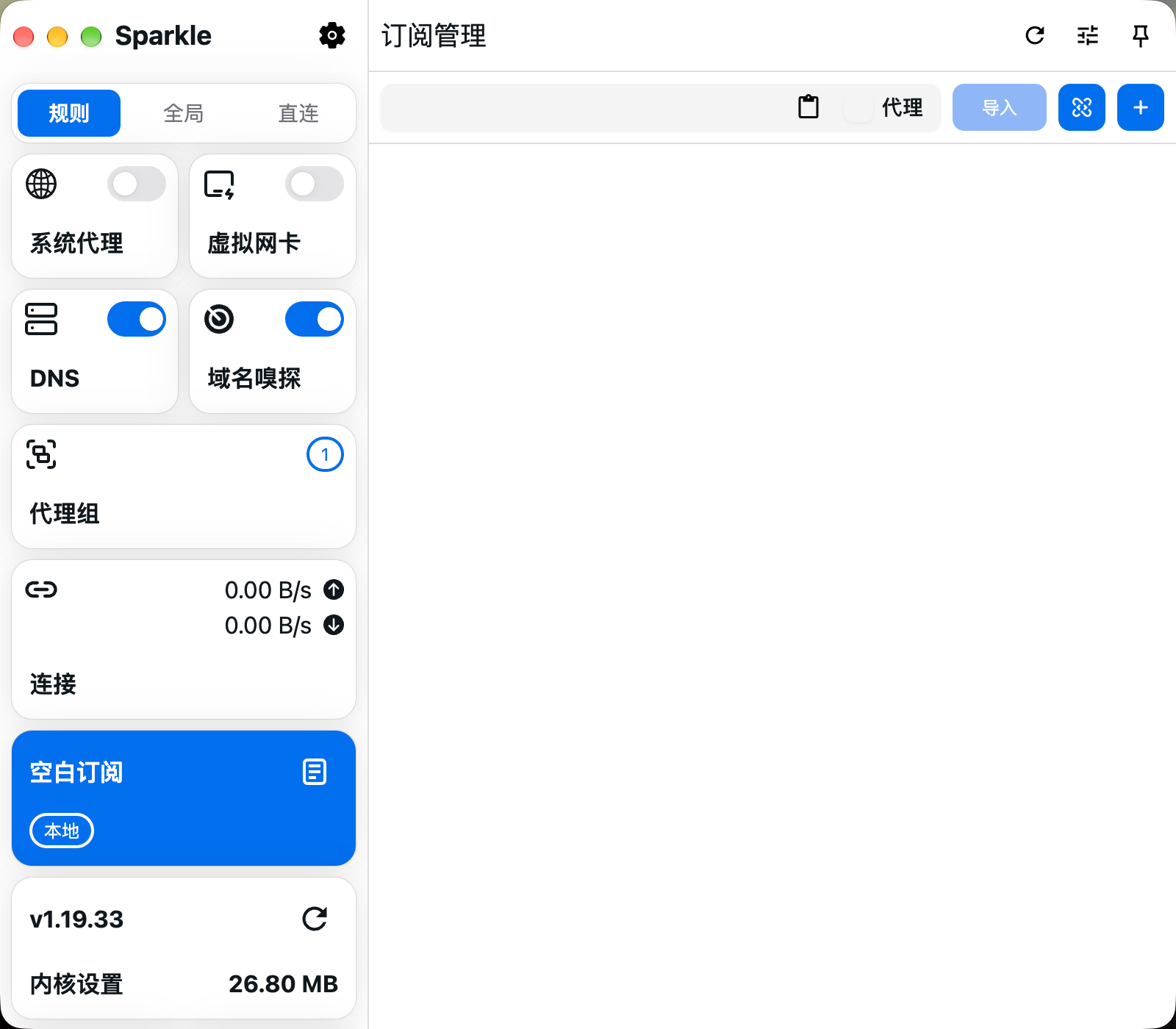
失敗したらエラーを読み、URLが提供元のWebページではなく完全な設定を返すか確認して、再度追加します。
ステップ 04ノードを選択
代理组(ノードをまとめたプロキシグループ)を開き、使えるノードを選ぶか、設定内の自動ポリシーを使います。まず规则(ルール)を選びます。ノードをテストしたら、次の手順で実際の閲覧を確認します。

ステップ 05システムプロキシを有効にする
系统代理(システムプロキシ)を有効にします。対応ブラウザーで普段直接開けるサイトを先に試し、次にプロキシが必要なサイトを開きます。
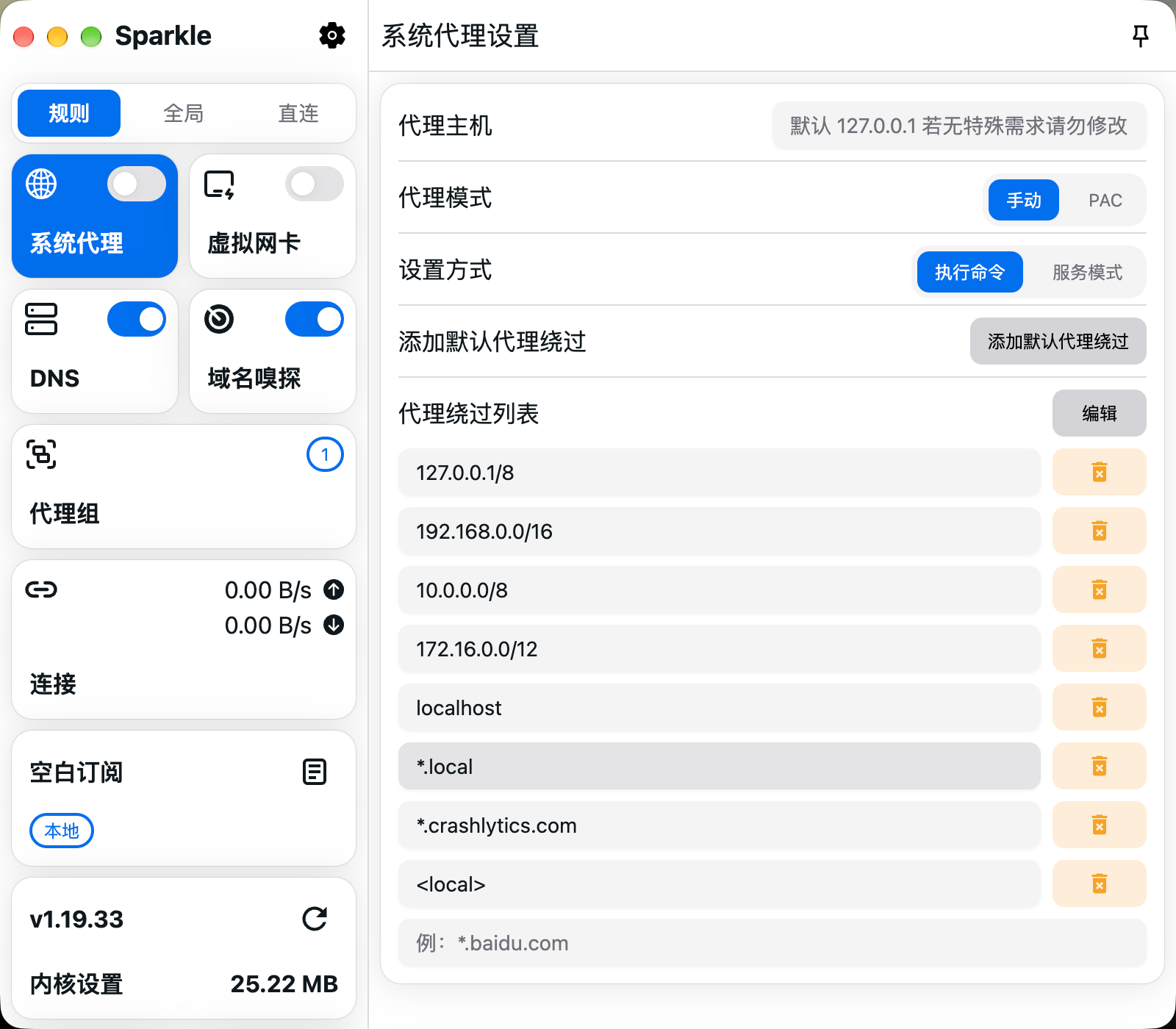
连接(接続)と日志(ログ)で出口を確認します。
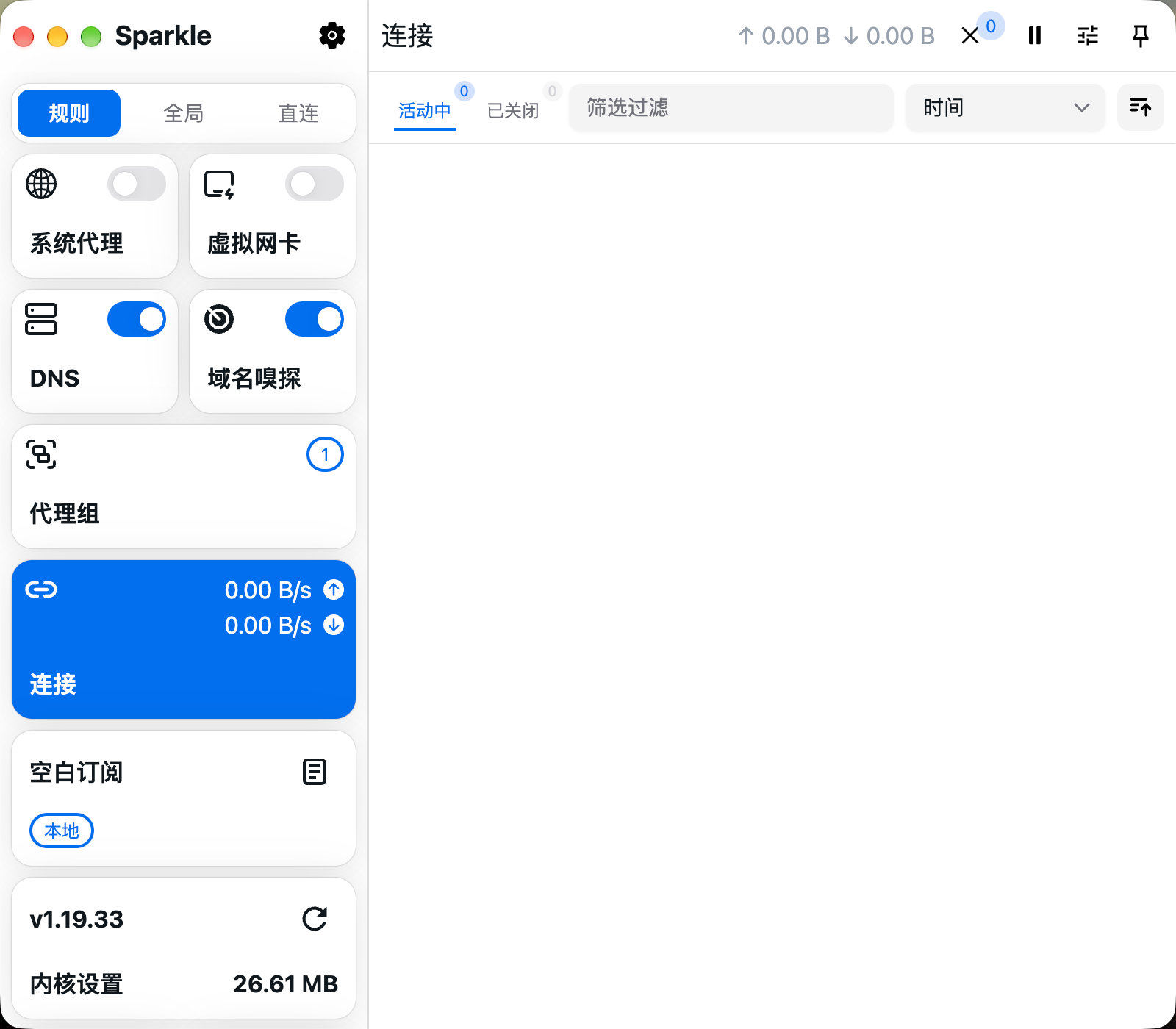
通信がおかしくなったら有効なシステムプロキシとTUNを止め、普段直接開けるサイトで復旧を確認します。
ステップ 06プロキシモードについて
サイドバーで规则(ルール)、全局(グローバル)、直连(直接接続)を選びます。折りたたむとR、G、Dで表示されます。
ルール:設定ルールでグループ、直接接続、拒否を選びます。普段はこのモードを使います。
グローバル:振り分けルールを使わず、GLOBALで選択中のプロキシやポリシーを使います。DIRECTなら直接接続です。確認用に使えるノードを選んで試し、確認後はルールモードに戻します。
直接接続:プロキシノードを使わず目的地へ接続します。Sparkleの終了やコア停止ではありません。
系统代理(システムプロキシ)と虚拟网卡(TUN)でアプリの通信をSparkleへ渡します。モードは受信した要求の出口を決めるだけで、対象外のアプリを自動的には取り込みません。