

01단계다운로드 및 설치
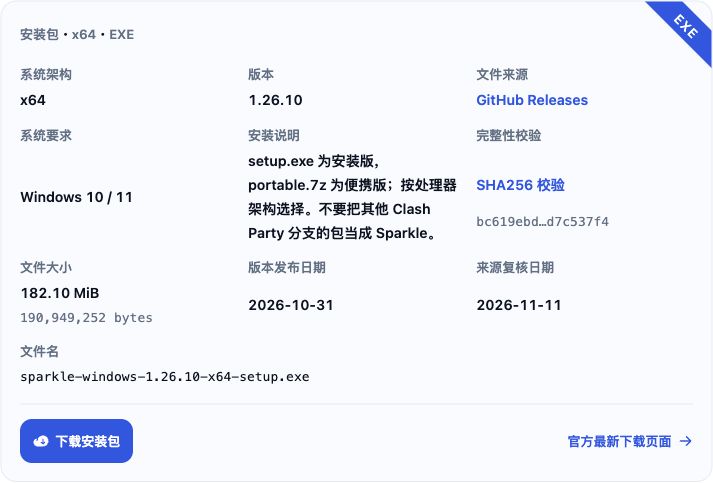
Windows: 이 사이트의 다운로드 페이지에서 아키텍처에 맞는 사이트 Windows 패키지를 우선 받으세요. 다른 x64·ARM64 설치형이나 휴대용 버전은 같은 페이지의 공식 링크를 이용하세요. 설치하거나 전체 압축을 풀어 Sparkle을 실행하고 다른 프록시 앱을 끄세요.
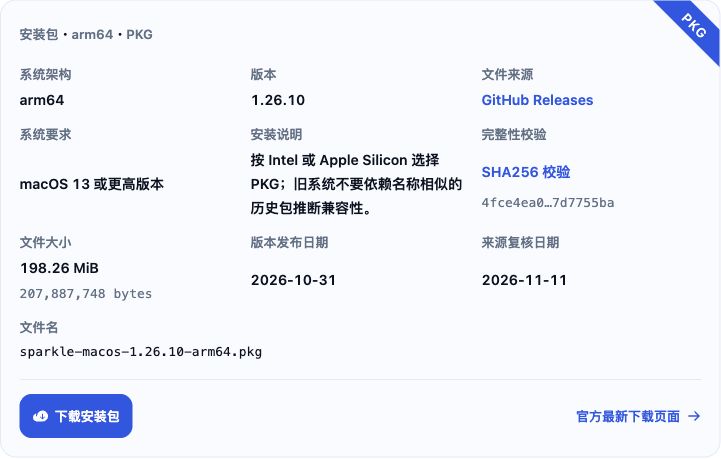
macOS: 이 사이트의 다운로드 페이지에서 Intel 또는 Apple Silicon용 PKG를 선택하세요. PKG를 열어 설치 안내를 따른 뒤 응용 프로그램에서 Sparkle을 실행하세요.
02단계구독 가져오기
구독 서비스 관리 화면에서 Mihomo / Clash 호환 구독 URL을 복사하세요. 畅连을 예로 구독 가져오기 창을 열고 复制订阅链接(구독 링크 복사)를 누르세요.

03단계구독 추가
왼쪽의 현재 구독 카드(처음에는 空白订阅, 빈 구독)를 눌러 订阅管理(구독 관리)를 열고 Mihomo/Clash 호환 구독 URL 붙여 넣기 → 导入(가져오기)을 누르세요. 다운로드한 프로필을 선택하세요. 로컬 YAML 구성 파일은 + → 打开本地配置(로컬 프로필 열기)를 사용하세요.
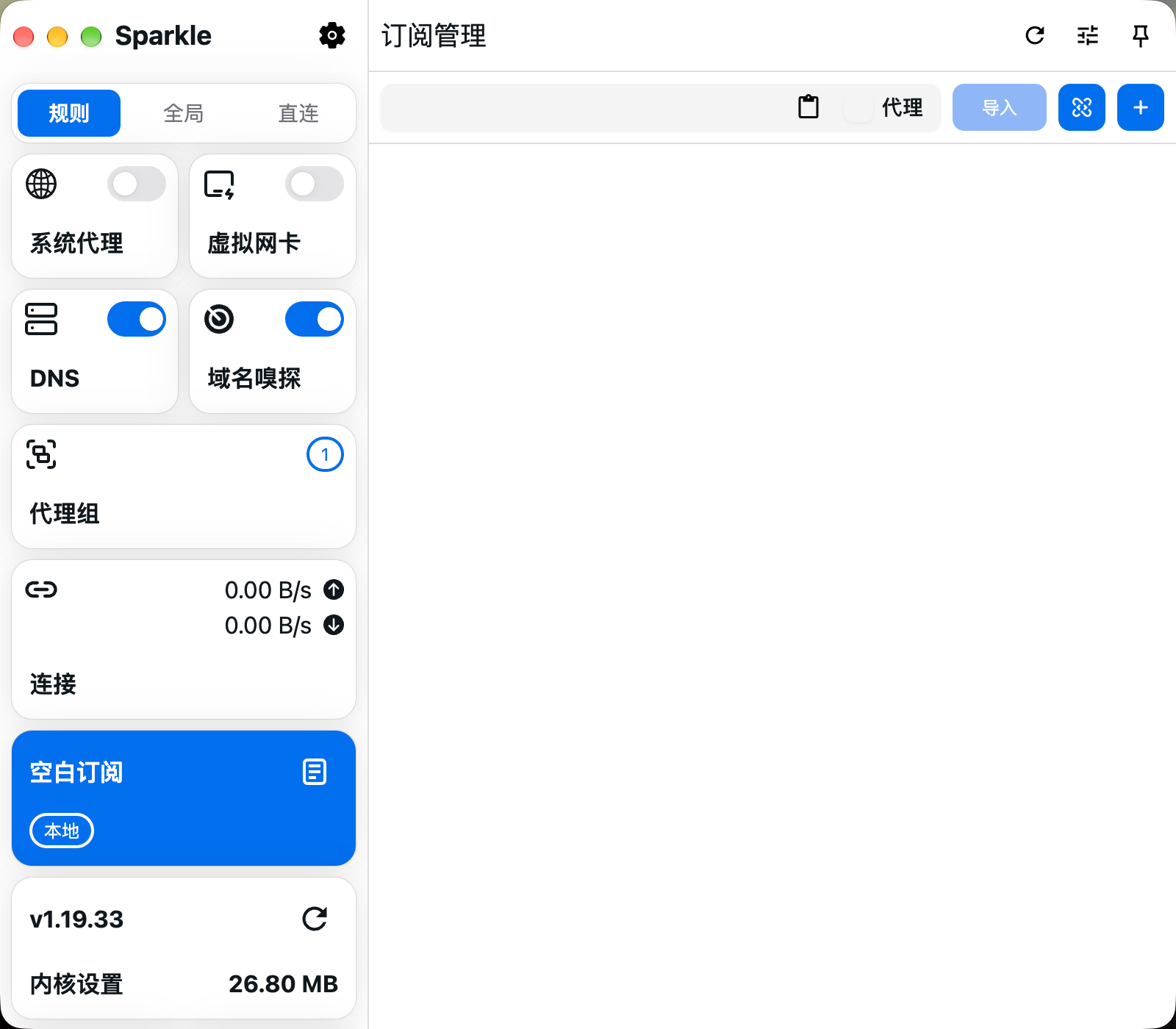
실패하면 오류를 읽고 URL이 제공업체 웹페이지가 아닌 완전한 구성을 반환하는지 확인한 뒤 다시 가져오세요.
04단계노드 선택
代理组(프록시 그룹)를 누르고 노드 그룹을 펼쳐 정상 노드를 선택하거나 프로필의 자동 정책을 유지하세요. 먼저 规则(규칙)을 선택하세요. 노드를 테스트한 뒤 다음 단계에서 실제 웹 접속을 확인하세요.

05단계시스템 프록시 켜기
系统代理(시스템 프록시)를 켜세요. 이를 따르는 브라우저로 평소 직접 접속할 수 있는 사이트를 먼저 열고 프록시가 필요한 사이트를 여세요.
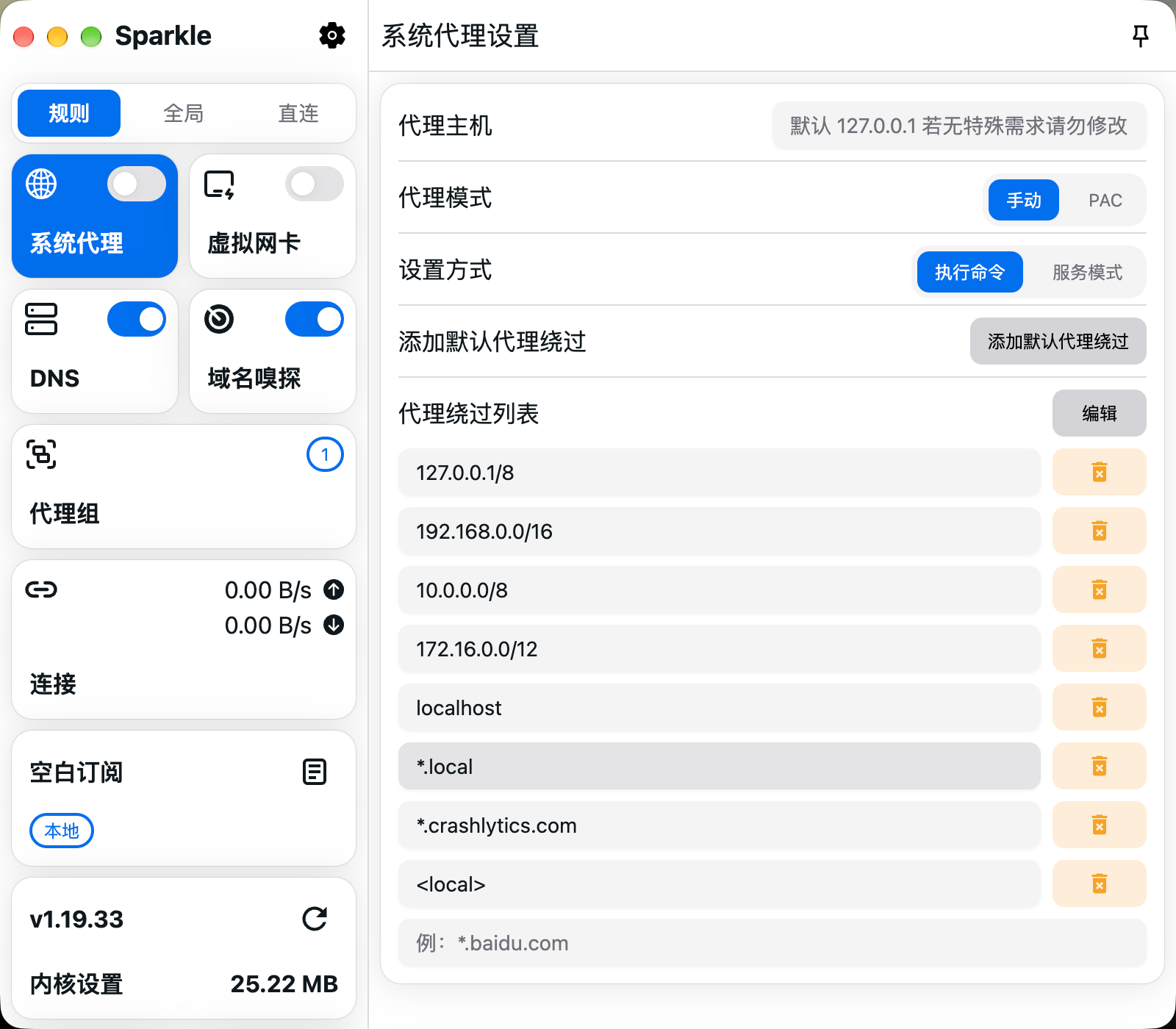
连接(연결), 日志(로그)에서 실제 연결 경로를 확인하세요.
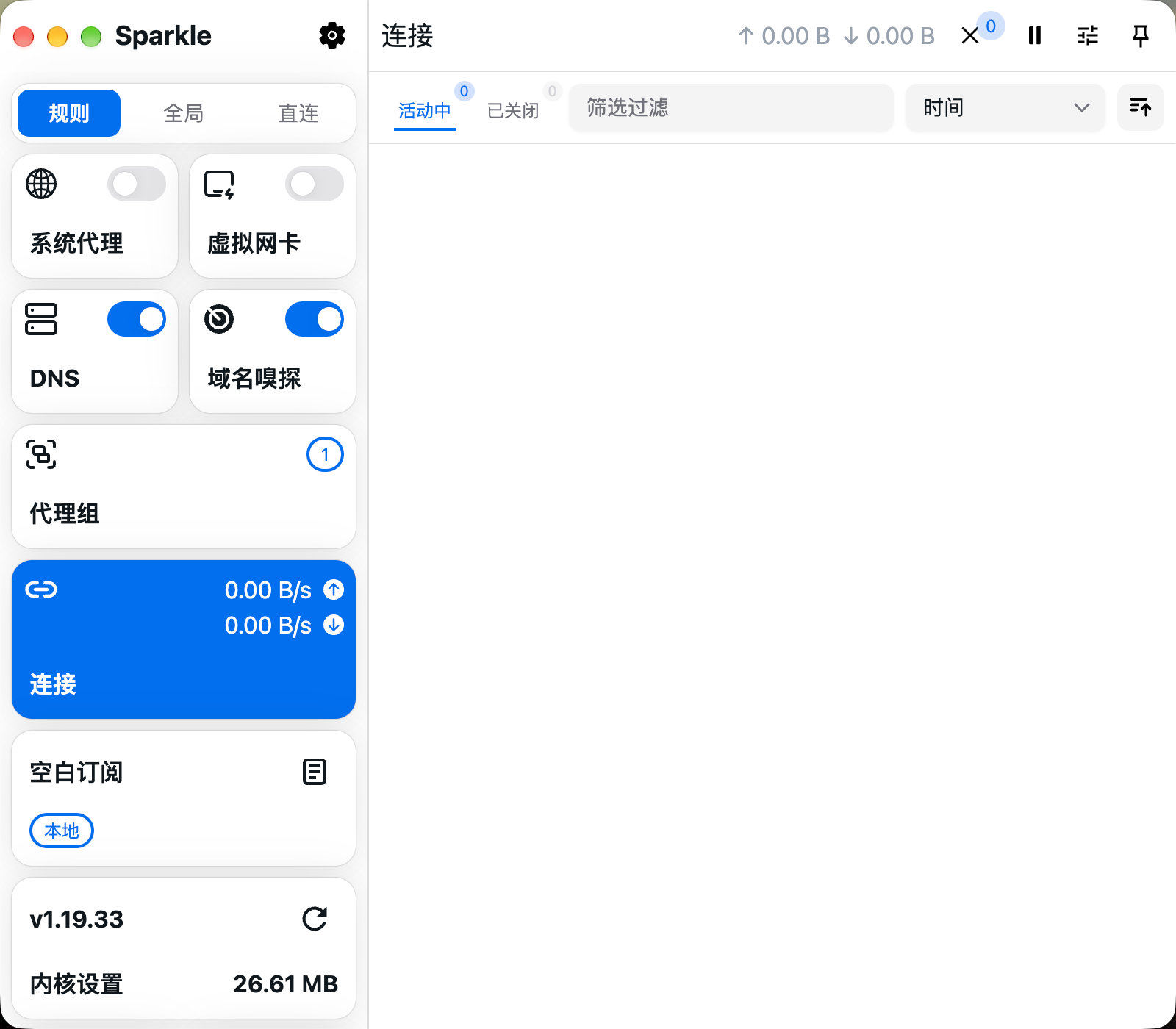
문제가 생기면 켜진 시스템 프록시와 TUN을 끄고 평소 직접 접속할 수 있는 사이트를 다시 열어 복구를 확인하세요.
06단계프록시 모드 설명
사이드바에서 规则(규칙), 全局(전역), 直连(직접 연결)을 선택하세요. 접으면 R, G, D로 표시됩니다.
규칙: 프로필 규칙에 따라 프록시 그룹, 직접 연결 또는 거부를 선택합니다. 평소에는 이 모드를 사용하세요.
전역: 분할 규칙 대신 GLOBAL의 현재 프록시나 정책을 사용합니다. DIRECT를 고르면 직접 연결됩니다. 점검할 때는 정상 노드를 골라 테스트한 뒤 규칙 모드로 돌아가세요.
직접 연결: 프록시 노드 없이 목적지에 연결합니다. Sparkle을 종료하거나 코어를 중지하지는 않습니다.
系统代理(시스템 프록시)와 虚拟网卡 (TUN)은 앱 트래픽을 Sparkle로 보냅니다. 모드는 받은 요청의 출구만 고르며 클라이언트를 우회하는 앱까지 자동 처리하지 않습니다.