

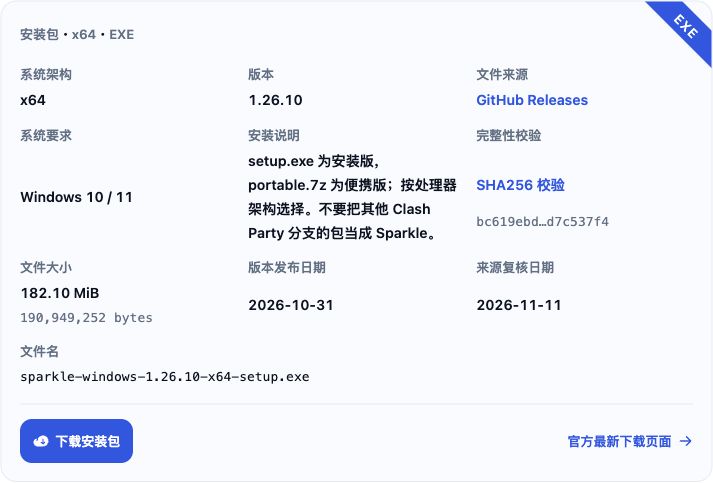
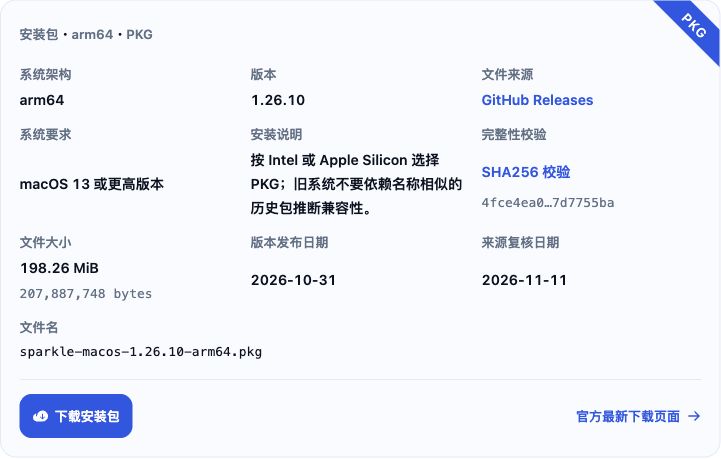
步驟 01下載安裝
步驟 02取得訂閱
從訂閱服務商後台複製Mihomo / Clash 相容訂閱連結。以畅连為例,開啟訂閱匯入視窗,點選「复制订阅链接」。

步驟 03新增訂閱
點選左側目前的訂閱卡片(初始為空白订阅),進入订阅管理,貼上 Mihomo/Clash 相容訂閱 URL → 导入。下載後選取設定。本機 YAML 設定檔:+ → 打开本地配置。
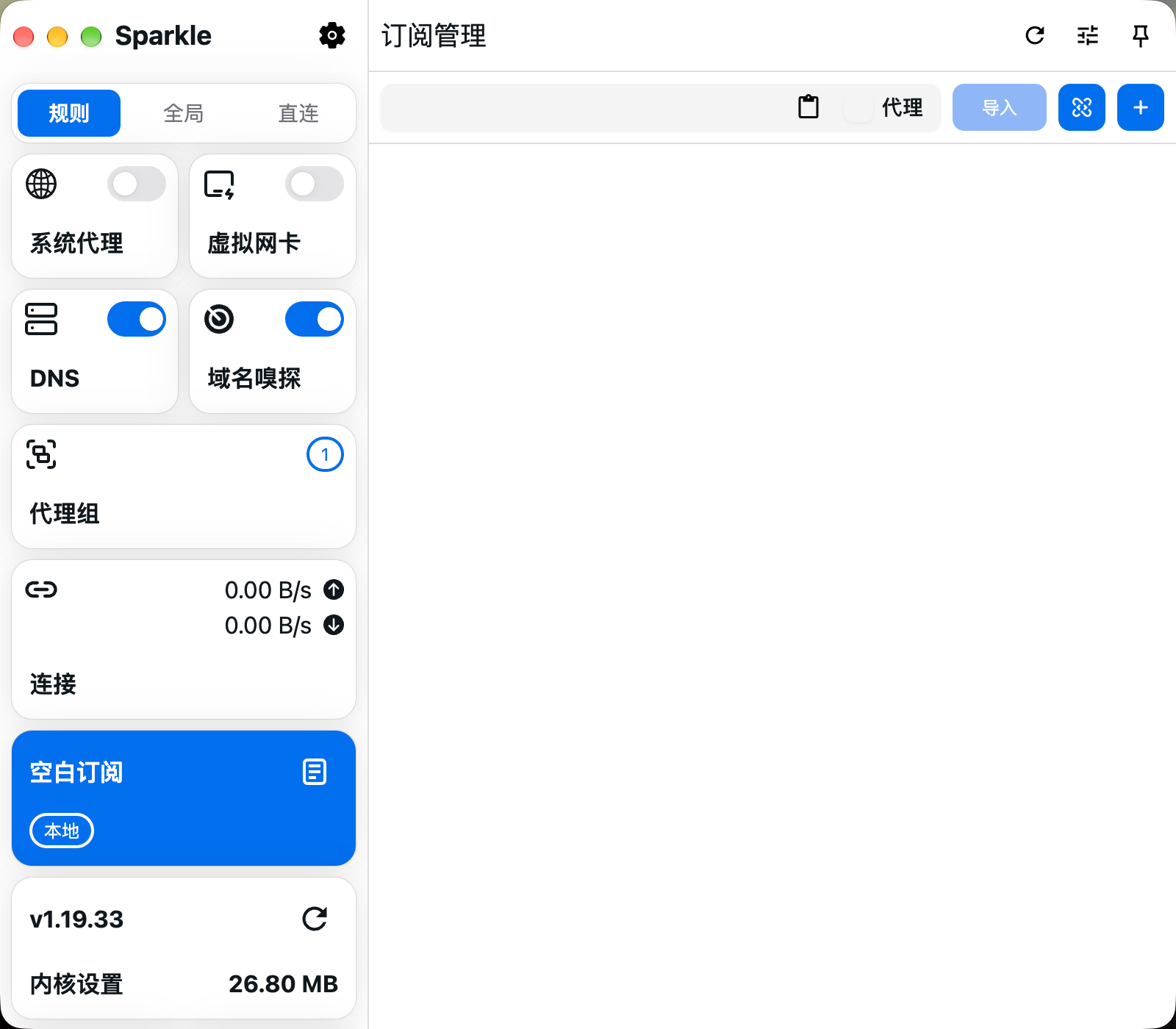
匯入失敗就查看錯誤,確認 URL 回傳完整設定而非服務商網頁,再重新匯入。
步驟 04選擇節點
點選代理组,展開策略群組(節點分組)並選擇可用節點,或保留設定中的自動策略。模式先選规则;測速後,再依下一步用瀏覽器檢查實際存取。

步驟 05開啟系統代理
啟用系统代理,以遵循系統代理的瀏覽器先開啟平常可直接存取的網站,再開啟需透過代理存取的網站。
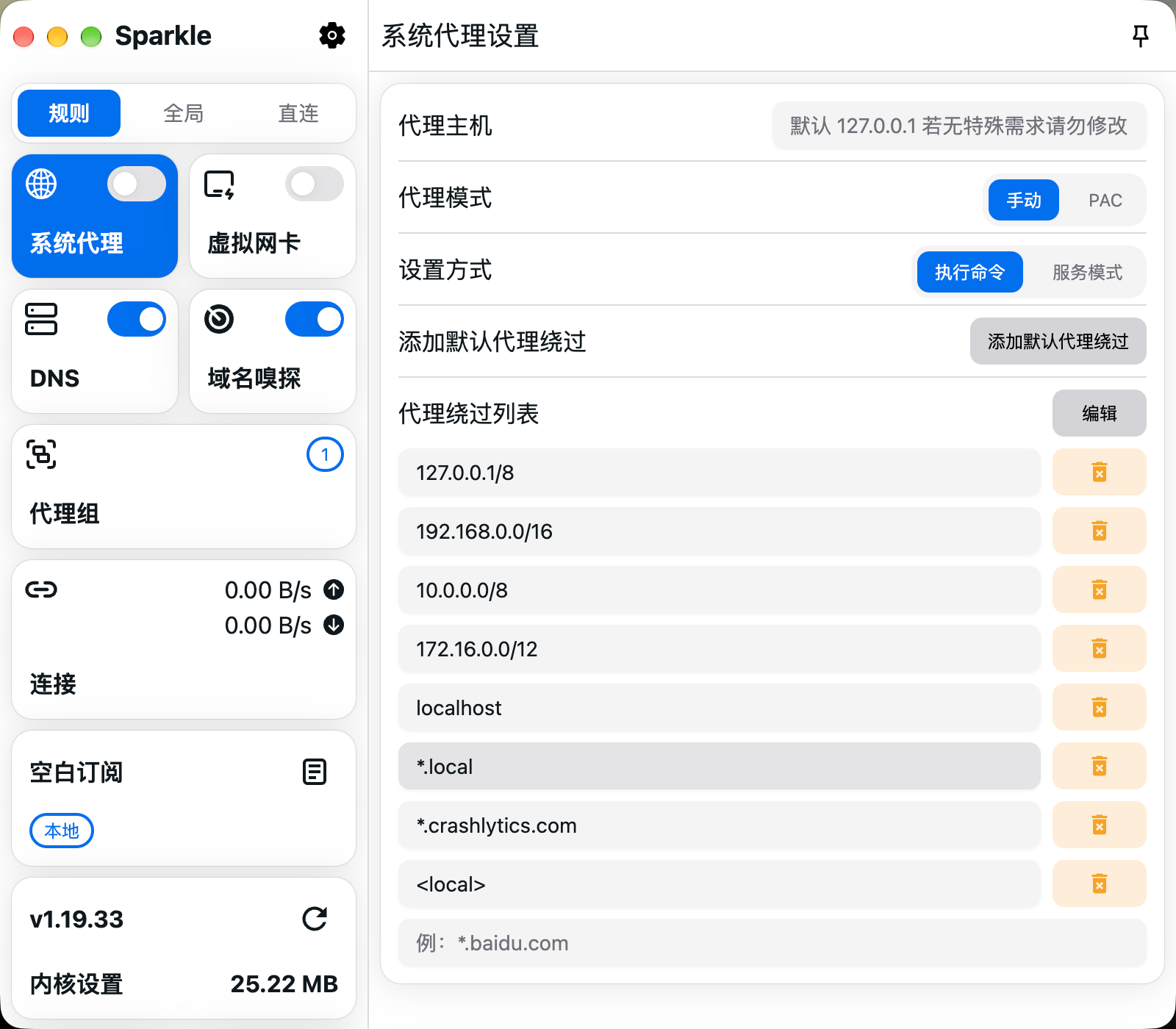
然後到连接、日志查看出口。
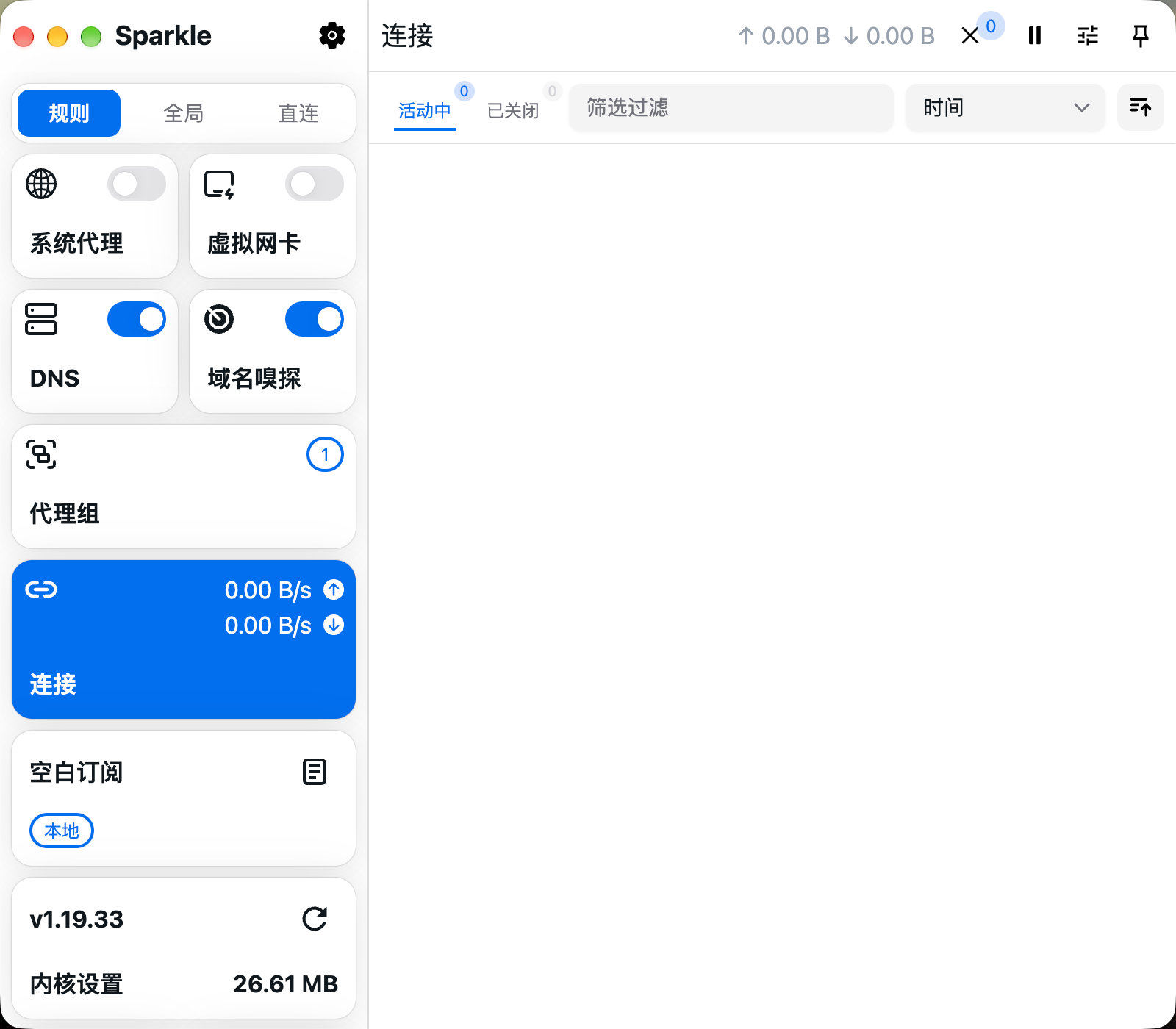
網路異常時,關閉已啟用的系統代理與 TUN,再開啟平常可直接存取的網站確認恢復。
步驟 06代理模式說明
在側欄選擇规则、全局或直连,收合時分別顯示 R、G、D。
規則:依設定規則選擇代理群組、直連或拒絕,日常先用這一項。
全域:略過分流規則,使用 GLOBAL 群組目前選取的代理或策略;選取 DIRECT 時仍直連。排錯時先選可用節點測試,測完切回規則。
直連:不經代理節點直接連接目標,不會退出 Sparkle 或停止核心。
系统代理與 虚拟网卡(TUN) 將應用流量交給 Sparkle,模式只決定已接收請求的出口,不會自動接管略過用戶端的應用。