

ステップ 01ダウンロードとインストール
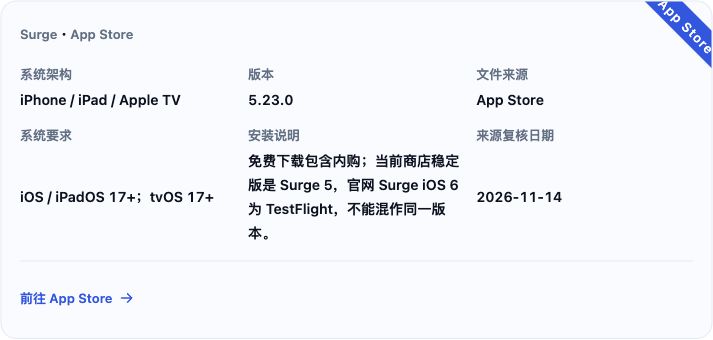
当サイトのダウンロードページ → iOS → App Store から安定版を入れ、OS 要件と利用権を確認します。完全な Surge 設定 URL を用意し、他の VPN を止めます。
ステップ 02購読を取得
購読サービスの管理画面でSurge 形式の完全な設定の URL をコピーします。畅连を例に、購読のインポート画面を開き、「复制订阅链接」(購読リンクをコピー)を押します。

ステップ 03設定を追加
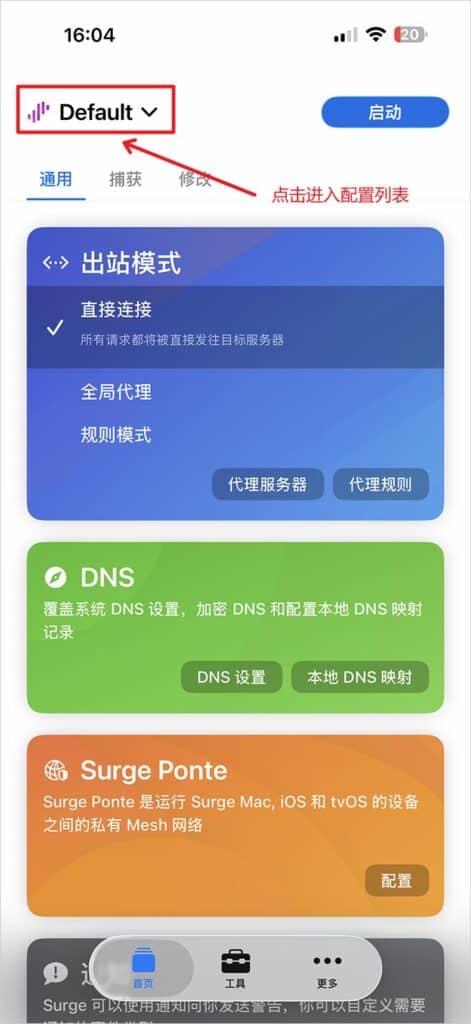
首页(ホーム)左上の設定名(Defaultなど)を押し、配置列表(設定リスト)を開きます。
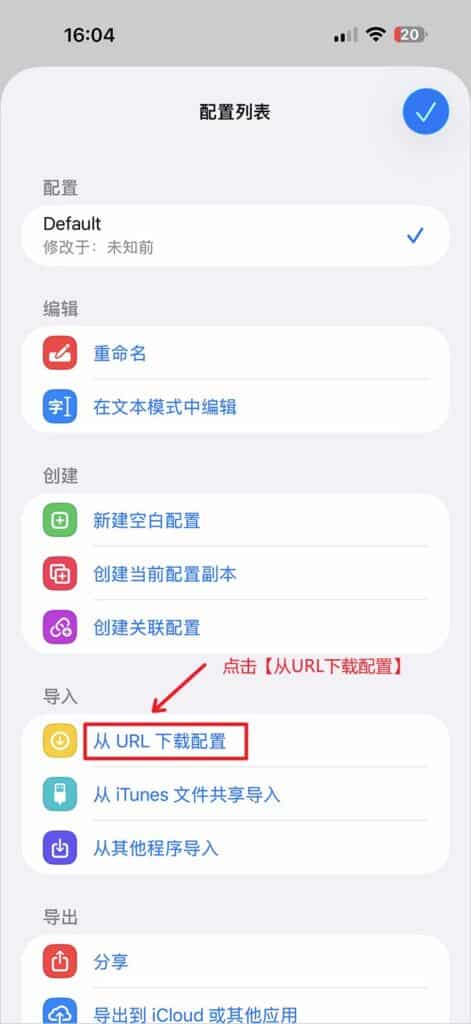
インポート欄の 从 URL 下载配置(URLから設定をダウンロード)を押します。
ステップ 04設定を保存
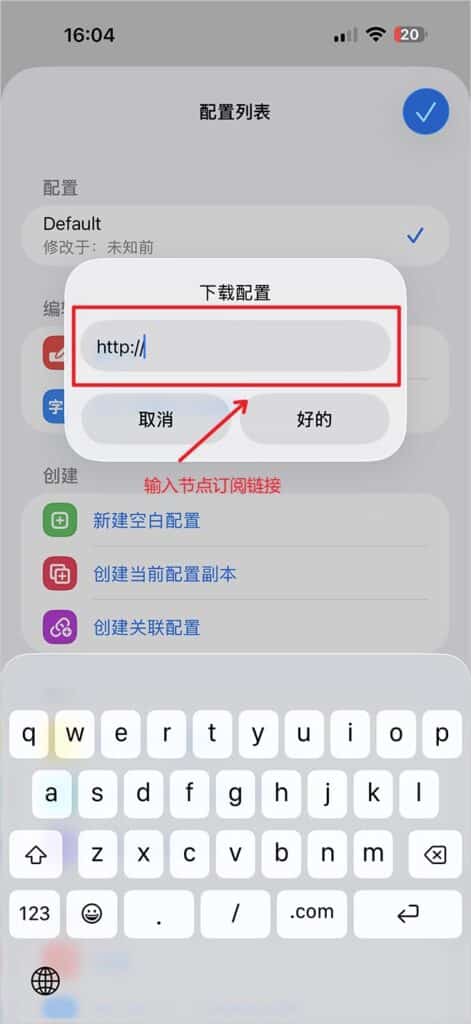
下载配置(設定をダウンロード)の入力欄を完全なSurge設定URLに置き換え、好的(OK)を押します。
取得が完了すると 配置列表(設定リスト)に新しい設定が表示されます。右側のチェックが選択済みの印です。名前を変える場合は 重命名(名前を変更)を押して、識別しやすい名前を入力します。
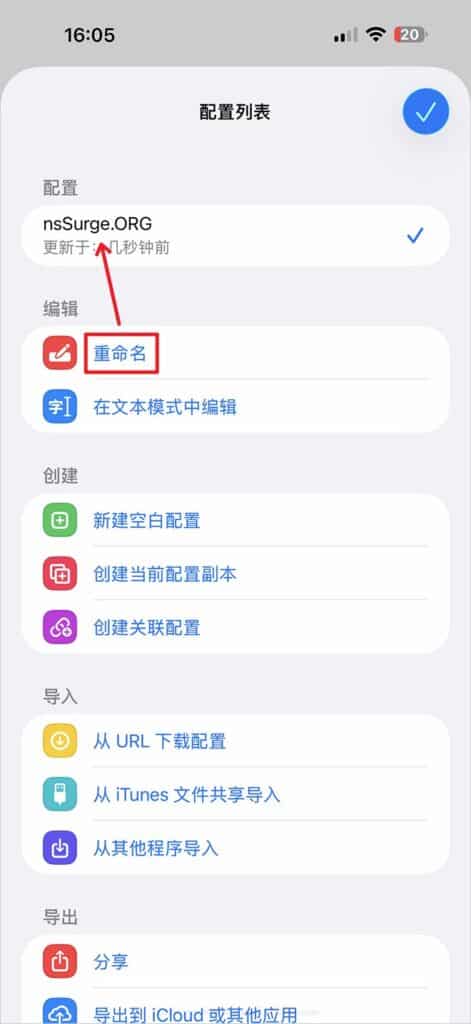
この設定が選択されていることを確認し、右上のチェックを押してホームに戻ります。
ステップ 05プロキシを開始
首页(ホーム)に戻り、左上が保存した設定名になっていることを確認して、右上の 启动(開始)を押します。
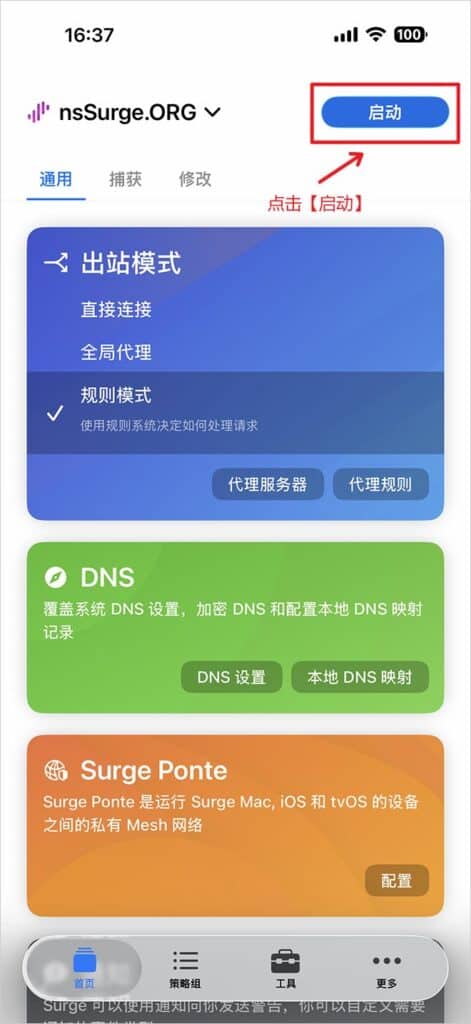
初回はシステムの案内に従ってSurgeのVPN設定を許可し、端末の認証を完了してからアプリに戻り、接続します。
ステップ 06送信モード
首页(ホーム)の 通用(一般)ページで 出站模式(送信モード)欄を探し、规则模式(ルールモード)を押します。
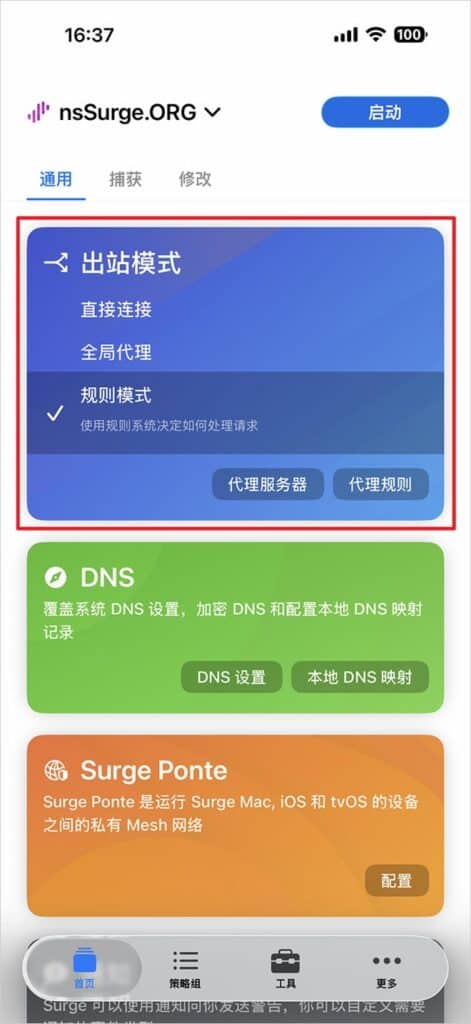
规则模式(ルールモード):現在の設定のルールに従い、プロキシ、直接接続、拒否を選びます。
全局代理(グローバルプロキシ):FINALを含む振り分けルールを使わず、選択したグローバルポリシーに従います。使えるノードかグループを先に選びます。DIRECTを選ぶと直接接続です。
直接连接(直接接続):プロキシノードを使わず、宛先へ直接接続します。
モードの対象はSurgeが受け取った要求です。別途Surgeを開始してVPNを許可します。切り分け後は 规则模式(ルールモード)に戻します。
ステップ 07ノードを切り替え
出站模式(送信モード)欄の 代理服务器(プロキシサーバー)を押します。
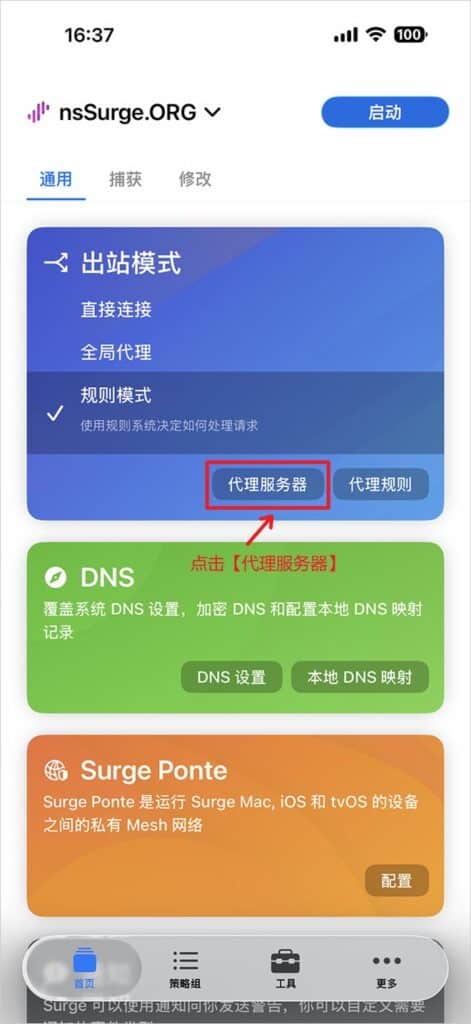
策略组(ポリシーグループ)画面で使うグループの利用できるノードを押して選択の切り替えを確認します。ノード名とグループ名は設定によって異なります。
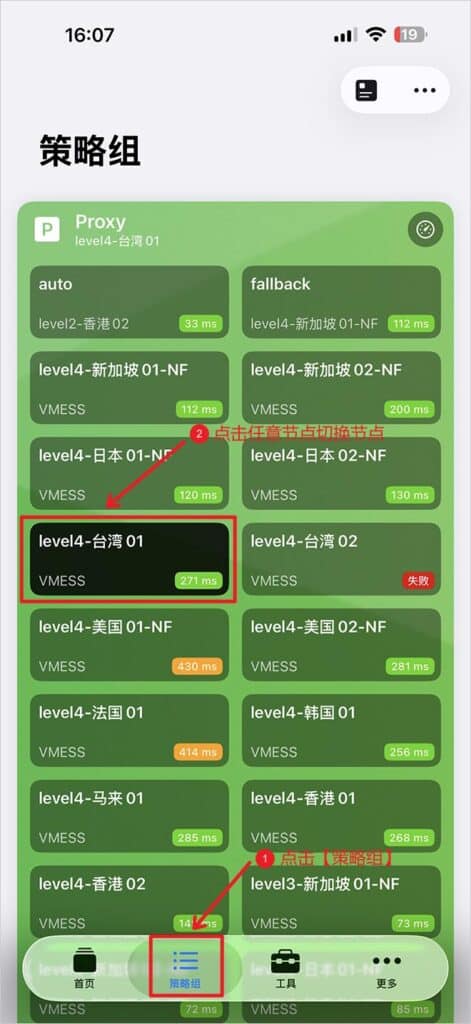
切り替えたら、普段は直接開けるサイトとプロキシ経由で開くサイトを順に開き、接続を確認します。使い終えたらホームでプロキシを停止します。