

01단계다운로드 및 설치
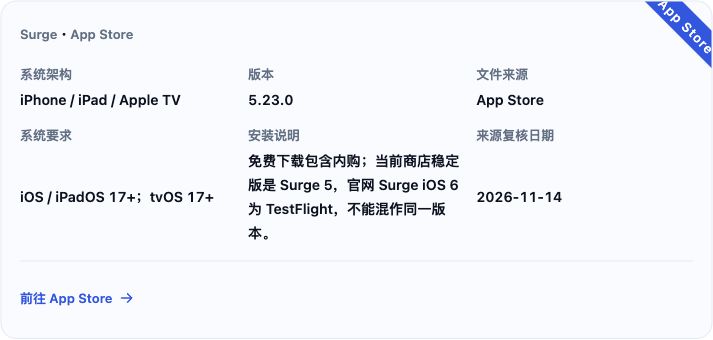
이 사이트의 다운로드 페이지 → iOS → App Store로 이동해 스토어 안내에 따라 Surge 안정판을 설치하세요. 앱에서 라이선스를 확인하고 완전한 Surge 프로필 URL을 준비한 뒤 다른 VPN을 중지하세요.
02단계구독 받기
구독 서비스 관리 화면에서 Surge 형식의 전체 구성 URL을 복사하세요. 畅连을 예로 구독 가져오기 창을 열고 复制订阅链接(구독 링크 복사)를 누르세요.

03단계프로필 추가
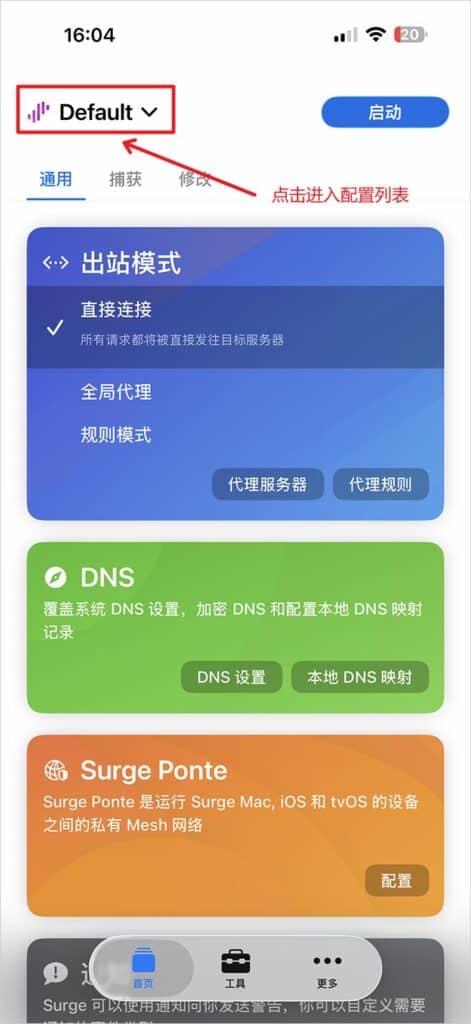
首页(홈) 왼쪽 위의 프로필 이름(예: Default)을 눌러 配置列表(프로필 목록)을 여세요.
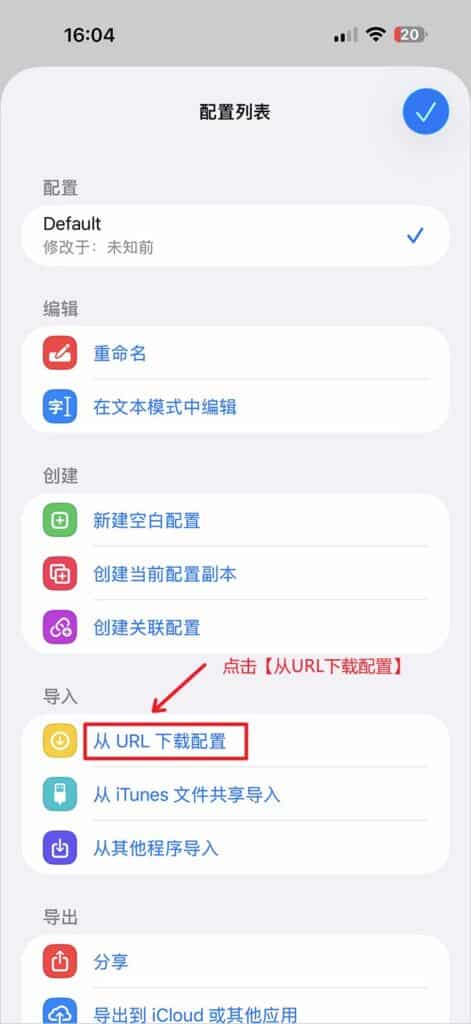
가져오기 영역에서 从 URL 下载配置(URL로 프로필 다운로드)를 누르세요.
04단계프로필 저장
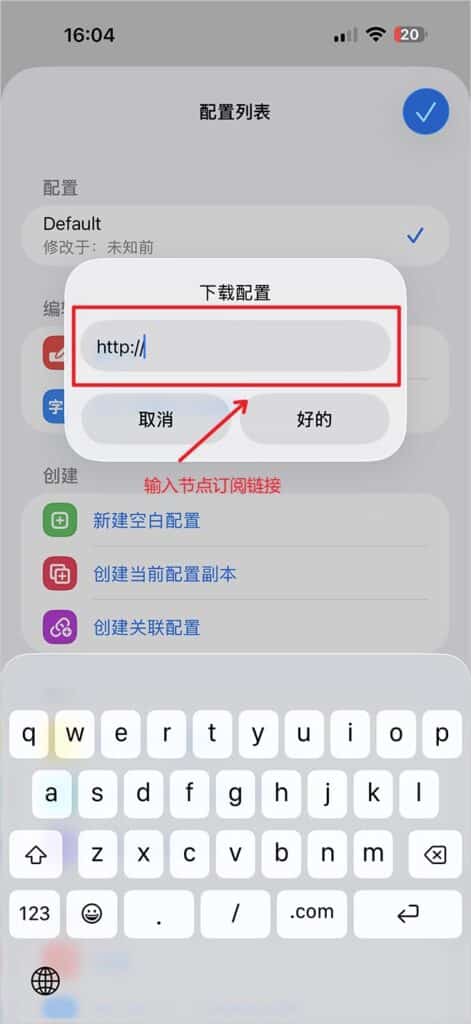
下载配置(프로필 다운로드) 창의 미리 입력된 내용을 전체 Surge 프로필 URL로 바꾸고 好的(확인)를 누르세요.
다운로드가 끝나면 配置列表(프로필 목록)에 새 프로필이 표시됩니다. 오른쪽 체크 표시는 선택되었다는 뜻입니다. 이름을 바꾸려면 重命名(이름 변경)을 누르고 알아보기 쉬운 이름을 입력하세요.
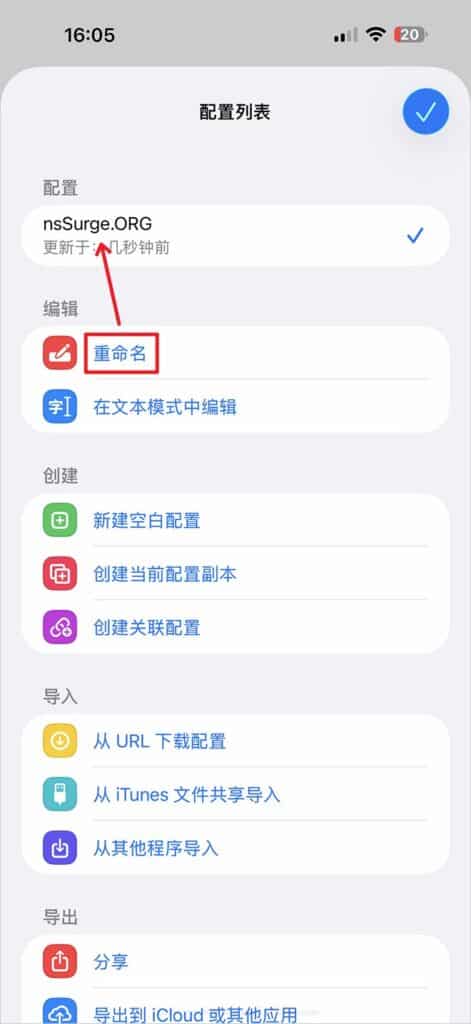
이 프로필이 선택되었는지 확인한 뒤 오른쪽 위 체크 표시를 눌러 홈으로 돌아가세요.
05단계프록시 시작
首页(홈)로 돌아가 왼쪽 위에 저장한 프로필 이름이 표시되는지 확인하고 오른쪽 위 启动(시작)을 누르세요.
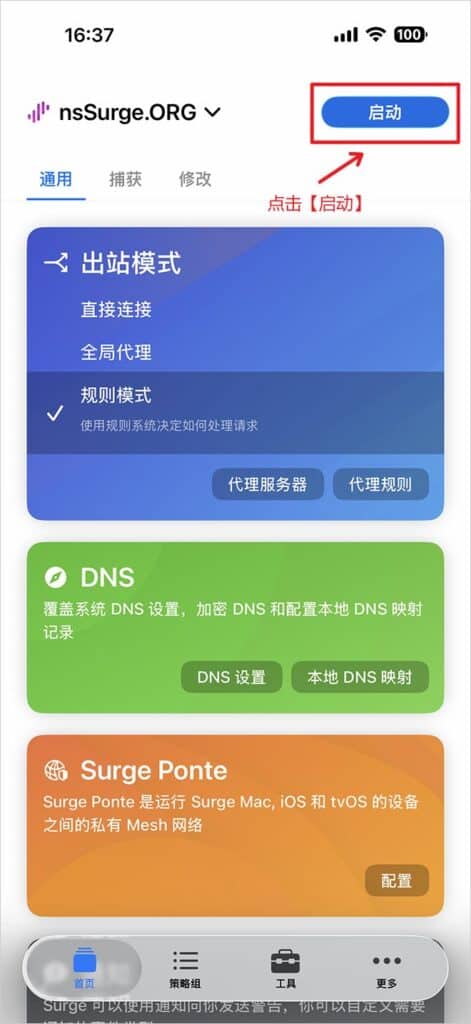
처음 사용할 때는 시스템 안내에 따라 Surge VPN 구성 추가를 허용하고 기기 인증을 마친 뒤 앱으로 돌아가 연결을 완료하세요.
06단계아웃바운드 모드
首页(홈)의 通用(일반) 페이지에서 出站模式(아웃바운드 모드) 영역을 찾아 规则模式(규칙 모드)를 누르세요.
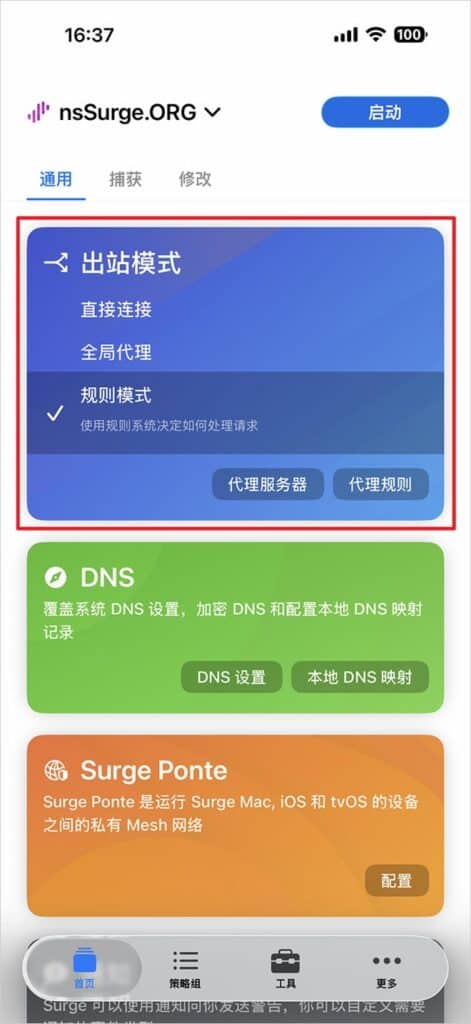
规则模式(규칙 모드): 현재 프로필 규칙에 따라 프록시, 직접 연결 또는 차단을 선택합니다.
全局代理(글로벌 프록시): FINAL을 포함한 라우팅 규칙을 건너뛰고 선택한 글로벌 정책을 사용합니다. 작동하는 노드나 프록시 그룹을 먼저 선택하세요. DIRECT를 선택하면 여전히 직접 연결합니다.
直接连接(직접 연결): 프록시 노드를 거치지 않고 대상에 직접 연결합니다.
모드는 Surge가 처리하는 요청에 적용됩니다. Surge를 시작하고 VPN 권한도 허용해야 합니다. 문제 확인 후 规则模式(규칙 모드)로 돌아가세요.
07단계노드 전환
出站模式(아웃바운드 모드) 영역의 代理服务器(프록시 서버)를 누르세요.
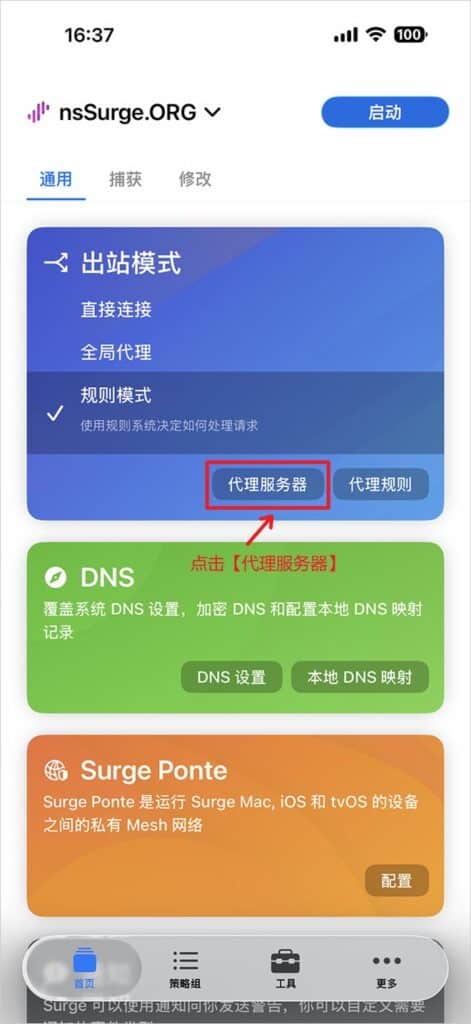
策略组(정책 그룹) 페이지에서 사용할 그룹의 작동하는 노드 카드를 눌러 현재 선택이 바뀌었는지 확인하세요. 노드와 그룹 이름은 프로필에 따라 다릅니다.
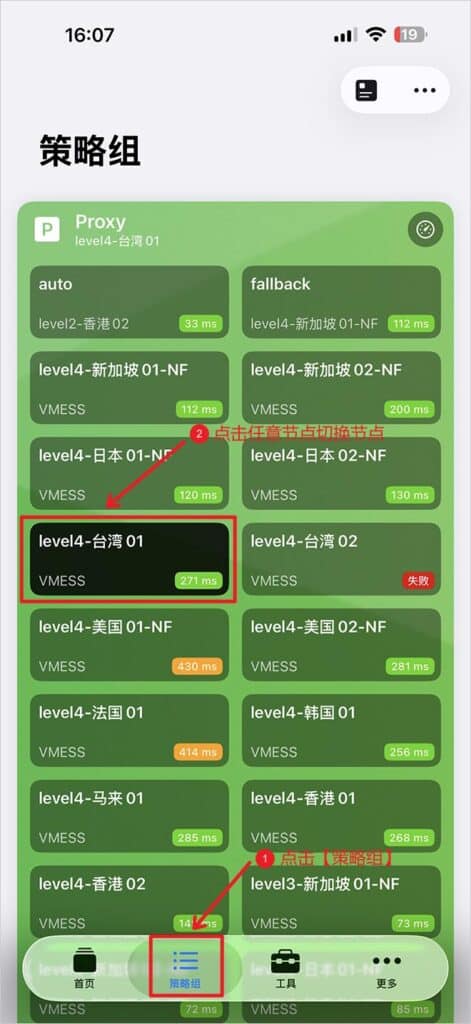
전환 후 평소 직접 접속하는 사이트와 프록시가 필요한 사이트를 차례로 열어 연결을 확인하세요. 사용을 마치면 홈으로 돌아가 프록시를 중지하세요.