

步骤 01下载安装
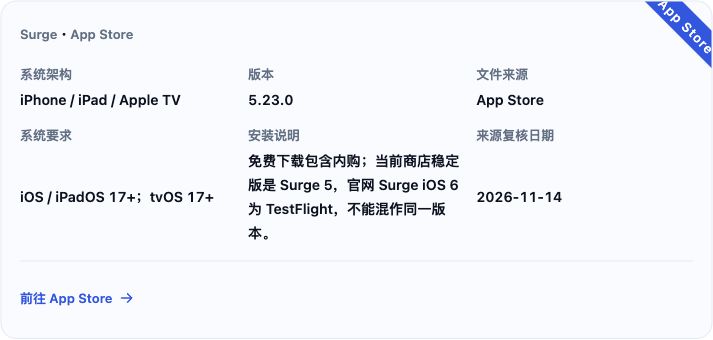
打开本站下载页 → iOS → App Store,按商店要求安装 Surge 稳定版。打开应用检查授权,准备完整的 Surge 配置 URL,先停用其他 VPN。
步骤 02获取订阅
从订阅服务商后台复制Surge 格式的完整配置链接。以畅连为例,打开订阅导入窗口,点击“复制订阅链接”。

步骤 03添加配置
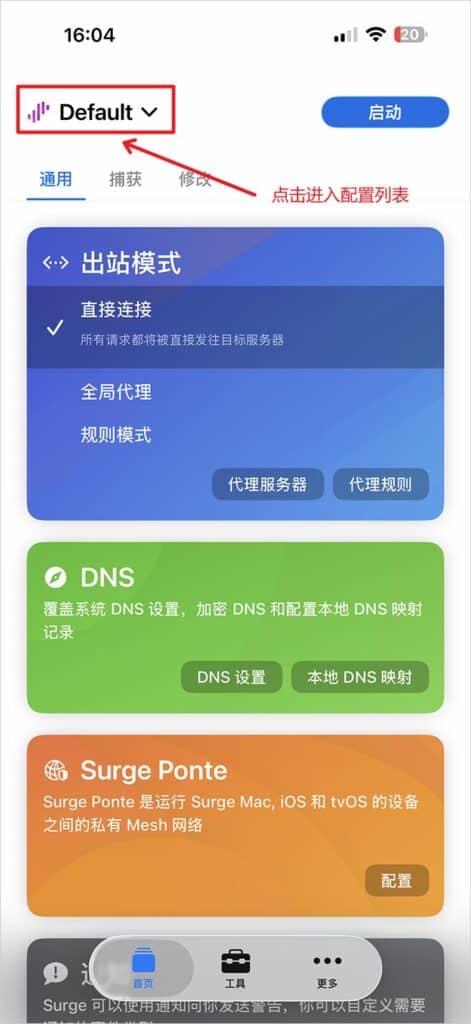
点击 首页 左上角的配置名(如 Default),打开 配置列表。
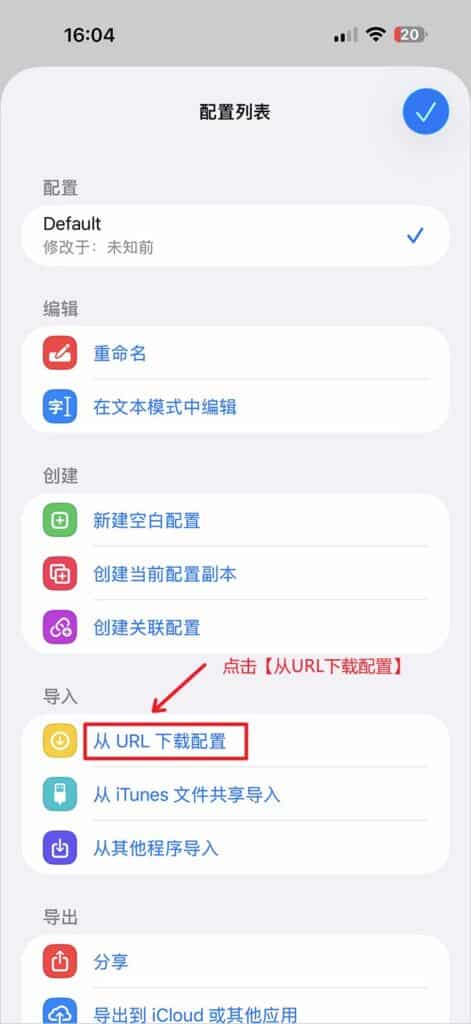
在导入区域,点击 从 URL 下载配置。
步骤 04保存配置
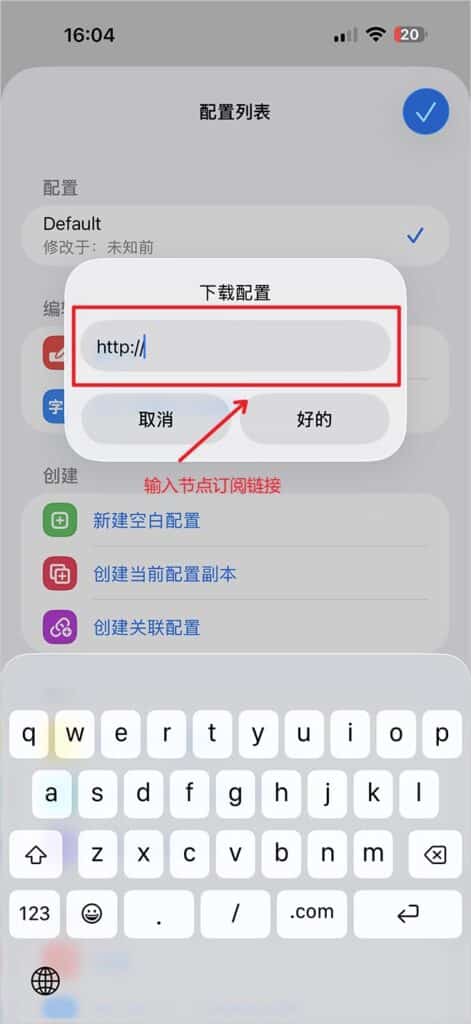
在 下载配置 弹窗中,将预填内容替换为完整的 Surge 配置链接,点击 好的。
下载成功后,配置列表 中会显示新配置,右侧勾号表示它已选中。需要改名时,点击 重命名,填写便于识别的名称。
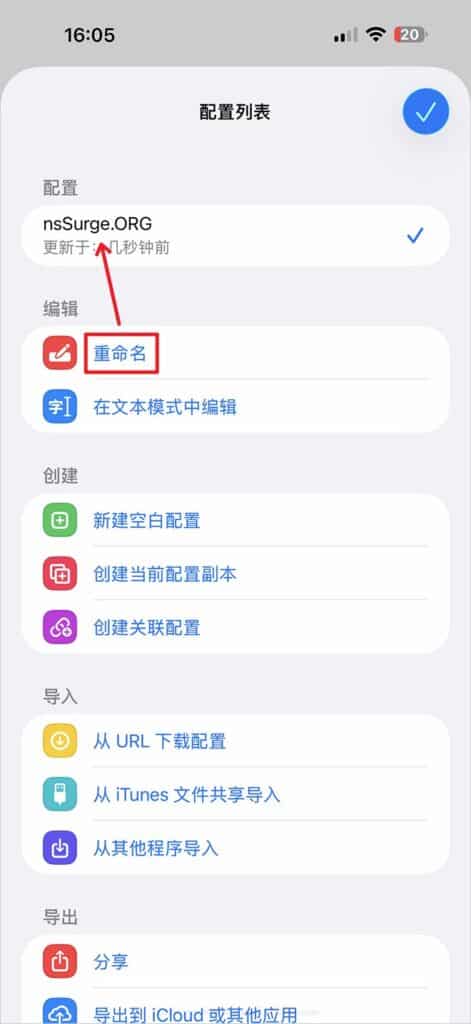
确认已选中这份配置,再点击右上角勾号返回首页。
步骤 05启动代理
回到 首页,确认左上角显示刚保存的配置名,点击右上角 启动。
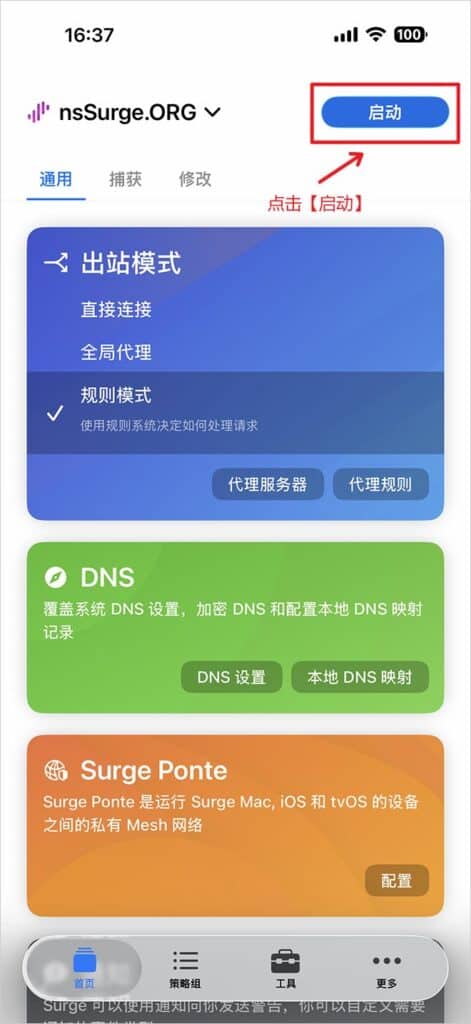
首次使用时,按系统提示允许添加 Surge VPN 配置并完成设备认证,再回到应用完成连接。
步骤 06出站模式
在 首页 的 通用 页面,找到 出站模式 区域,点击 规则模式。
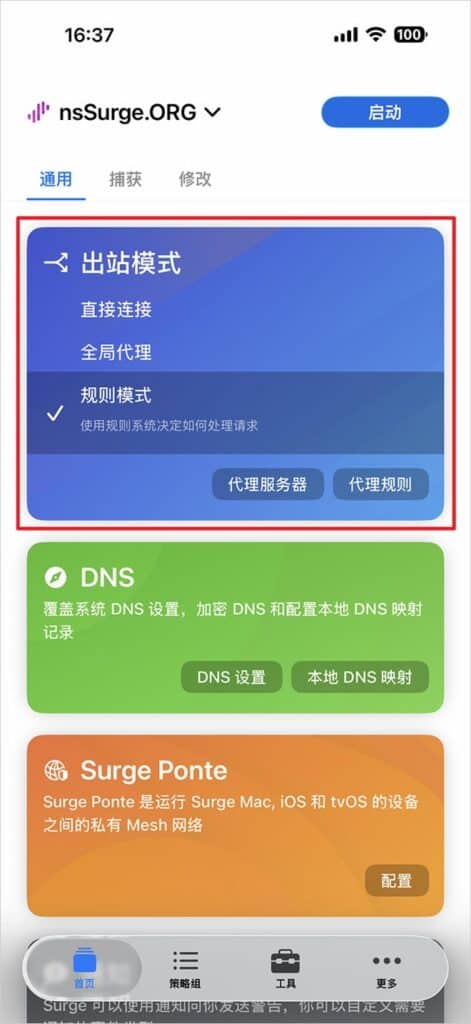
规则模式:按当前配置规则选择代理、直连或拒绝。
全局代理:跳过分流规则,包括 FINAL,使用选定的全局策略;先选可用节点或代理组,选中 DIRECT 仍为直连。
直接连接:不经代理节点,直接连接目标。
模式只处理已由 Surge 接管的请求,仍需启动 Surge 并允许 VPN。临时排障后切回 规则模式。
步骤 07切换节点
点击 出站模式 区域中的 代理服务器。
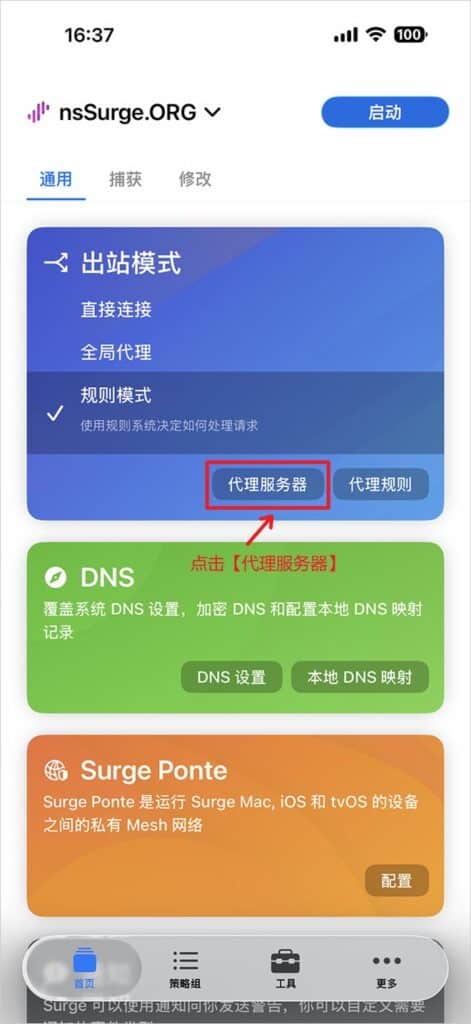
在 策略组 页面,点击所需代理组中的可用节点卡片,确认当前选择已切换。节点和代理组名称以你的配置为准。
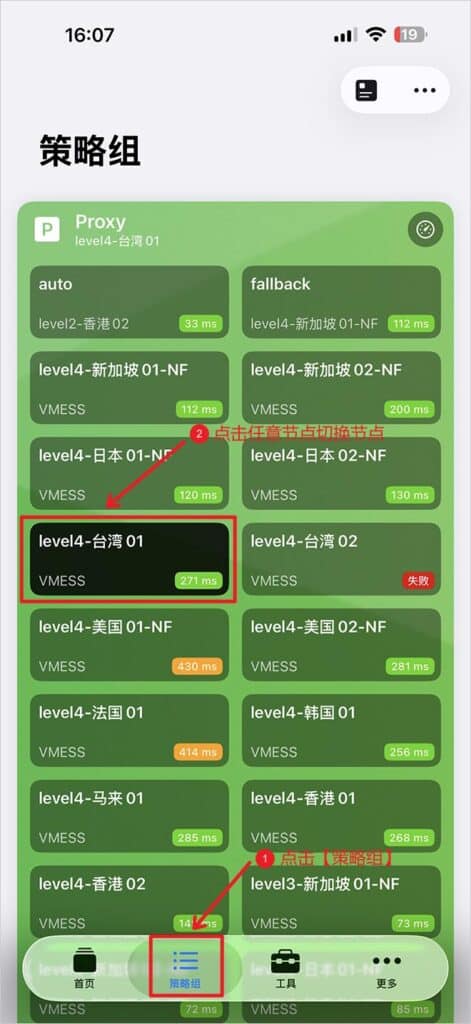
切换后,先打开一个平时能直接访问的网站,再打开需要通过代理访问的网站,确认连接。需要停止使用时,回首页停止代理。