

01단계다운로드 및 설치
설치 전에 메인 라우터와 하위 기기의 인터넷 접속을 확인하고 원래 게이트웨이와 DNS를 기록하세요. 선택 사항: 원래 설정을 복원할 수 있도록 LuCI에서 시스템 설정 백업을 내보내세요.
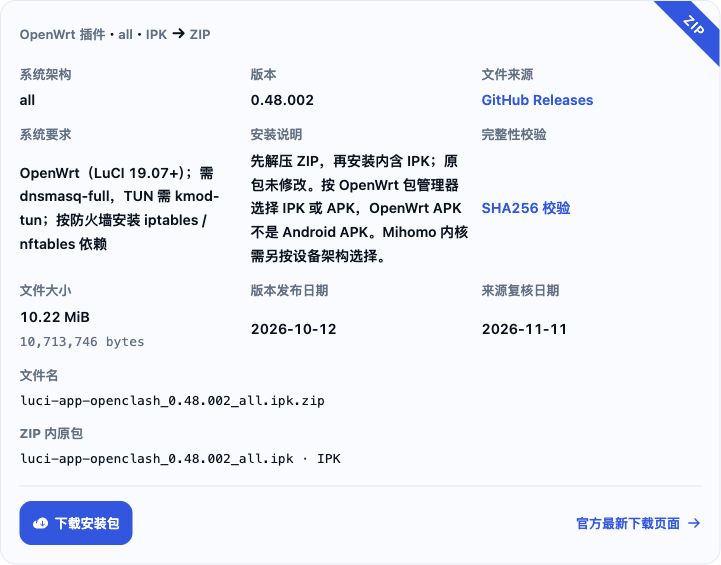
이 사이트의 다운로드 페이지에서 opkg는 IPK, apk는 OpenWrt APK를 선택하세요. 이 사이트의 IPK ZIP은 먼저 압축을 풀어 .ipk를 꺼내고 다른 패키지는 같은 페이지의 공식 링크로 받으세요.
SSH로 라우터에 root로 로그인하고 펌웨어의 패키지 관리자에 맞는 방법으로 기본 의존성을 설치하세요. opkg 펌웨어에서는 다음을 차례로 실행하세요.opkg updateopkg install bash dnsmasq-full curl ca-bundle ip-full ruby ruby-yaml kmod-tun kmod-inet-diag unzip luci-compat luci luci-base
apk 펌웨어에서는 다음을 차례로 실행하세요.apk updateapk add bash dnsmasq-full curl ca-bundle ip-full ruby ruby-yaml kmod-tun kmod-inet-diag unzip luci-compat luci luci-base
그다음 펌웨어에서 실제로 사용하는 방화벽과 패키지 관리자에 맞는 명령 하나를 실행하세요.
Firewall4 / nftables, opkg: opkg install kmod-nft-tproxy
Firewall4 / nftables, apk: apk add kmod-nft-tproxy
iptables, opkg: opkg install iptables ipset iptables-mod-tproxy iptables-mod-extra
iptables, apk: apk add iptables ipset iptables-mod-tproxy iptables-mod-extra
보충 자료: 공식 의존성 안내.
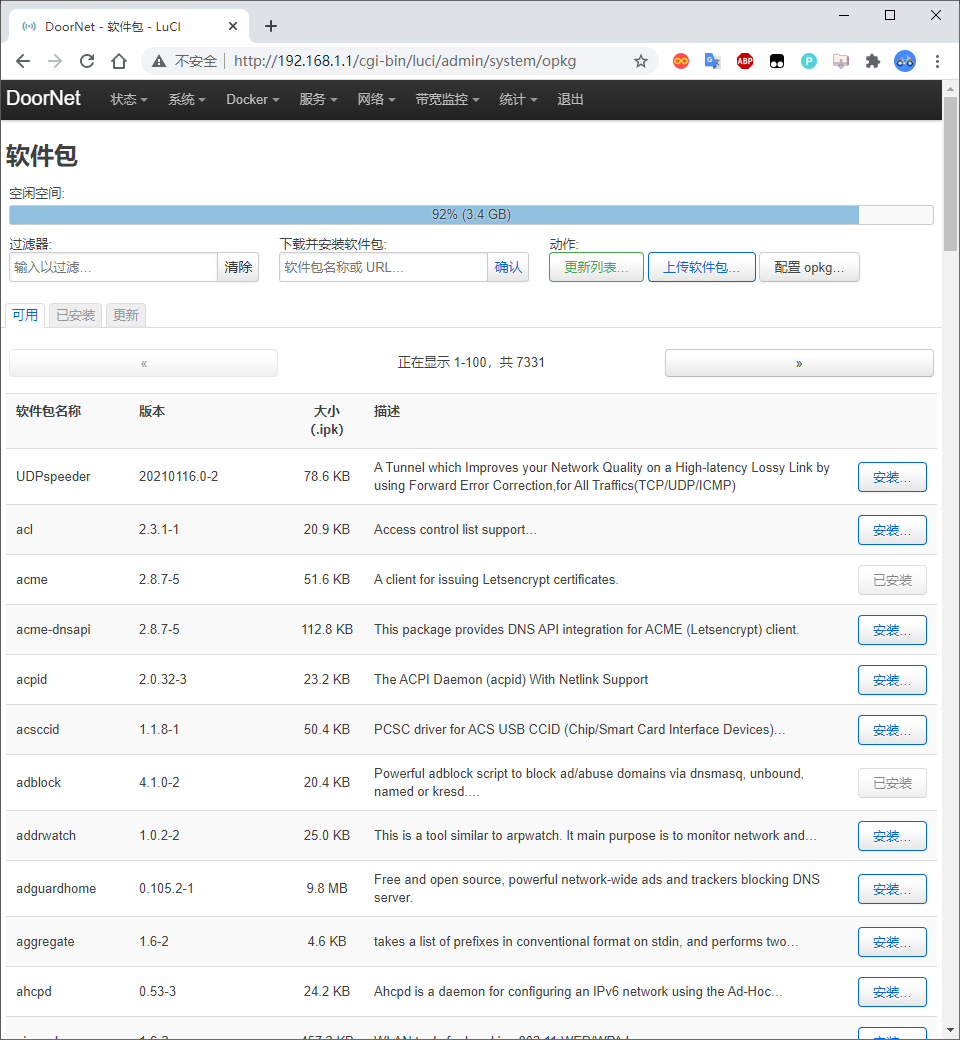
의존성을 설치한 뒤 LuCI 系统(시스템) → 软件包(소프트웨어 패키지) → 上传软件包...(패키지 업로드)에서 압축을 푼 .ipk를 선택하고 설치를 확인하세요. ZIP을 업로드하지 마세요.
OpenWrt APK는 Android용이 아닙니다. 웹 설치는 펌웨어와 서명 신뢰 설정에 따라 달라집니다. 공식 Release에서 받은 것으로 확인한 APK를 SCP로 라우터에 업로드해 /tmp/openclash.apk로 저장한 뒤 root 권한으로 apk add /tmp/openclash.apk를 실행하세요. UNTRUSTED signature가 나타나면 공식 Release 출처를 확인한 뒤 이 버전에서 공식 제공하는 로컬 패키지 설치 명령을 실행하세요.apk add -q --force-overwrite --clean-protected --allow-untrusted /tmp/openclash.apk
보충 자료: 공식 APK 명령줄 설치 절차. 공간이나 의존성 오류가 나면 멈추고 해결한 뒤 설치하세요.
02단계코어 다운로드
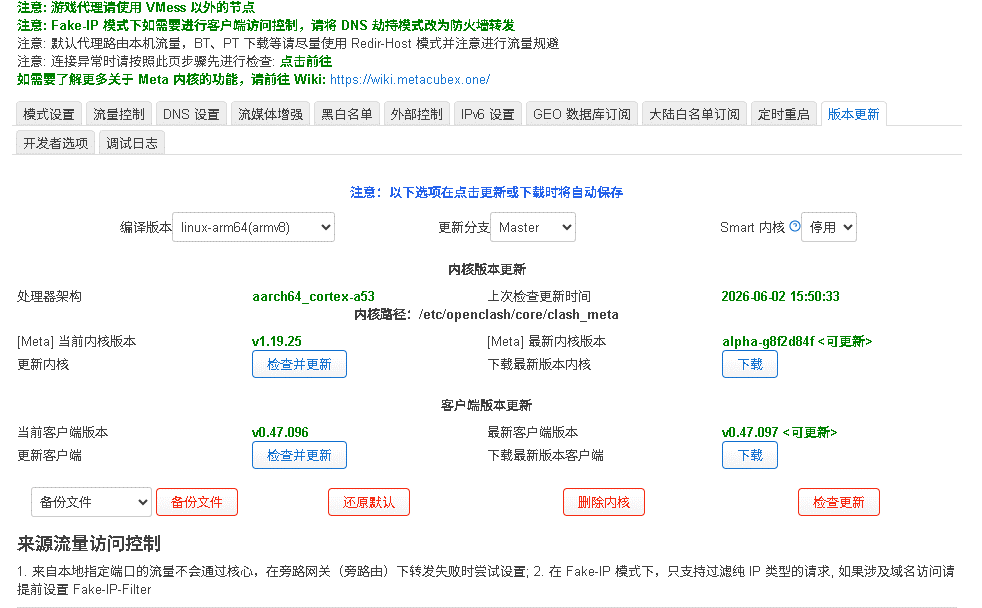
LuCI에 다시 로그인 → 服务(서비스) → OpenClash → 插件设置(플러그인 설정) → 版本更新(버전 업데이트)로 이동하세요. CPU 아키텍처를 확인하고 编译版本(컴파일 버전)에서 CPU, 바이트 순서와 펌웨어에 맞는 코어를 고르세요.
이미지는 이전 0.47.096 화면입니다. 内核版本更新(코어 버전 업데이트) 영역의 检查并更新(확인 후 업데이트)를 누르세요. 새 목록에서는 内核(코어) 열의 버전을 눌러 코어만 업데이트하세요. 주소를 눌러 플러그인까지 함께 업데이트하지 마세요.
자동 다운로드 실패 시 수동 업로드(선택 사항): 配置管理(구성 관리) → 上传文件类型(업로드 파일 유형) → [Meta] 内核文件(.tar.gz)(코어 파일) → CPU에 맞는 공식 .tar.gz 코어 압축 파일 선택 → 上传(업로드)를 누르세요. .gz의 확장자를 바꿔 대신 쓰거나 구성·백업 파일 유형을 선택하지 마세요.
03단계구독 받기
구독 서비스 관리 화면에서 Clash / Mihomo YAML 구성 URL을 복사하세요. 畅连을 예로 구독 가져오기 창을 열고 复制订阅链接(구독 링크 복사)를 누르세요.

04단계구독 추가
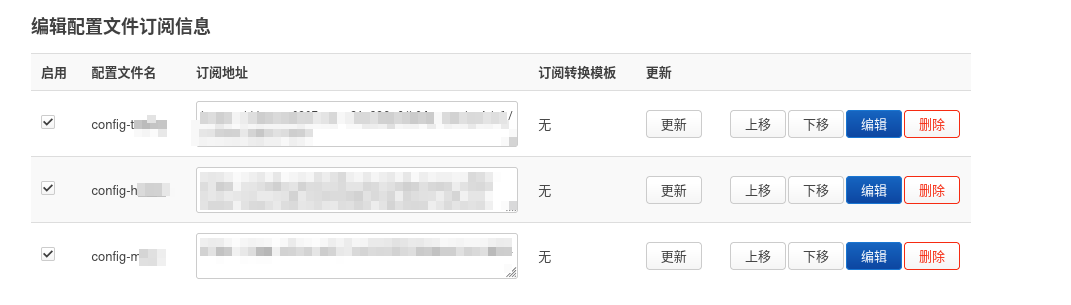
配置订阅(구성 구독) → 添加(추가)를 여세요. 配置文件名(구성 파일 이름)에 알아보기 쉬운 이름을 입력하고 订阅地址(구독 주소)에 전체 Clash / Mihomo YAML 구성 URL을 붙여 넣으세요.
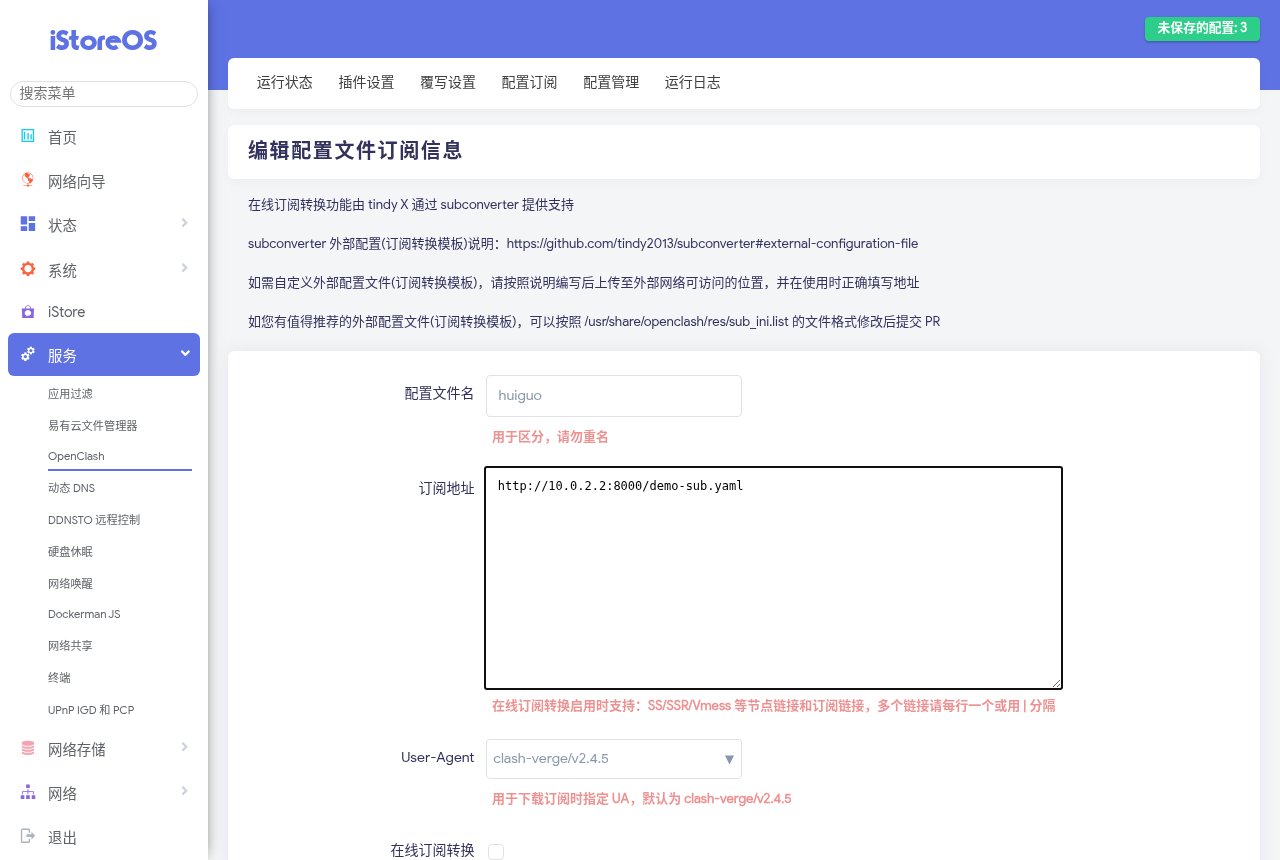
페이지 아래의 保存配置(구성 저장)를 누르세요. 목록으로 돌아와 구독이 활성화되었는지 확인한 뒤 해당 행의 更新(업데이트)을 누르고 구성 다운로드가 끝날 때까지 기다리세요.
05단계구성 선택 및 시작
配置管理(구성 관리) → 配置文件列表(구성 파일 목록)을 여세요. 다운로드한 YAML 행의 切换(전환)을 눌러 현재 구성으로 지정하세요. 로컬 YAML이 있다면 구성 관리에서 업로드한 후 전환할 수도 있습니다.
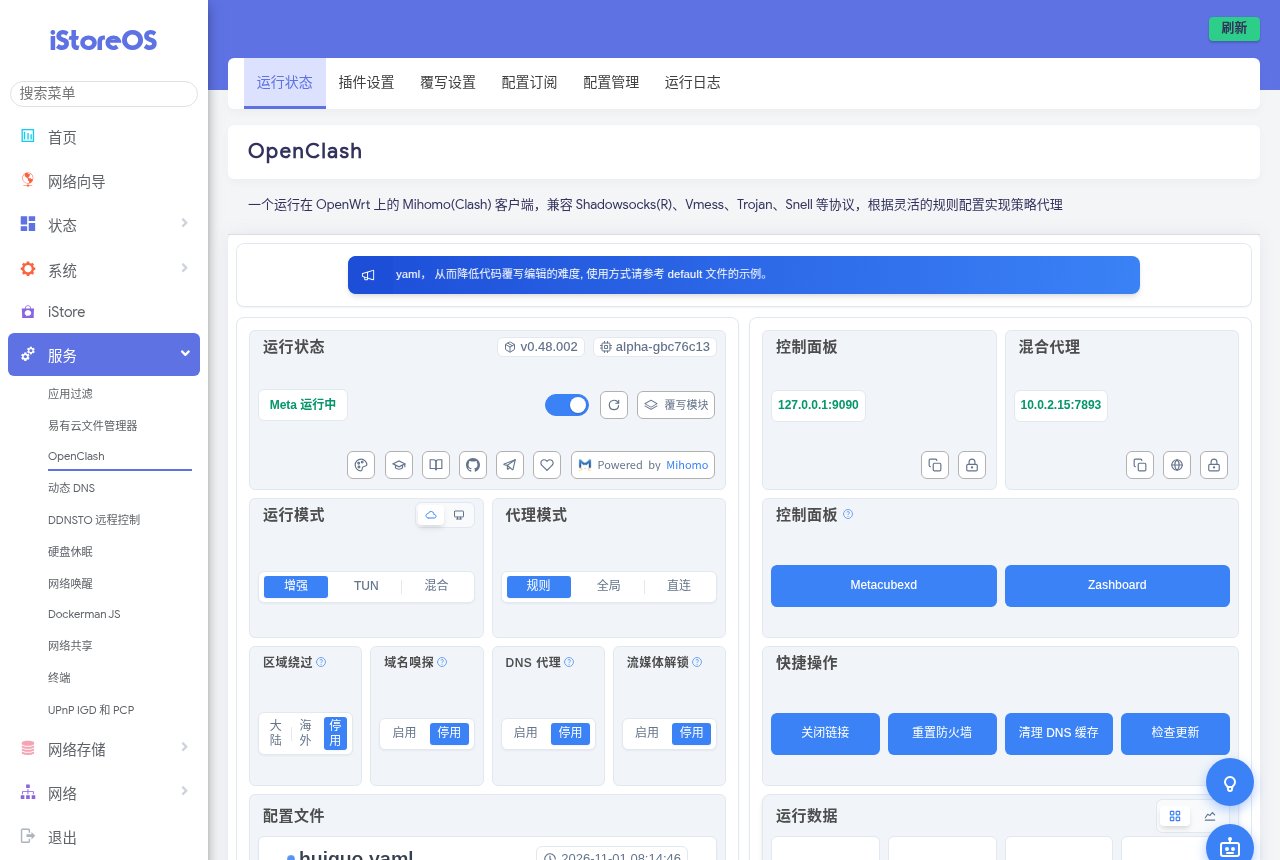
运行状态(실행 상태)로 돌아가 代理模式(프록시 모드)를 规则(규칙)로 선택하고 실행 상태 카드의 플러그인 스위치를 켜세요. 코어가 실행 중으로 표시되면 다음 단계로 진행하세요. 시작에 실패하면 运行日志(실행 로그)에서 첫 오류를 확인하세요.
06단계노드 선택 및 연결 확인
运行状态(실행 상태)의 控制面板(대시보드) 영역에서 Zashboard → 代理(프록시)를 여세요. 정책 그룹을 펼쳐 사용 가능한 노드를 고르거나 구성의 자동 정책을 유지하세요. 선택된 항목은 배경색으로 강조됩니다.
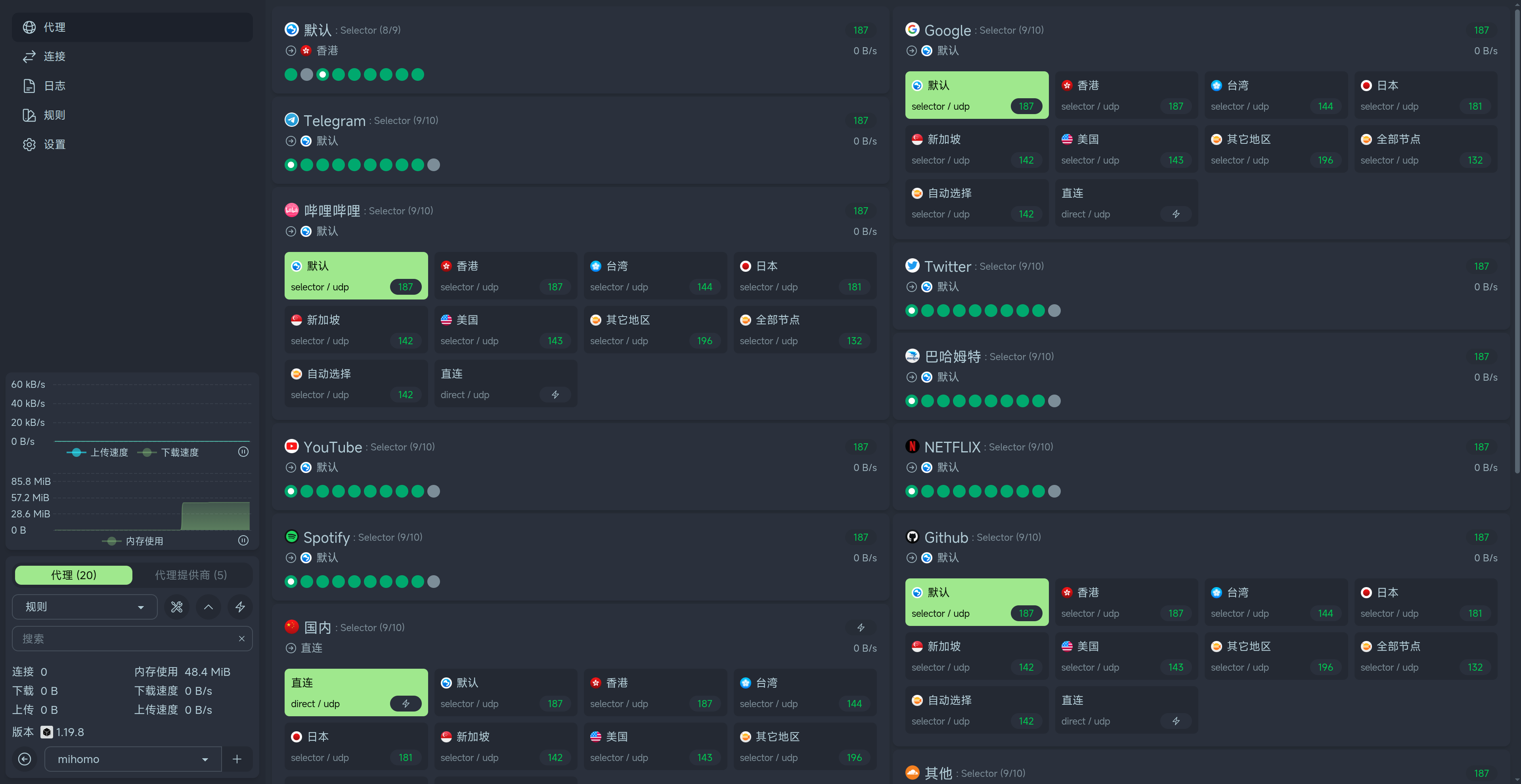
먼저 컴퓨터 한 대로 메인 라우터가 제공한 게이트웨이와 DNS를 확인하세요. 평소 직접 접속하는 사이트, 프록시가 필요한 사이트, 라우터 관리 페이지를 차례로 연 뒤 Zashboard 连接(연결)에서 일치한 규칙과 프록시 체인을 확인하세요. 이 컴퓨터가 정상이고 코어가 반복 재시작하지 않으면 다른 기기도 시험하세요.
07단계중지 및 복구
사용을 중지하거나 원래 네트워크로 복구하려면 运行状态(실행 상태) → 플러그인 스위치 끄기 → 완전히 멈출 때까지 기다리세요. 게이트웨이나 DNS를 직접 바꿨다면 설치 전 기록대로 복구한 뒤 직접 인터넷 접속과 라우터 관리 페이지를 시험하세요. IP는 되지만 도메인이 안 되면 DNS, 라우터는 되지만 하위 기기가 안 되면 DHCP와 전달 설정을 확인하세요.
08단계프록시 모드 설명
이 모드는 Mihomo에 들어온 요청을 처리합니다. 기기 게이트웨이, DNS와 방화벽 전달 설정도 올바르게 구성해야 합니다.
规则(규칙): 정책 그룹에서 노드를 고른 뒤 평소에는 이 모드로 규칙에 따라 경로를 나누세요.
全局(글로벌): 개별 규칙을 비교하지 않고 GLOBAL 그룹에서 고른 정책을 씁니다. DIRECT를 고르면 직접 연결됩니다.
直连(직접 연결): 처리 중인 요청을 직접 연결하며 플러그인은 계속 실행됩니다. 문제 확인 후 원래 작동하던 모드로 돌아가세요.
Fake-IP, Redir-Host는 DNS 관련 실행 모드이고 TUN·혼합 모드는 트래픽 처리 방식입니다. 글로벌 프록시 모드와는 다릅니다. 우선 작동하던 실행 모드를 유지하고 변경 후 필요하면 기기의 DNS 캐시를 지운 뒤 한 대만 시험하세요. 접근 제어로 우회한 트래픽에는 이 라우팅 모드가 적용되지 않습니다.