

步骤 01下载安装
安装前确认主路由和下游设备联网正常,并记下原网关和 DNS;可选:在 LuCI 导出系统配置备份,便于恢复原设置。
打开本站下载页:opkg 选 IPK,apk 选 OpenWrt APK。本站 IPK ZIP 先解压出 .ipk;其他包从同页官方入口获取。
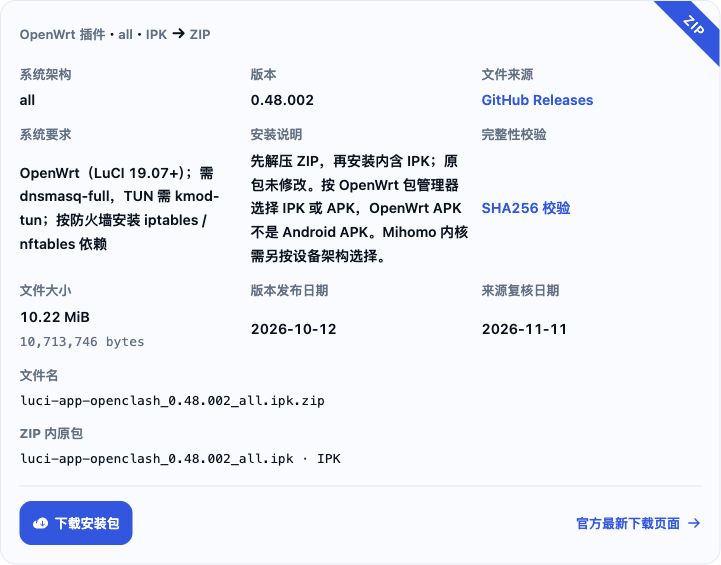
通过 SSH 以 root 登录路由器,按固件包管理器二选一安装基础依赖。opkg 固件依次执行:opkg updateopkg install bash dnsmasq-full curl ca-bundle ip-full ruby ruby-yaml kmod-tun kmod-inet-diag unzip luci-compat luci luci-base
apk 固件依次执行:apk updateapk add bash dnsmasq-full curl ca-bundle ip-full ruby ruby-yaml kmod-tun kmod-inet-diag unzip luci-compat luci luci-base
再按固件实际使用的防火墙和包管理器,执行以下对应的一条命令:
Firewall4 / nftables,opkg:opkg install kmod-nft-tproxy
Firewall4 / nftables,apk:apk add kmod-nft-tproxy
iptables,opkg:opkg install iptables ipset iptables-mod-tproxy iptables-mod-extra
iptables,apk:apk add iptables ipset iptables-mod-tproxy iptables-mod-extra
补充来源:官方依赖说明。
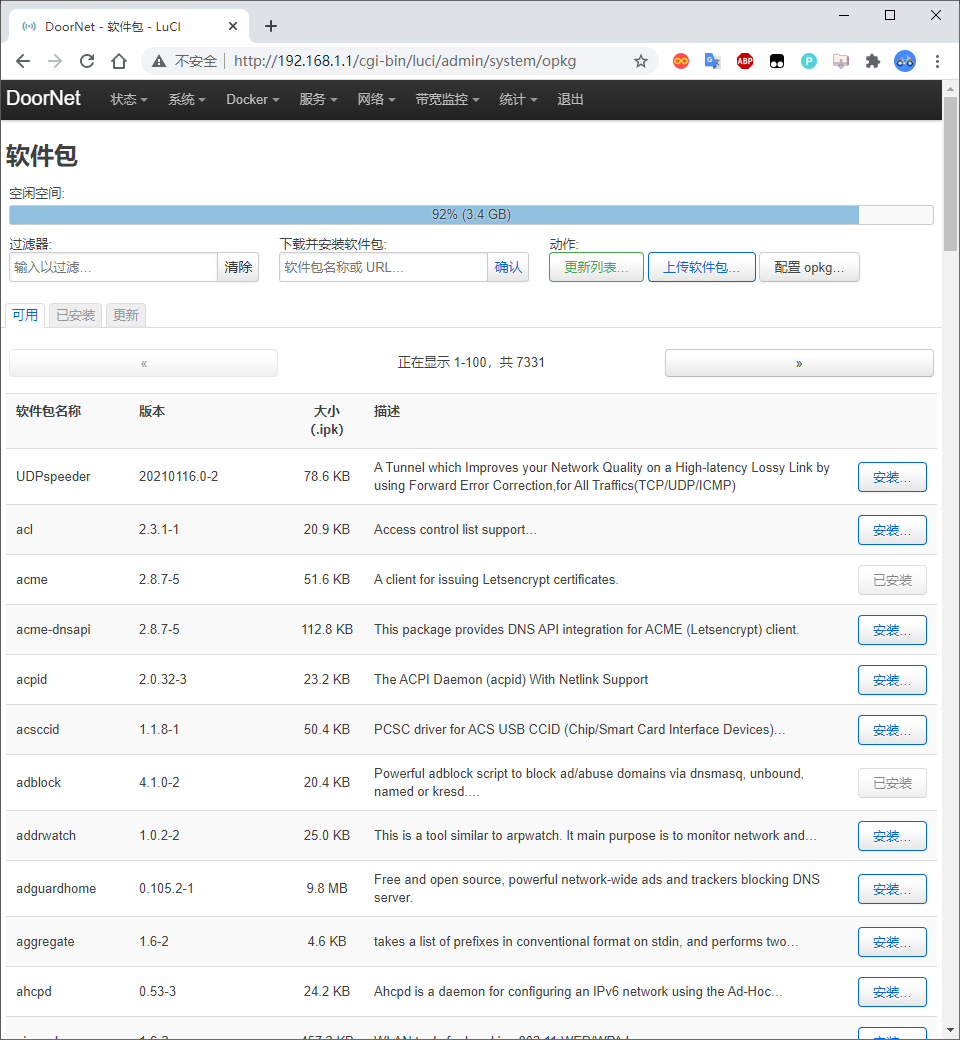
依赖安装完成后,再到 LuCI 系统 → 软件包 → 上传软件包...,选择解压出的 .ipk,确认安装。不要上传 ZIP。
OpenWrt APK 不是 Android 安装包,网页安装取决于固件和签名信任。使用 SCP 将已确认来自官方 Release 的 APK 上传到路由器,保存为 /tmp/openclash.apk,再以 root 权限执行 apk add /tmp/openclash.apk。若报 UNTRUSTED signature,先核对官方 Release 来源,再执行该版本官方提供的本地包安装命令:apk add -q --force-overwrite --clean-protected --allow-untrusted /tmp/openclash.apk
补充来源:官方 APK 命令行安装步骤。空间或依赖报错先停止,解决后再安装。
步骤 02下载内核
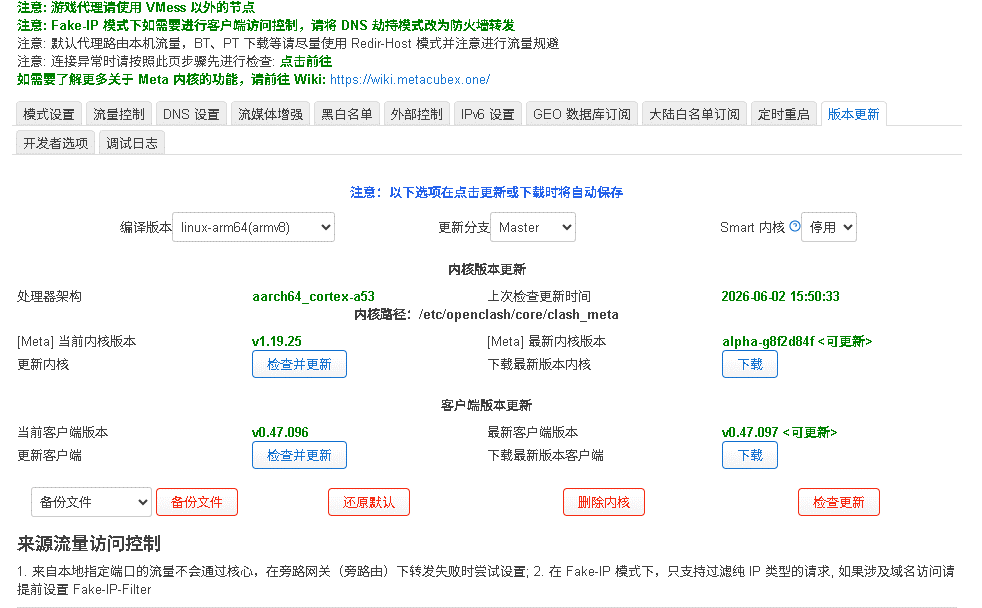
重新登录 LuCI → 服务 → OpenClash → 插件设置 → 版本更新,核对处理器架构,在 编译版本 中按 CPU、字节序和固件选择内核。
配图为 0.47.096 历史界面:在 内核版本更新 区点击 检查并更新。新版更新列表:点击 内核 列中的版本单独更新,不点地址一并更新插件。
可选手动上传(自动下载失败时再用):配置管理 → 上传文件类型 → [Meta] 内核文件(.tar.gz) → 选择对应 CPU 的官方 .tar.gz 核心归档 → 上传。不要把 .gz 改后缀代替,也不要选成配置或备份类型。
步骤 03获取订阅
从订阅服务商后台复制Clash / Mihomo YAML 配置链接。以畅连为例,打开订阅导入窗口,点击“复制订阅链接”。

步骤 04添加订阅
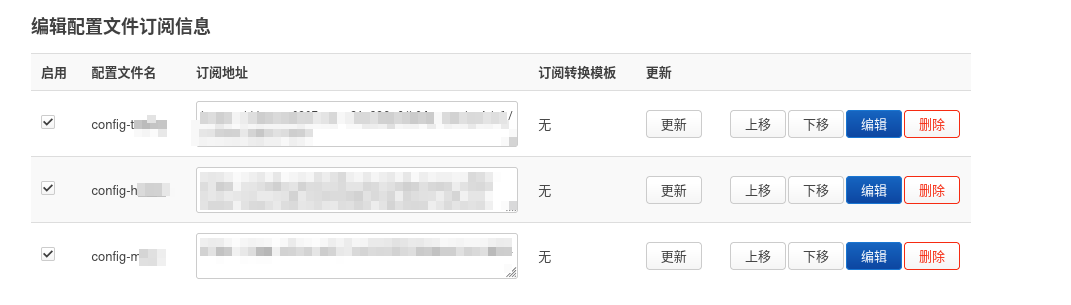
打开 配置订阅 → 添加,在 配置文件名 填一个好认的名称,在 订阅地址 粘贴完整的 Clash / Mihomo YAML 配置链接。
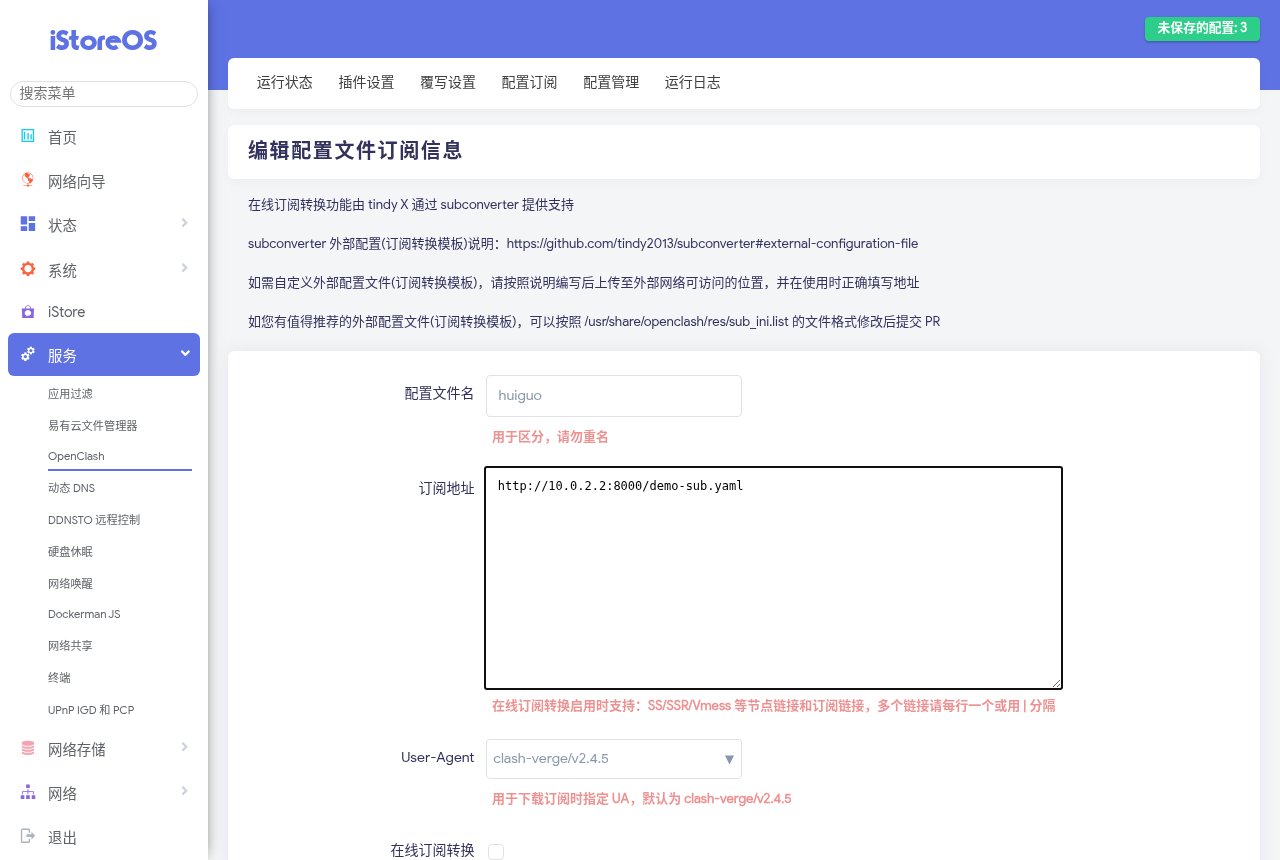
点击页面底部 保存配置,返回订阅列表,确认该订阅已启用,再点击这一行的 更新,等待配置下载完成。
步骤 05选择配置并启动
打开 配置管理 → 配置文件列表,找到刚下载的 YAML,点击它所在行的 切换,将它设为当前配置。已有本地 YAML 时,也可从配置管理上传后再切换。
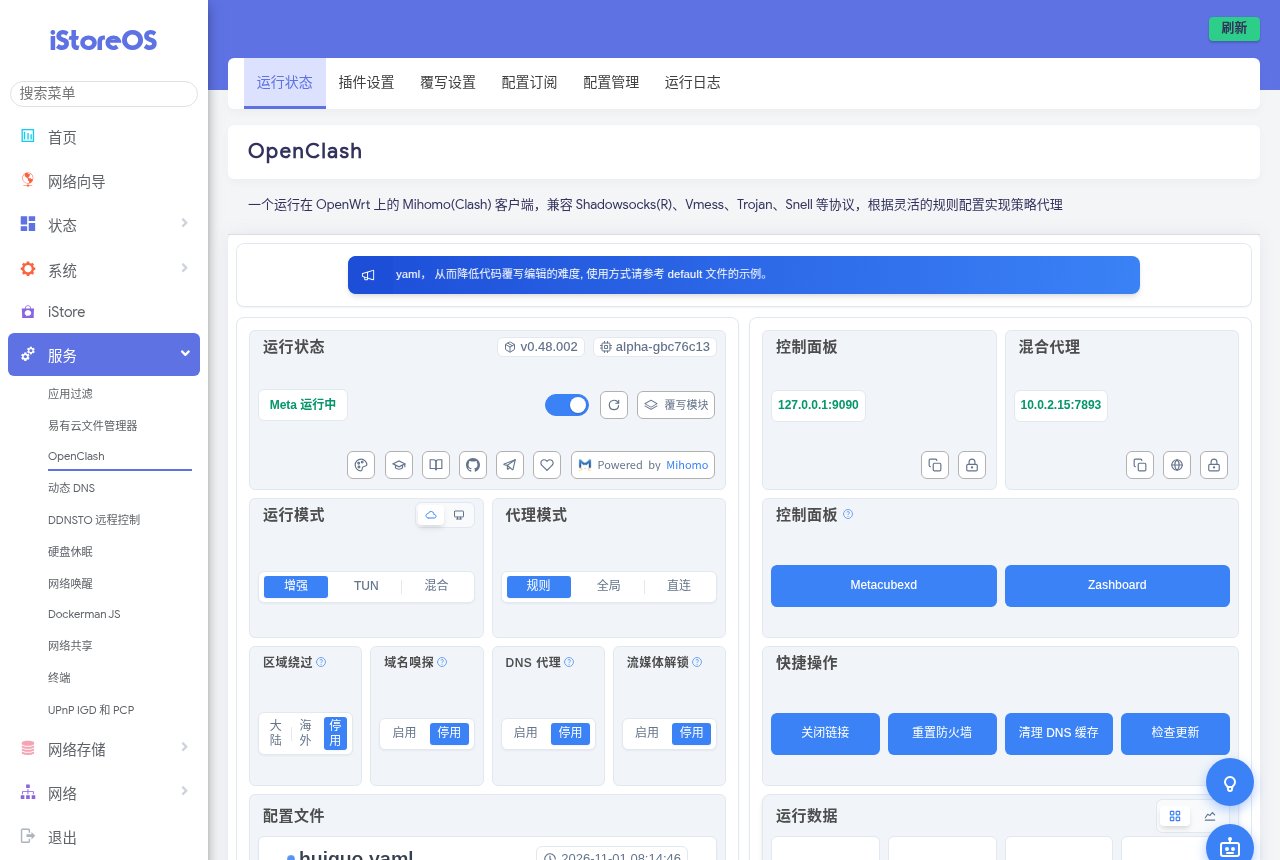
回到 运行状态,代理模式 先选 规则,打开运行状态卡片里的插件开关。等内核显示运行中,再继续下一步;启动失败时打开 运行日志 查看第一条错误。
步骤 06选择节点并检查连接
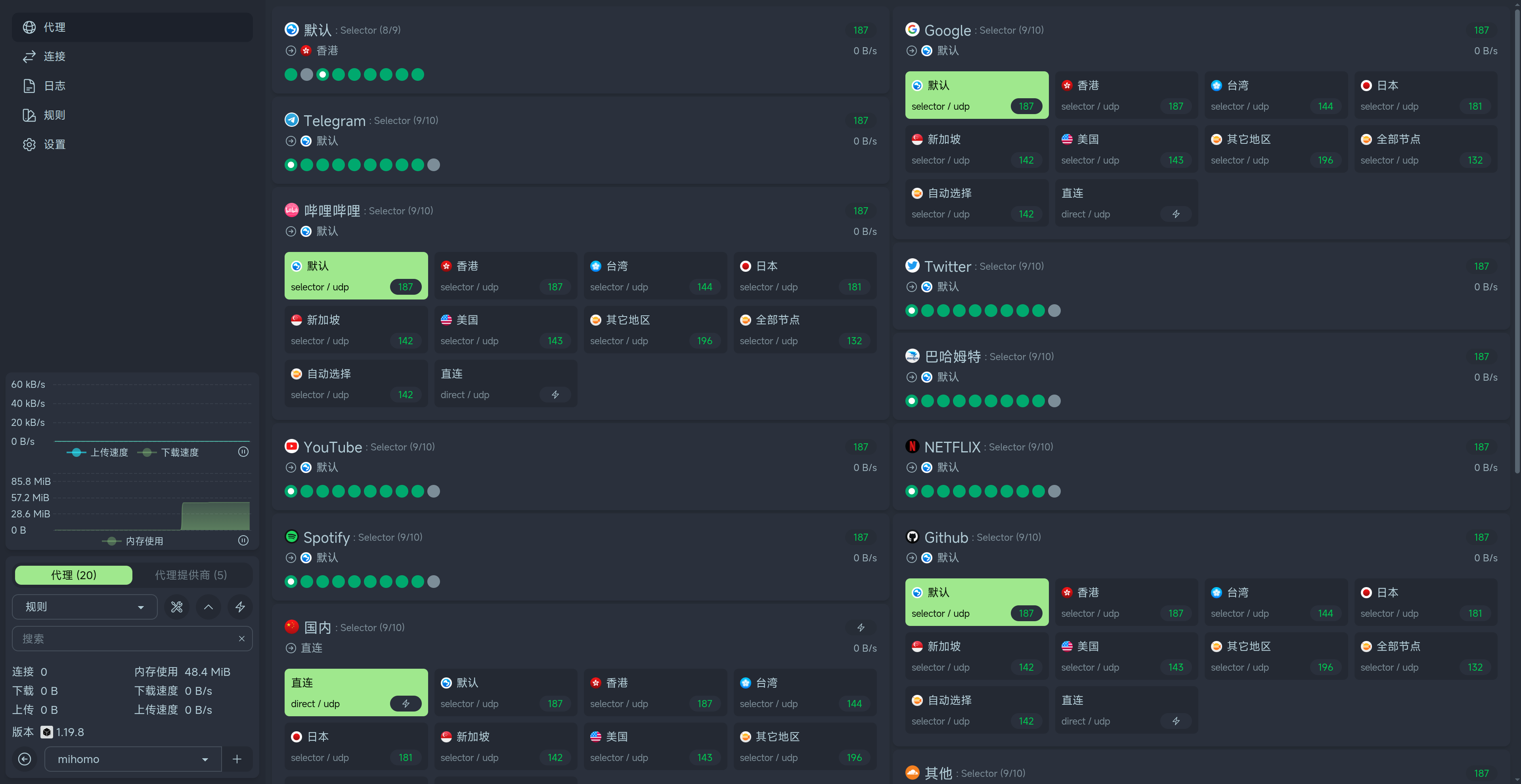
在 运行状态 的 控制面板 区域打开 Zashboard → 代理,展开策略组,选择可用节点或保留配置中的自动策略;选中项以高亮背景显示。
先只用一台电脑:检查主路由下发的网关和 DNS,依次打开平时能直接访问的网站、需要通过代理访问的网站和路由器后台,再到 Zashboard 的 连接 查看命中的规则与代理链。确认这台电脑联网正常、内核没有反复重启后,再测试其他设备。
步骤 07停用与恢复
需要停止使用或恢复原网络时,运行状态 → 关闭插件开关 → 等待停止。手动改过网关或 DNS,就按安装前记录恢复,再测试直连上网和路由器后台。IP 能通、域名不通就查 DNS;路由器能通、下游不通就查 DHCP 和转发。
步骤 08代理模式说明
以下模式只处理已进入 Mihomo 的请求。终端网关、DNS 和防火墙转发仍要设置正确。
规则:先在策略组选好节点,日常用这个模式按规则分流。
全局:统一使用 GLOBAL 组中所选策略,不逐条匹配规则;选到 DIRECT 仍是直连。
直连:让已接管请求直连,插件仍在运行。排障后切回原可用模式。
Fake-IP、Redir-Host 是 DNS 相关的运行方式,TUN 与混合变体涉及接管方式,不等于全局代理模式。先沿用可用运行模式;改动后按需清理终端 DNS 缓存,只测一台设备。访问控制已绕过的流量不受这些路由模式影响。